
Erstellen Sie Mindmaps und fügen Sie Knoten hinzu
Mindmaps sind in unendlichen Dokumenten, vertikalen Dokumenten und seitengebundenen Notizen verfügbar. Ein zentraler Knoten und seine Zweige stellen eine Hierarchie dar, wobei Verbindungen und Knotenpositionen automatisch verwaltet werden. Textdokumente verfügen nicht über dieses native Mindmap-Tool.
Fügen Sie eine Karte ein und bearbeiten Sie das Beispiel
- Wählen Sie im Bearbeitungsmodus Hinzufügen → Mindmap oder verwenden Sie eine konfigurierte Symbolleistenschaltfläche.
- Auf der Zeichenfläche werden ein zentraler Knoten und Beispielzweige angezeigt.
- Tippen Sie auf den zentralen Text und ändern Sie ihn in Ihr Thema, z. B. „Reisevorbereitung“.
- Benennen Sie die Zweige um – zum Beispiel „Transport“, „Unterkunft“ und „Packliste“ –, beenden Sie dann die Bearbeitung und überprüfen Sie die Struktur.
Die Haupteinfügeoption in unendlichen und vertikalen Dokumenten erfordert Prodrafts Pro; Beachten Sie die für andere Einstiegspunkte aufgeführten Zugangsbedingungen. Bei einer Notiz mit Seiten gehört die Karte zur aktuellen Seite, lassen Sie also genügend Platz. Berücksichtigen Sie auch die horizontalen Grenzen in einem vertikalen Dokument.
Ein zentrales Thema und drei Zweige
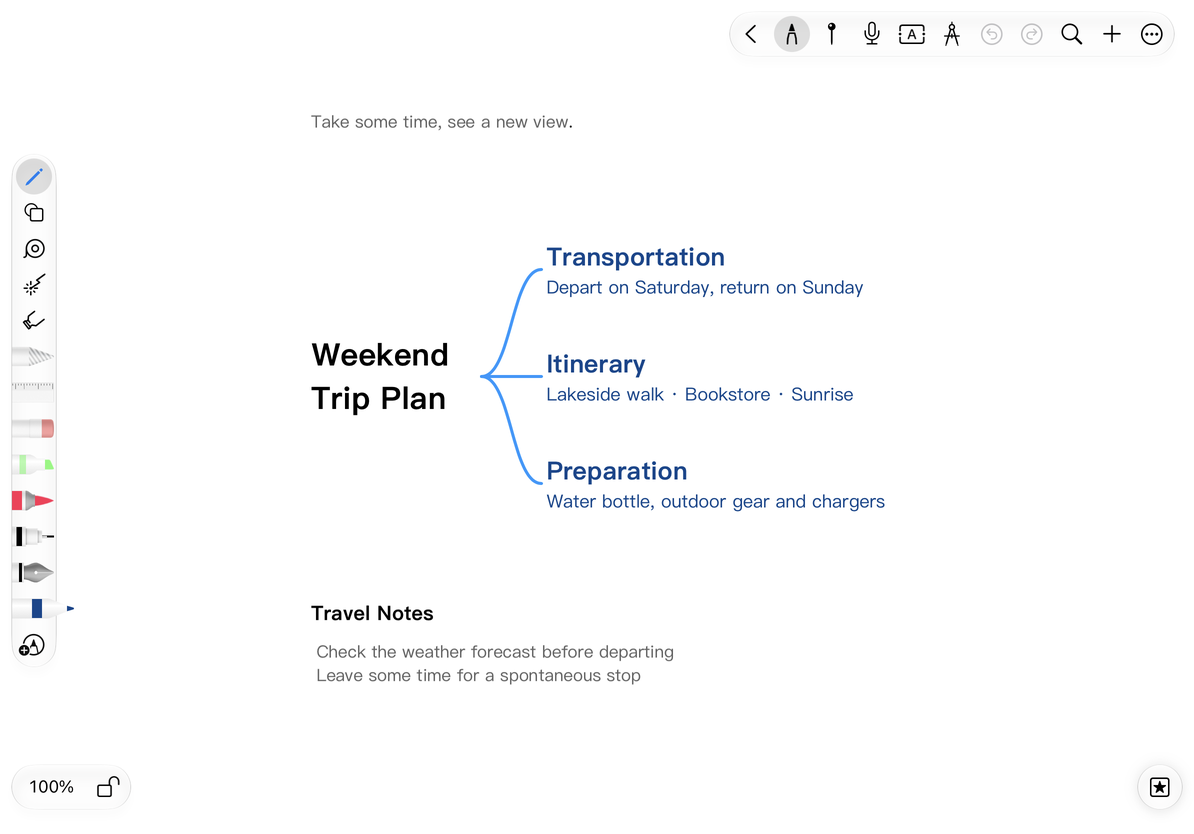
Fügen Sie untergeordnete und gleichgeordnete Knoten hinzu
Wählen Sie einen Knoten aus oder bearbeiten Sie ihn und verwenden Sie die Steuerelemente zum Hinzufügen um ihn herum oder die Schaltflächen zum Hinzufügen von Knoten in der Textsymbolleiste. Durch das Hinzufügen nach außen entlang einer Verzweigung wird ein untergeordneter Knoten erstellt. Durch das Hinzufügen eines Geschwisterelements wird ein weiteres Element unter demselben übergeordneten Element erstellt.
Wählen Sie beispielsweise „Packliste“ und fügen Sie ein untergeordnetes Element namens „Dokumente“ hinzu. Fügen Sie „Kleidung“ als gleichgeordnetes Element von „Dokumente“ hinzu. Neue Textknoten werden direkt zur Texteingabe geöffnet. Der Wurzelknoten hat keine gewöhnlichen gleichgeordneten Knoten; mit seinen linken und rechten Steuerelementen erstellen Sie Zweige auf der jeweiligen Seite.
Drücken Sie auf einem Mac oder einem iPad mit Tastatur „⌘Return“, während ein Knoten ausgewählt ist oder sein Text bearbeitet wird, um ein untergeordnetes Element hinzuzufügen. Drücken Sie „⇧⌘Return“ auf einem Nicht-Root-Knoten, um einen Geschwisterknoten hinzuzufügen. Der aktuelle Text wird gespeichert und ein neuer Textknoten wird geöffnet, der zur Eingabe bereit ist. Einfaches „Return“ fügt immer noch einen Zeilenumbruch ein. Beenden Sie das Verfassen des Textes mit Ihrer Eingabemethode, bevor Sie ein Tastaturkürzel zum Hinzufügen eines Knotens verwenden. Andere Textfelder nutzen die Mindmap-Auswahl nicht zum Hinzufügen von Knoten. Siehe Tastaturkürzel.
Starten Sie eine Karte von einem vorhandenen Objekt aus
- Wählen Sie ein unterstütztes Textfeld, Bild, eine Form oder eine Formel aus.
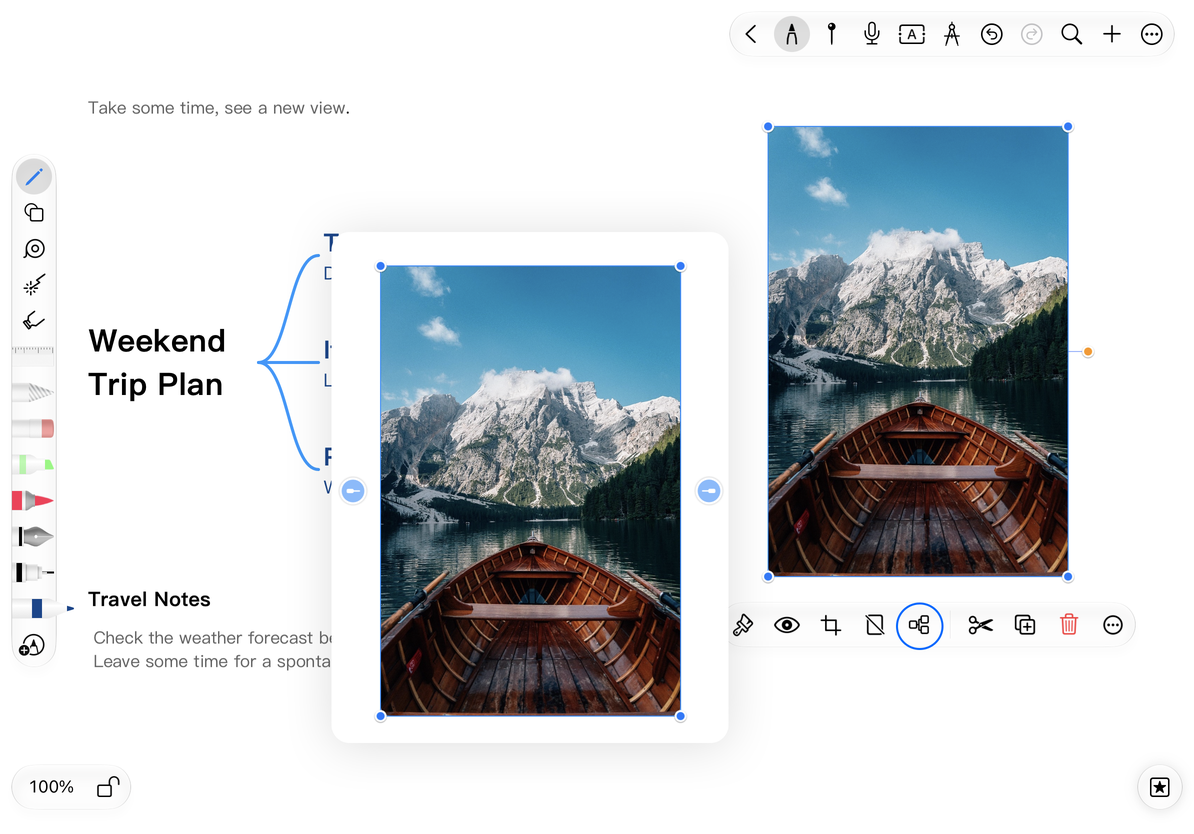
- Wählen Sie Mindmap im Objektmenü, um es zum Wurzelknoten zu machen und gleichzeitig seinen Inhalt beizubehalten.
- Verwenden Sie die Steuerelemente zum Hinzufügen von Knoten, um Zweige zu erstellen.
Linienobjekte, Zeichenbereiche, Klebeband und Haftnotizen können nicht als gewöhnliche Mindmap-Wurzeln dienen. Wenn Mindmap für ein Objekt nicht verfügbar ist, verwenden Sie einen Textknoten für das Thema und bewahren Sie das Objekt als Referenzmaterial in der Nähe auf.
Verwenden Sie ein Bild als Wurzelknoten
Legen Sie den Standard für neue Knoten fest
Wählen Sie unter Mehr → Weitere Einstellungen → Mindmaps und Flussdiagramme → Knotenstil hinzufügen die Option Text oder Knoten kopieren. Text erstellt Textknoten. „Knoten kopieren“ versucht, den Typ und das Erscheinungsbild des aktuellen Objekts beizubehalten, obwohl durch Hinzufügungen von Text- oder Formelknoten weiterhin Textknoten erstellt werden. Neuer Text übernimmt den Textstil des zugehörigen Knotens und kann anschließend separat bearbeitet werden.
Möchten Sie einen gesamten Zweig wiederverwenden?
Kopieren Sie den Knoten und verwenden Sie Als Knoten einfügen. Siehe Mindmaps organisieren.
Möchten Sie eine Beziehungslinie zwischen zwei unabhängigen Elementen?
Verwenden Sie einen intelligente Verbindungslinie.
Verwandte Anleitungen: Struktur und Reduzieren · Mindmap-Stile · Mindmaps exportieren