
Benutzen Sie den Rechner und den Einheitenumrechner
Alle vier Dokumenttypen bieten einen Taschenrechner. Öffnen Sie ihn in Textdokumenten über das Menü „Hinzufügen“ oder eine konfigurierte Symbolleistenverknüpfung. Der wissenschaftliche Taschenrechner erfordert Prodrafts Pro; Folgen Sie den angezeigten Anweisungen für weitere Aktionen und Einstiegspunkte.
Öffnen Sie den Rechner und berechnen Sie
- Wählen Sie im Editor + → Taschenrechner oder verwenden Sie eine Rechnerverknüpfung, die Sie der oberen Symbolleiste hinzugefügt haben.
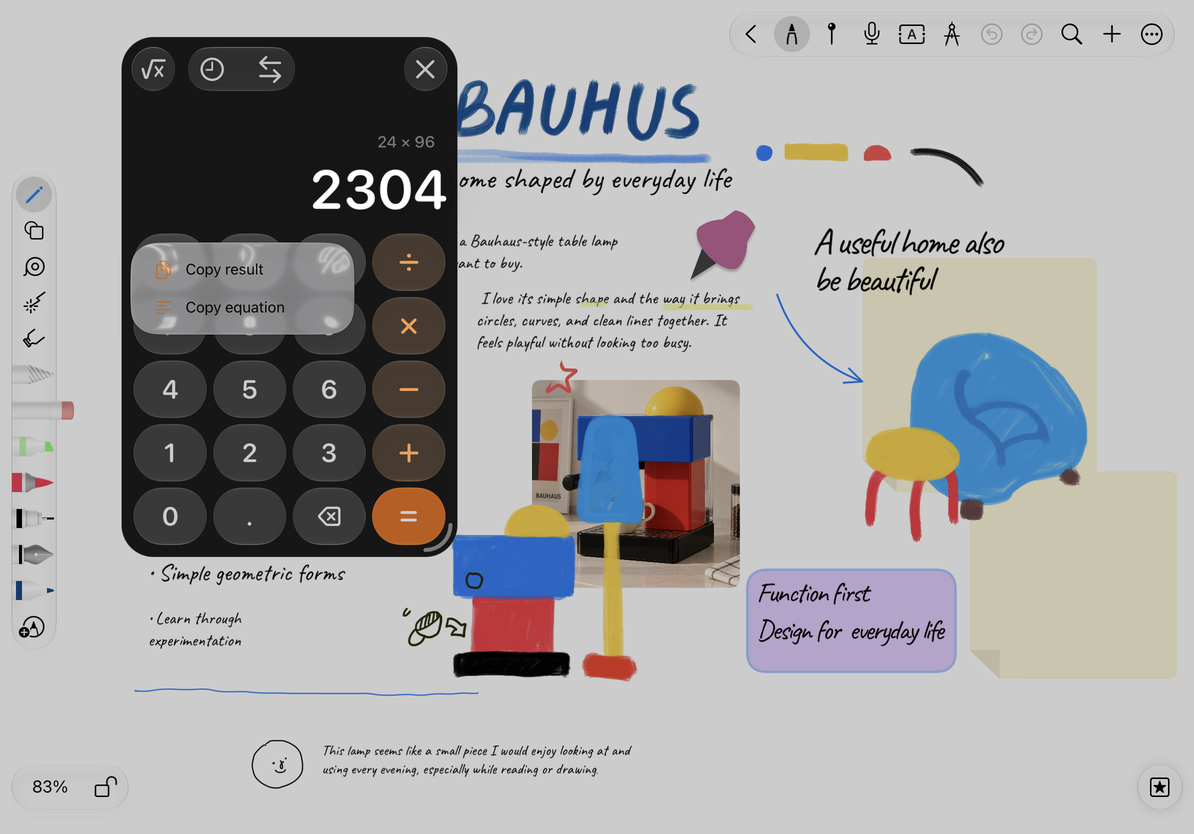
- Geben Sie Zahlen, arithmetische Operatoren und Dezimalzahlen ein. Geben Sie beispielsweise „24 × 96“ ein und drücken Sie „Gleich“, um „2304“ zu erhalten.
- Verwenden Sie die Rücktaste, um die letzte Ziffer zu entfernen. C löscht die aktuelle Eingabe; AC löscht die Berechnung. Die Löschtaste ändert sich mit dem aktuellen Status und verfügt auch über ein Menü zum langen Drücken.
- Verwenden Sie die Vorzeichentaste, um zwischen positiv und negativ zu wechseln, und die Prozenttaste für Prozentangaben. Überprüfen Sie längere Ausdrücke, bevor Sie „Gleich“ drücken.
- Berühren und halten Sie das Ergebnis und wählen Sie dann Ergebnis kopieren oder Gleichung kopieren, um es in ein Textfeld, Textdokument oder eine andere App einzufügen.
Berechnen und kopieren Sie ein Ergebnis
Wissenschaftliche Funktionen und Speicher
Tippen Sie oben auf die wissenschaftliche Schaltfläche, um Klammern, Potenzen, Wurzeln, Exponentialfunktionen, Logarithmen, Fakultätenberechnung, trigonometrische Funktionen und hyperbolische Funktionen anzuzeigen. π und e geben Konstanten ein, EE gibt einen Exponenten in wissenschaftlicher Notation ein und Rand generiert eine Zufallszahl.
Tippen Sie auf „2ⁿᵈ“ für den zweiten Funktionssatz, einschließlich inverser trigonometrischer und inverser hyperbolischer Funktionen. Tippen Sie erneut, um zurückzukehren. Überprüfen Sie Grad oder Bogenmaß, bevor Sie die Trigonometrie verwenden. Verwenden Sie beispielsweise Grad für den Sinus von 30°. Schließen Sie vor der Auswertung alle offenen Klammern.
Der Speicher speichert einen Wert vorübergehend: „m+“ addiert den aktuellen Wert, „m−“ subtrahiert ihn, „mr“ ruft den gespeicherten Wert ab und „mc“ löscht den Speicher. Die Speicheranzeige zeigt an, dass ein Wert gespeichert ist. Durch das Löschen des aktuellen Ausdrucks wird der Speicher nicht gelöscht.
Verlauf und Favoriten
Durch Drücken von „Gleich“ werden die Berechnung und das Ergebnis zum Verlauf hinzugefügt. Tippen Sie auf das Uhrensymbol für Verlauf und Favoriten. Durchsuchen Sie nach Datum oder suchen Sie nach einem Teil einer Gleichung oder einem Ergebnis.
Tippen Sie auf einen Eintrag, um Details anzuzeigen. Berühren und halten Sie den Eintrag, um Ergebnis verwenden auszuwählen und mit der Berechnung fortzufahren, oder Gleichung bearbeiten, um den ursprünglichen Ausdruck zu ändern. Markieren Sie einen Eintrag, um ihn als Favorit zu speichern. Wiederholen Sie den Vorgang, um den Stern zu entfernen. Einzelne Einträge bieten Kopieren, Teilen und Löschen. Über das Menü „Mehr“ der Liste können auch die aktuell angezeigten Einträge geteilt werden.
Verlauf löschen behält Favoriten. Wenn Sie einen Favoriten einzeln löschen, wird dieser Eintrag trotzdem gelöscht. Favoriten bleiben also nicht bei jeder Löschaktion erhalten.
Einheiten umrechnen
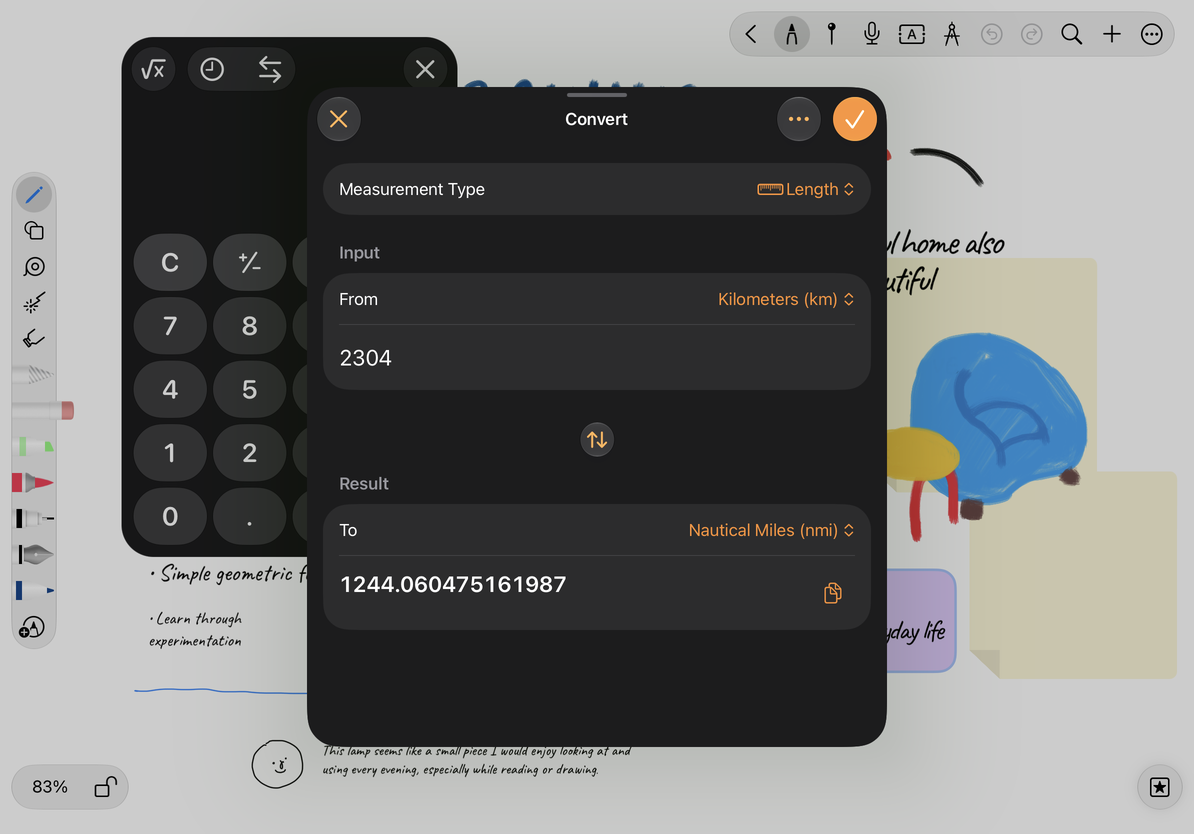
- Tippen Sie oben auf den Zwei-Wege-Pfeil für Einheitenumrechnung.
- Wählen Sie Leistung, Fläche, Energie, Zeit, Geschwindigkeit, Volumen, Temperatur, Druck, Länge oder Masse.
- Wählen Sie die Quelleinheit, geben Sie einen Wert ein und wählen Sie dann die Zieleinheit aus. Wenn Sie die Richtung vertauschen, überprüfen Sie beide Einheiten erneut.
- Kopieren Sie das Ergebnis oder wählen Sie Fertig, um es zurück zum Rechner zu übertragen. Das Einheitenpaar wird zur Wiederverwendung bei letzten Konvertierungen gespeichert.
- Wählen Sie ein aktuelles Einheitenpaar und geben Sie einen neuen Wert ein, um es erneut zu verwenden. Löschen Sie bei Bedarf die letzten Konvertierungen.
Einheiten umrechnen
Währungsumrechnungen werden nicht unterstützt. Wenn Sie Division-durch-Null-Fehler, unvollständige Ausdrücke oder Funktionsbereichsfehler sehen, korrigieren Sie die Eingabe und berechnen Sie erneut. Eine Fehlermeldung ist kein numerisches Ergebnis.
Ziehen Sie den oberen oder Ergebnisbereich, um den Rechner zu verschieben, und ziehen Sie an den Ecken, um seine Größe zu ändern. Barrierefreiheitsaktionen unterstützen auch das Verschieben und Ändern der Größe. Mit „Schließen“ schließen Sie den Rechner. Verwenden Sie für die Zeitmessung Stoppuhr und Countdown; Für einen schnellen Zugriff passen Sie die Symbolleiste an.
Der Stand dieses Artikels ist der 12. Oktober 2026; Menüs können je nach Gerät und Version variieren.