
Beginnen Sie mit Textdokumenten
Textdokumente sind für die kontinuierliche Eingabe konzipiert: Artikel, Kurszusammenfassungen, Besprechungsnotizen oder Pläne mit Aufgaben. Der Text fließt beim Schreiben, sodass Sie keine separaten Felder auf einer Zeichenfläche positionieren müssen.
Anwendung: Textdokument; iPhone, iPad und Mac. Für die Texteingabe können sowohl Bildschirmtastaturen als auch externe Tastaturen verwendet werden, wobei sich das Layout der Symbolleiste je nach Gerät und Fensterbreite ändert.
Erstellen Sie einen Titel und einen ersten Absatz
- Tippen Sie in der Bibliothek oder im Zielordner auf + → Textdokument.
- Geben Sie bei geöffnetem Dokument einen Namen in den Titelbereich ein, beispielsweise „Wöchentliches Besprechungsprotokoll“.
- Tippen Sie auf den Textbereich und geben Sie den ersten Absatz ein.
- Beginnen Sie den nächsten Absatz mit einer neuen Zeile und fahren Sie mit der Eingabe fort.
Dokumenttitel sind mit Namen in der Bibliothek verknüpft. Die Überschriften der ersten und zweiten Ebene im Text dienen der Artikelstruktur und entsprechen nicht dem Titel des Dokuments.
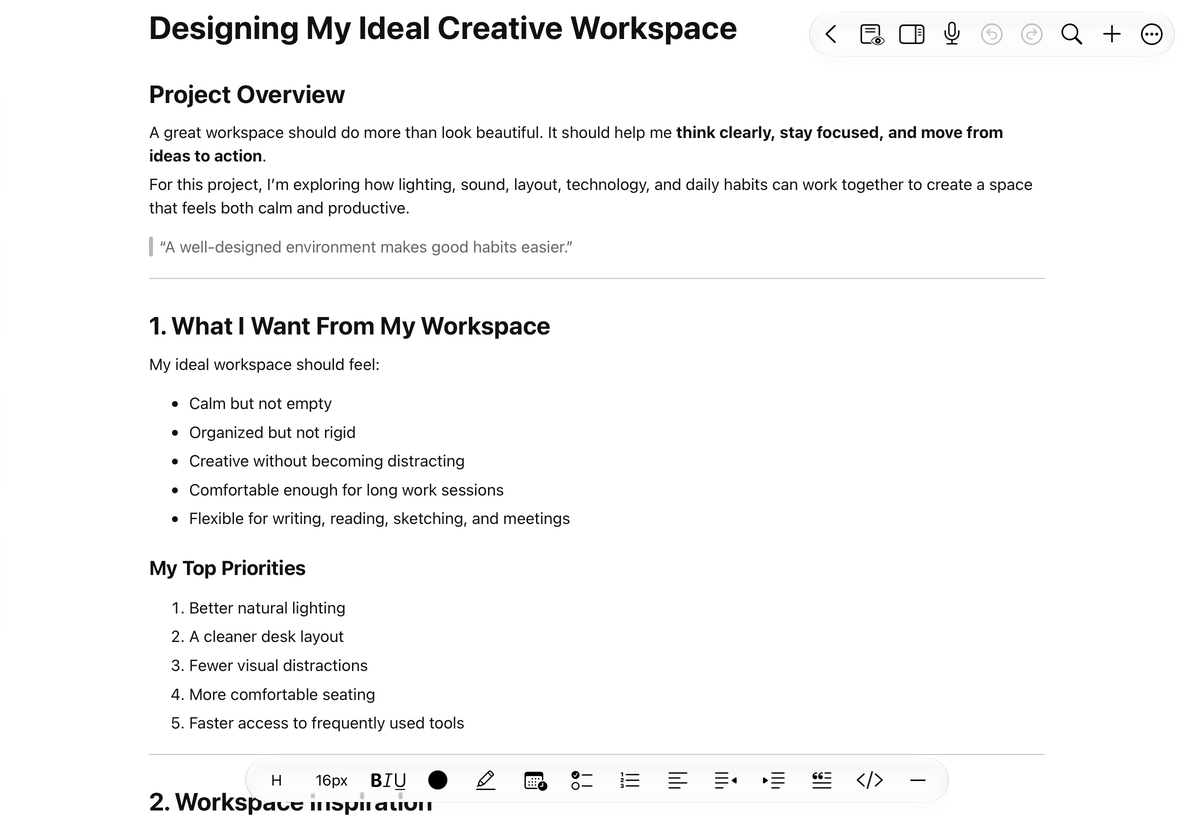
Schaffen Sie Struktur für Inhalte
Geben Sie zuerst den Inhalt ein und formatieren Sie ihn dann entsprechend seinem Zweck:
- Formatieren Sie Kapitelnamen als Überschriften, um eine automatische Gliederung zu erstellen.
- Verwenden Sie Aufzählungslisten oder nummerierte Listen für verwandte Punkte.
- Legen Sie Dinge, die erledigt werden müssen, als To-Do-Liste fest.
- Wenn Sie Daten vergleichen müssen, fügen Sie Texttabelle ein.
- Formeln können als Inline-Inhalt oder als unabhängige Blöcke verwendet werden, siehe Mathematische Formeln im Text.
Die Zeilen- und Spaltenbearbeitung sowie die Größensteuerung von Texttabellen und Canvas-Tabellen sind unterschiedlich. Bitte nutzen Sie beim Lernen die Tutorials in der Kategorie „Textdokument“.
Verwenden Sie Auswahl- und Formatierungstools
- Wählen Sie den Text aus, den Sie ändern möchten.
- Wählen Sie aus den Formatierungswerkzeugen Fettdruck, Schriftgröße, Farbe oder eine andere gewünschte Formatierung aus.
- Prüfen Sie, ob sich die Änderung auf den ausgewählten Text oder die nachfolgende Eingabe auswirkt.
- Tippen Sie auf eine andere Stelle, um die Auswahl abzubrechen und mit der Eingabe fortzufahren.
Wenn Sie schnell einfügen müssen, können Sie das Menü „Hinzufügen“ oder Schrägstrich-Schnelleinfügung verwenden. Wenn es in der Symbolleiste keine häufig verwendeten Vorgänge gibt, können Sie die Shortcut-Symbolleiste anpassen.
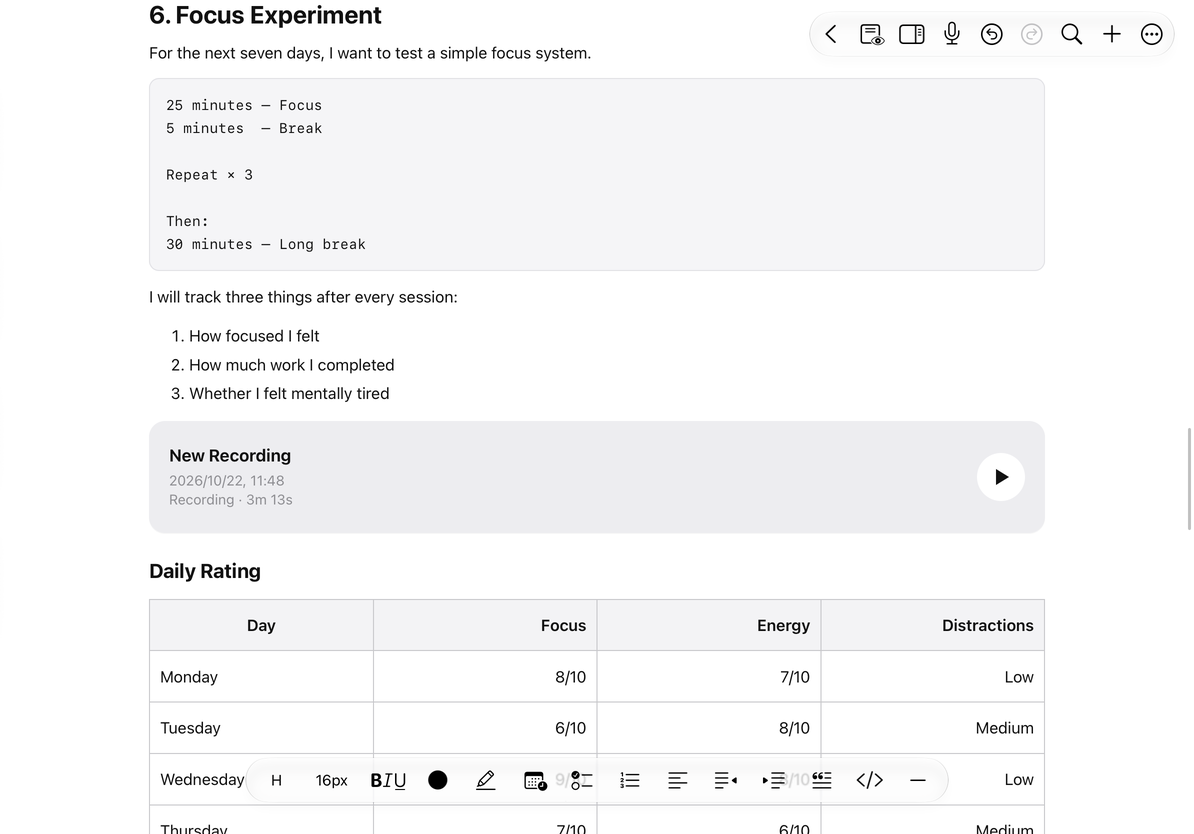
Fügen Sie Fotos, Audioaufnahmen und Informationen hinzu
Fügen Sie Bilder oder Videos an geeigneten Stellen im Text ein, sodass sie mit den Artikelabsätzen übereinstimmen. Aufnahmen erscheinen als Karten im Text. Für die Aufnahme sind eine Mikrofonberechtigung und der entsprechende Funktionszugriff erforderlich. Stellen Sie sich die Position des Medienblocks nicht als freie Koordinate im Canvas vor.
Vorhandener Markdown-Inhalt kann in den aktuellen Text eingefügt oder als neues Dokument importiert werden. Diese beiden Einträge wirken sich jeweils auf den aktuellen Artikel und neue Dateien in der Bibliothek aus.
Speichern, verlassen und erneut öffnen
Nachdem Sie mit der Eingabe aufgehört haben, speichert die App automatisch den Haupttext. Beim Wechseln von Dokumenten oder Verlassen der Bearbeitungsseite erfolgt auch die Speicherung des aktuellen Inhalts. Es ist nicht erforderlich, die Datei zuerst zu exportieren, um die Änderungen beizubehalten.
Nachdem Sie einen Inhalt fertiggestellt haben, kehren Sie über die normale Zurück-Steuerung zur Bibliothek zurück, öffnen Sie dasselbe Dokument erneut und überprüfen Sie den Titel und den Text. Wenn eine Lese- oder Speicherfehlermeldung angezeigt wird, behandeln Sie die Meldung zuerst. Interpretieren Sie die leere Seite nicht so, dass der Originaltext von Ihnen gelöscht wurde.
Lokales Speichern und Synchronisieren mit mehreren Geräten sind unterschiedliche Prozesse. Wenn Sie bestätigen müssen, ob ein anderes Gerät über die neuesten Inhalte verfügt, überprüfen Sie den iCloud-Synchronisierungsstatus.
Suchen, lesen und exportieren
Bei langen Artikeln können Sie Text suchen und ersetzen verwenden und die Titelgliederung wird zum Springen nach Kapiteln verwendet. Passen Sie beim Lesen die Seitendarstellung und Vorschau an.
Wenn Sie etwas teilen müssen, wählen Sie je nach Zweck des Empfängers PDF, HTML, Markdown, TXT oder DOCX aus, siehe Textdokument Export. Verschiedene Formate bewahren Tabellen, Formeln und Medien in unterschiedlichem Maße.
FAQ
Warum fehlen Stiftkasten- und Canvas-Mindmap-Schaltflächen?
Textdokumente organisieren Werkzeuge rund um den Textkörper. Für freihändiges Schreiben und Canvas-Mindmaps verwenden Sie ein unendliches Dokument, ein vertikales Dokument oder eine Notiz mit Seiten. Die gleichen Canvas-Menüs sind im Texteditor nicht verfügbar.
Wird sich durch die Änderung des Dokumentnamens auch der Texttitel ändern?
Wenn Sie den Namen auf der Notizinformationsseite ändern, wird der mit der ersten Textzeile verknüpfte Dokumenttitel aktualisiert. Der Titel am Anfang des Textes wird auch zur Identifizierung des Dokumentnamens verwendet. Andere Abschnittsüberschriften im Artikel werden weiterhin separat im Haupttext bearbeitet und aufgrund der Namensänderung nicht vollständig ersetzt.