
Lesen Sie PDFs und wechseln Sie den Bearbeitungsmodus
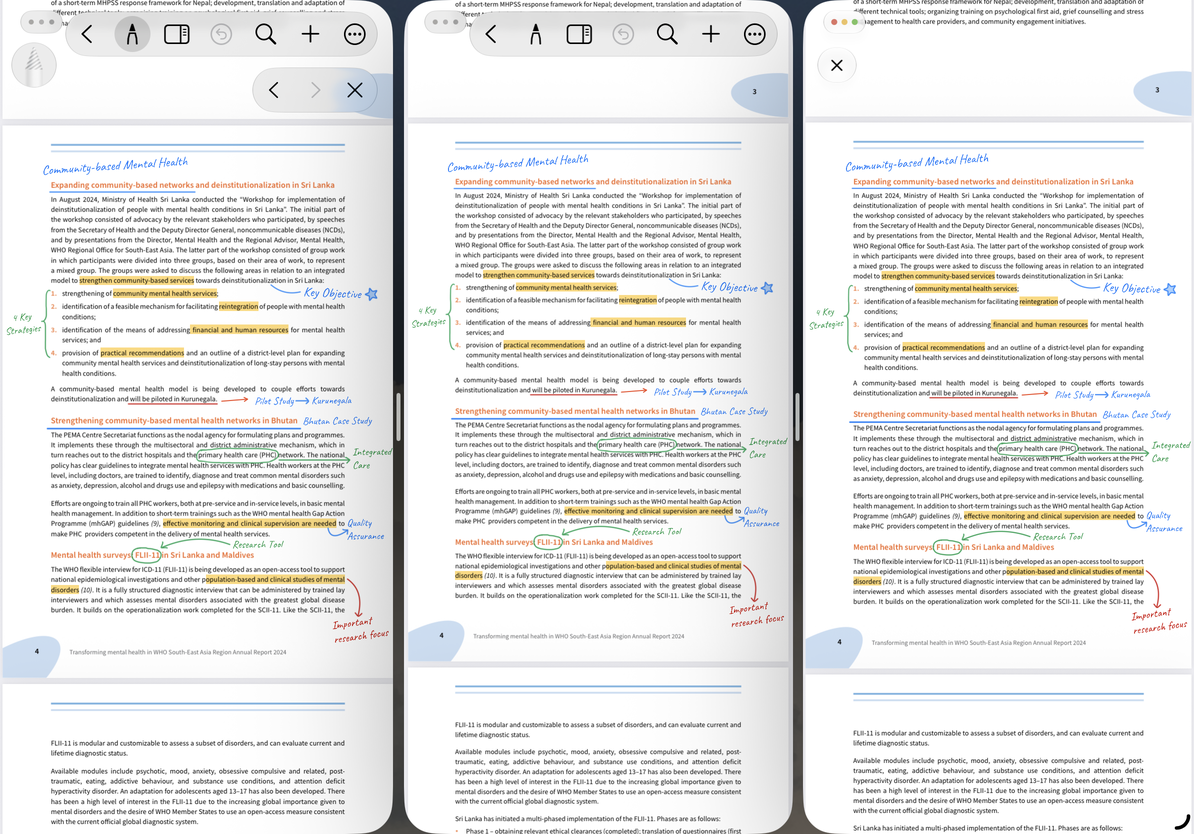
Diese Steuerelemente gelten für Notizen mit Seiten, einschließlich Notizen, die aus Papiervorlagen und importierten PDFs erstellt wurden, auf dem iPhone, iPad und Mac. Was Sie sehen, kombiniert den PDF-Hintergrund, die Handschrift und hinzugefügte Objekte. Das Hinzufügen von Notizen zu einer PDF-Datei ist unabhängig vom Ändern des Originaltexts.
Wechseln Sie zwischen Lesen und Bearbeiten
- Öffnen Sie eine Notiz mit Seiten aus der Bibliothek. Scrollen Sie, geben Sie eine Seitenzahl ein oder verwenden Sie Miniaturansichten, um zur Seite zu gelangen.
- Tippen Sie oben auf „Vorschau“, um zum Lesen zu wechseln, wobei weniger Werkzeuge Platz beanspruchen.
- Kehren Sie zur Bearbeitung zurück, wenn Sie einen Stift, einen Radiergummi oder das Lasso aus dem Stiftkasten verwenden möchten.
- Fügen Sie Bilder, Textfelder und andere Objekte über das obere Hinzufügen-Menü hinzu. Sie werden auf der aktuellen Seite platziert.
Vorschau ändert die Leseoberfläche; Das Dokument wird weder verschlüsselt noch gesperrt. Verwenden Sie eine Dokumentensperre, um den Zugriff einzuschränken.
Verwenden Sie den immersiven Modus
Wählen Sie Immersiver Modus unter Mehr, um dem Inhalt mehr Platz auf dem Bildschirm zu geben. Beenden Sie den Vorgang mit der Schaltfläche „Schließen“ auf dem Bildschirm oder der Escape-Taste auf einer Tastatur und öffnen Sie dann alle benötigten Tools oder Seitenleisten erneut.
Immersiver Modus und Vorschau sind separate Steuerelemente. Der immersive Modus blendet Bedienelemente aus; die Vorschau wechselt zwischen Lese- und Bearbeitungsansicht. Eine ausgeblendete Symbolleiste bedeutet nicht, dass ein Dokument passwortgeschützt ist.
Verwenden Sie den immersiven Modus
Fügen Sie Inhalte zu einem PDF hinzu
Notizen mit Seiten verwenden die Stiftkasten- und Objektwerkzeuge der Zeichenfläche. Fügen Sie Fotos und Videos, Webkarten, Aufkleber, Aufnahmen und mehr hinzu. Das Menü „Hinzufügen“ bietet außerdem Textfelder, Formeln, Tabellen, Mindmaps und unterstützende Tools. Diese befinden sich auf der Seite und fließen nicht wie in Textdokumenten in den Fließtext ein.
Informationen zum Hervorheben von Originalsätzen finden Sie unter PDF-Text mit Anmerkungen versehen. Für mehr Platz zum Schreiben können Sie Seiten hinzufügen oder Seitenerweiterungen verwenden.
Häufige Fragen
Ich kann nur einen Teil des PDFs sehen
Passen Sie den Zoom oder die Leseeinstellungen an.
Ich möchte mit einem bestimmten Kapitel fortfahren
Verwenden Sie Seitenzahlen, Lesezeichen oder Miniaturansichten. PDFs mit Kapitelstruktur können auch eine Gliederung haben.
Warum kann ich den Originalsatz der PDF-Datei nicht ändern?
Diese Tools dienen zum Lesen und Kommentieren der PDF-Datei. Durch das Hinzufügen eines Textfelds wird dessen ursprünglicher Text nicht neu geschrieben.