
Legen Sie ein Passwort, Dokumentensperren und biometrischen Zugriff fest
Verfügbar für alle vier Dokumenttypen. Dokumentensperren erfordern eine Authentifizierung beim Öffnen von Dokumenten und beim Ausführen bestimmter Aktionen. Für Ordner gibt es keine entsprechende Sperre, die für alle Inhalte gilt. Die Optionen „Face ID“ und „Touch ID“ werden auf unterstützten iPhones und iPads angezeigt, jedoch nicht auf dem Mac.
Legen Sie Ihr erstes Passwort fest
- Öffnen Sie Einstellungen → Datenschutzpasswort und aktivieren Sie Dokumentverschlüsselung.
- Geben Sie ein neues Passwort ein und bestätigen Sie es. Fügen Sie einen Hinweis hinzu, der Ihnen hilft, sich daran zu erinnern, ohne es preiszugeben.
- Lesen Sie den Hinweis zur Passwortbestätigung. Wenn Sie das Passwort vergessen, kann Prodrafts es nicht zurücksetzen oder durch Zurücksetzen den Zugriff auf gesperrte Dokumente wiederherstellen.
- Wählen Sie Okay, Passwort erstellen, wenn Sie bereit sind, oder brechen Sie den Vorgang ab, um die Einstellung nicht vorzunehmen.
- Kehren Sie zur Seite „Datenschutzpasswort“ zurück und fügen Sie dann Sperren für die einzelnen Dokumente hinzu, die Sie schützen möchten.
Legen Sie Ihr erstes Passwort fest
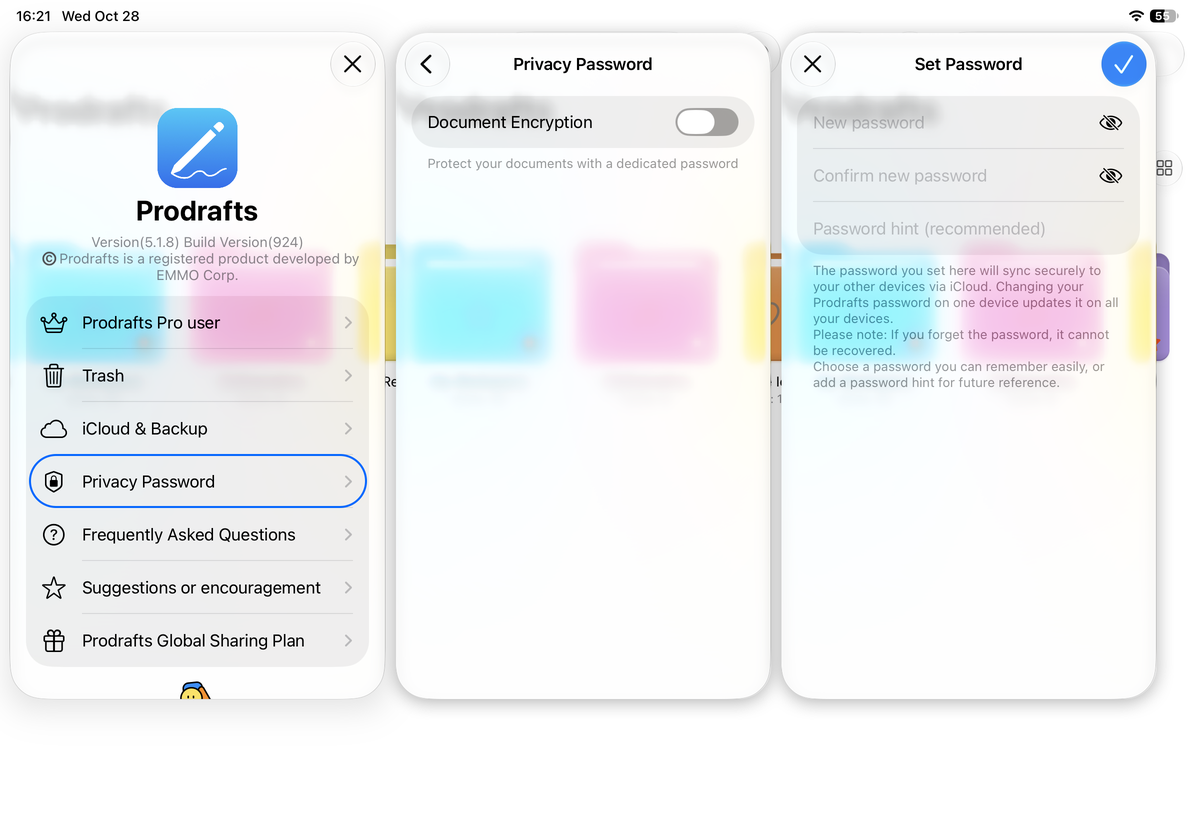
Obwohl das Menü den Namen Dokumentverschlüsselung trägt, beschreibt dieses Handbuch das Passwort und die Dokumentenzugriffssperren der App. Es wird keine bestimmte Verschlüsselungsmethode für Dokumentpakete, Cloud-Übertragungen oder jede exportierte Datei festgelegt.
Fügen Sie eine Dokumentsperre hinzu oder entfernen Sie sie
Berühren und halten Sie in der Bibliothek ein Dokument oder klicken Sie mit der rechten Maustaste darauf und wählen Sie Sperre hinzufügen. Wenn Sie kein Passwort festgelegt haben, werden Sie zunächst dazu aufgefordert. Das Öffnen des gesperrten Dokuments erfordert eine Authentifizierung; Beim Exportieren, Kopieren oder Verschieben ist möglicherweise auch eine Authentifizierung erforderlich.
Um ein bestimmtes Dokument dauerhaft zu entsperren, wählen Sie im Menü Sperre entfernen und authentifizieren Sie sich. Im Gegensatz zum Löschen des Datenschutzkennworts in den Einstellungen betrifft dies nur dieses Dokument.
Verwenden Sie Biometrie und automatische Sperre
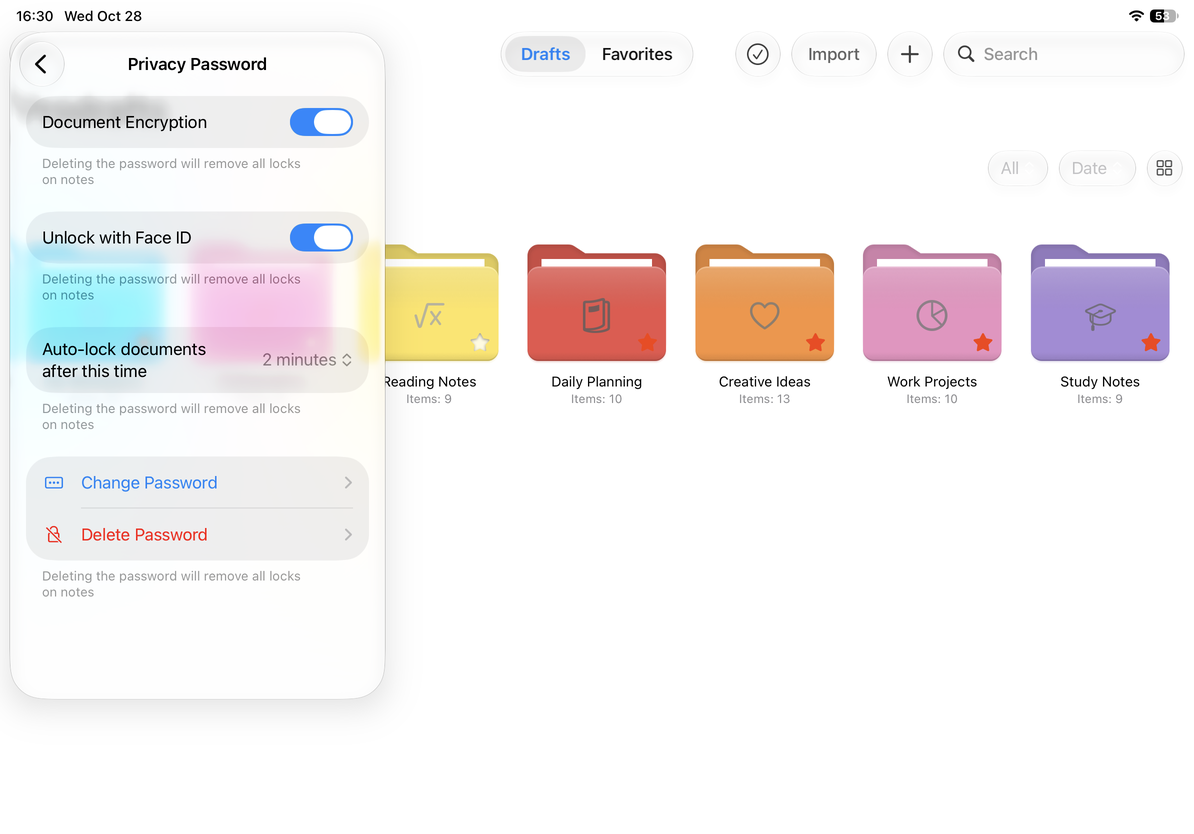
Nachdem Sie ein Passwort festgelegt haben, wird auf unterstützten Geräten Face ID oder Touch ID angezeigt. Schalten Sie es ein und schließen Sie die Authentifizierung ab, oder kehren Sie hierher zurück, um es auszuschalten. Wenn keine biometrischen Daten verfügbar sind oder die Authentifizierung fehlschlägt, verwenden Sie die auf dem Bildschirm angezeigte Passwortoption.
Öffnen Sie Dokumente nach dieser Zeit automatisch sperren und wählen Sie 2, 5, 10, 15 oder 30 Minuten oder 1 Stunde. Kehren Sie zurück und überprüfen Sie das angezeigte Intervall. Dies steuert, wie lange der entsperrte Zustand anhält; Es handelt sich nicht um einen separaten Countdown für jedes Dokument.
Stellen Sie den biometrischen Zugang und die automatische Sperre ein
Passwort ändern oder löschen und bei vergessenem Passwort vorgehen
Wählen Sie Passwort ändern, überprüfen Sie das aktuelle Passwort, geben Sie dann das neue ein, bestätigen Sie es und speichern Sie Ihren Hinweis. Passwort löschen erfordert auch eine Authentifizierung. Durch das Löschen werden Sperren aus allen Notizen entfernt, nicht nur aus dem aktuell geöffneten Dokument.
Wenn Sie das falsche Passwort eingeben, überprüfen Sie Ihren Hinweis. Die Neuinstallation der App, das Löschen lokaler Dateien oder das Wechseln von iCloud-Konten ist keine Methode zur Passwortwiederherstellung. Um Ihre Situation besser zu verstehen, verwenden Sie Hilfe anfordern, aber senden Sie nicht Ihr Passwort.
Informationen zum Beibehalten einer Dokumentdatei finden Sie unter Ein natives Dokument exportieren. Informationen zu Kopien einer Gruppe von Dokumenten finden Sie unter Erstellen einer Sicherung.
Der Stand dieses Artikels ist der 12. Oktober 2026; Menüs können je nach Gerät und Version variieren.