
Handschrift und Inhalte der Zeichenfläche löschen
Gilt für Canvas-Inhalte in unendlichen Dokumenten, vertikalen Dokumenten und Notizen mit Seiten. Um nur einen kleinen Teil des Inhalts zu löschen, verwenden Sie zuerst einen Radiergummi oder Lasso. „Zeichenfläche leeren“ löscht Inhalte in größerem Umfang.
Über die Radiergummi-Einstellungen löschen
- Kehren Sie zu der Zeichenfläche zurück, an der Sie arbeiten möchten, und beenden Sie die Texteingabe oder Objektbearbeitung.
- Wählen Sie den Radiergummi aus und tippen Sie erneut, um die Eigenschaften zu öffnen.
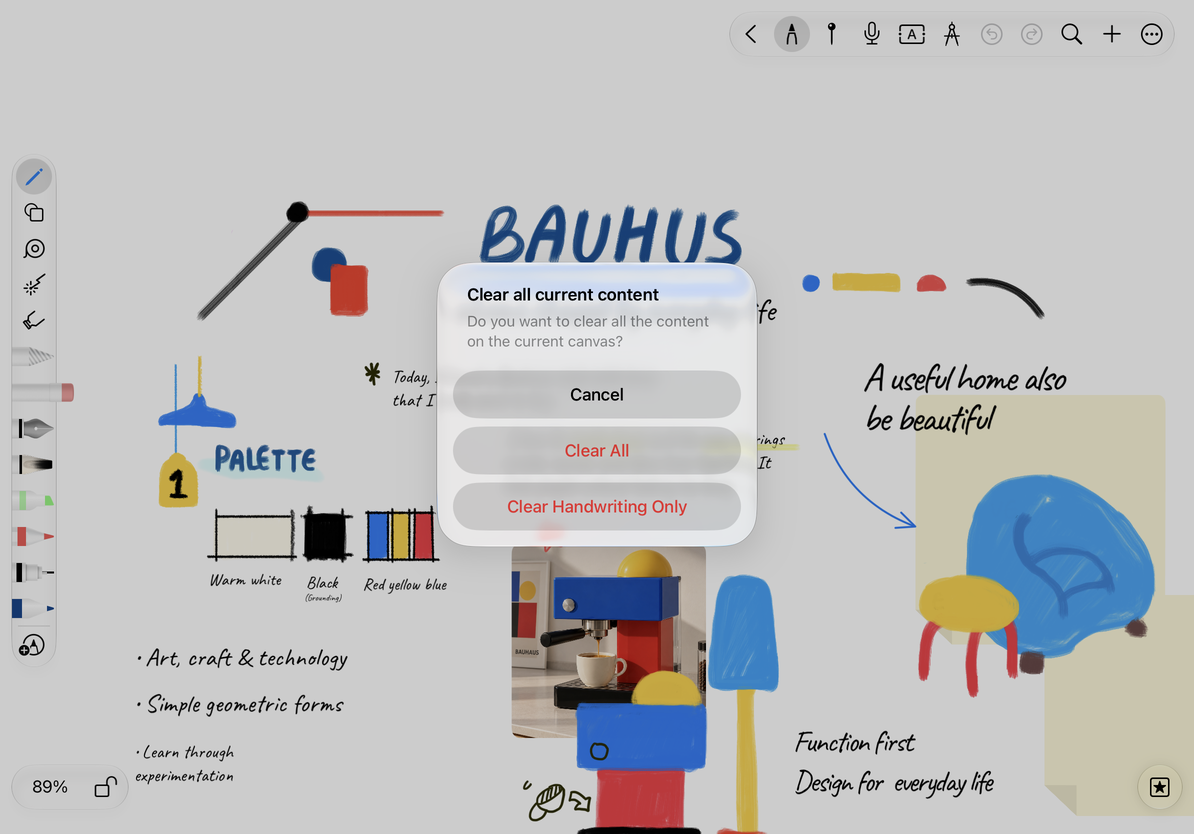
- Tippen Sie auf Zeichenfläche leeren. Das Bestätigungsfeld zeigt „Alle aktuellen Inhalte löschen“ an.
- Wählen Sie je nach Bedarf Nur Handschrift löschen, Alle löschen oder Abbrechen aus.
| Auswahlmöglichkeiten | Nutzung und Ergebnisse |
|---|---|
| Nur Handschrift löschen | Handschrift auf der Zeichenfläche löschen, Textfelder, Bilder und andere Objekte beibehalten |
| Alles löschen | Löscht auch Handschrift, bearbeitbare Objekte und Stecknadeln; Band ist ebenfalls ein Gegenstand und fällt in diesen Geltungsbereich |
| Abbrechen | Schließen Sie das Bestätigungsfeld und lassen Sie den Inhalt unverändert |
Entscheiden Sie zunächst, was Sie behalten möchten
Umfang je nach Notiztyp
In unendlichen und vertikalen Dokumenten bedeutet „aktuelle Zeichenfläche“ nicht nur das auf dem Bildschirm sichtbare Rechteck. Beim Schwenken oder Zoomen wird der zu löschende Bereich nicht ausgewählt.
Notizen mit Seiten bieten eigene Aktionen zum Leeren und Löschen von Seiten. Wenn Sie eine bestimmte Seite oder mehrere Seiten gezielt bearbeiten möchten, wählen Sie die Seite in der Miniaturansicht der Seite aus und verwenden Sie dann das Menü zum Löschen der Seite, siehe Seiten drehen, leeren und löschen. Der Löschbefehl im Radiergummi löscht nicht die gesamte Notiz und kann auch nicht zum Löschen des Originaltexts des importierten PDF-Dokuments verwendet werden.
In Textdokumenten wählen und löschen Sie Text direkt. Dieses Bedienfeld steht dort nicht zur Verfügung.
Nach dem Löschen prüfen und rückgängig machen
Prüfen Sie das Ergebnis unmittelbar nach dem Löschen. Tippen Sie bei einem Versehen sofort auf Rückgängig. Das Löschen von Handschrift und mehreren Objekten kann mehrere Bearbeitungsschritte umfassen. Machen Sie diese einzeln rückgängig und prüfen Sie nach jedem Schritt den Inhalt, bevor Sie weiterschreiben. Durch Schließen oder erneutes Öffnen des Dokuments werden gelöschte Inhalte nicht wiederhergestellt.
Möchten Sie nur das Klebeband entfernen?
Verwenden Sie die Aktion zum Entfernen von Klebeband, statt die Zeichenfläche zu leeren.
Möchten Sie Bilder behalten, aber die Handschrift neu schreiben?
Wählen Sie „Nur Handschrift löschen“.
Möchten Sie nur einen bestimmten Bereich löschen?
Umkreisen Sie den gewünschten Inhalt mit dem Lasso und löschen Sie die Auswahl. So bestimmen Sie den Umfang gezielt.
Verwandte Anleitungen: Lasso Auswahl · Band entfernen · Dokumente löschen und wiederherstellen