
Notizen mit Seiten aus Fotos oder Scans erstellen
Sie können aus der Bibliothek eine neue Notiz mit Seiten mit bis zu 10 Fotos gleichzeitig erstellen. Das Scannen ist auf unterstützten iPhones und iPads verfügbar; Dieser Scan-Workflow ist auf dem Mac nicht verfügbar. Möglicherweise gilt das Limit für kostenlose Dokumente.
Das Ergebnis ist eine Notiz mit Seiten, die Sie lesen und kommentieren können und die sich zum Sammeln von Fotos von Klassenzimmertafeln oder Papierdokumenten eignet. Um ein Foto zu einer geöffneten Zeichenfläche oder einem Textdokument hinzuzufügen, verwenden Sie die Medieneinfügungsoptionen dieses Editors.
Aus Fotos erstellen
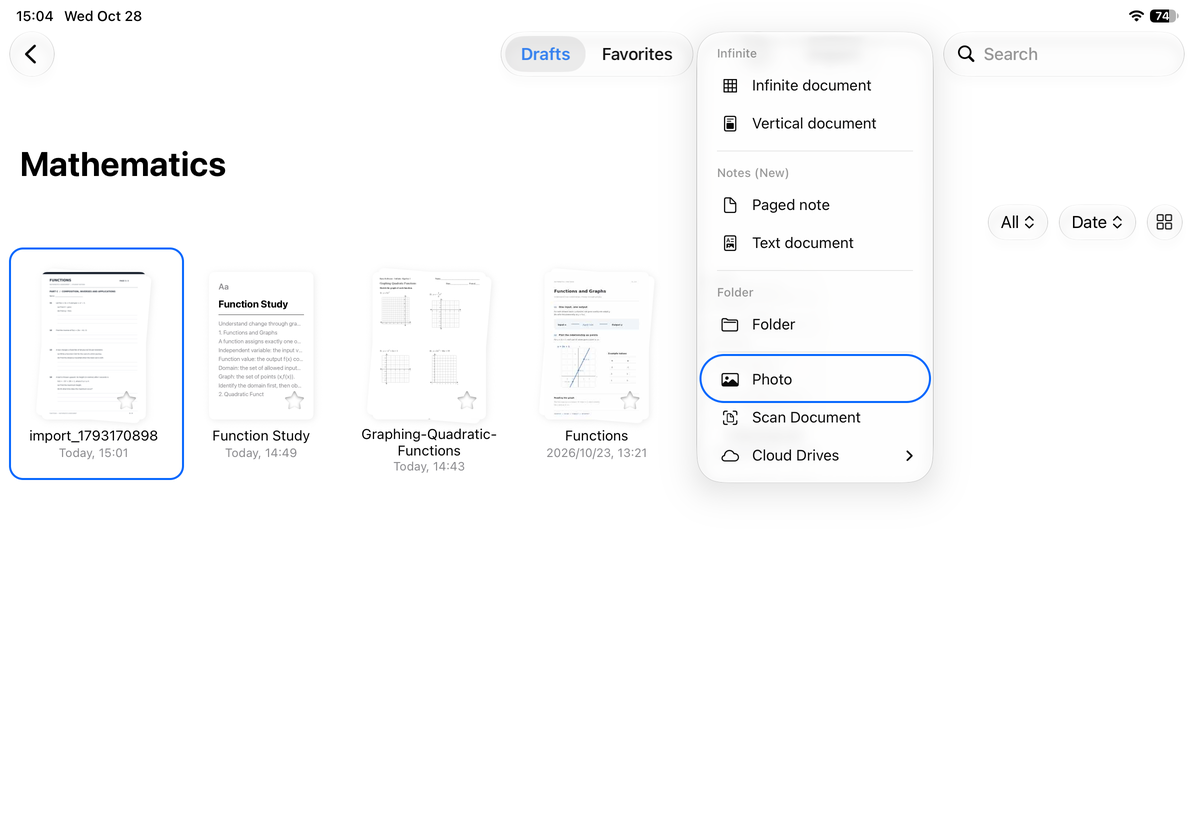
- Öffnen Sie den Zielordner in der Bibliothek und tippen Sie auf + → Foto.
- Wählen Sie in der Fotoauswahl des Systems bis zu 10 Bilder aus und bestätigen Sie.
- Warten Sie, während Prodrafts sie in PDF-Seiten konvertiert und eine Notiz mit Seiten erstellt. Bei großen Fotos kann es länger dauern.
- Öffnen Sie die neue Notiz und die Miniaturansichten ihrer Seite. Überprüfen Sie die Seitenanzahl, Ausrichtung und Reihenfolge im Ergebnis, anstatt sich auf die Reihenfolge zu verlassen, in der Sie die Fotos ausgewählt haben.
- Verwenden Sie die Seitenverwaltung, um Seiten neu anzuordnen, zu drehen oder hinzuzufügen. Sie müssen nicht den gesamten Fotosatz erneut importieren, um die Reihenfolge zu ändern.
Aus Fotos erstellen
Aus einem Scan erstellen
- Tippen Sie auf dem iPhone oder iPad in der Bibliothek auf + → Scannen. Erlauben Sie den Kamerazugriff, wenn Sie dazu aufgefordert werden.
- Richten Sie die Kamera auf jedes Blatt im Systemscanner. Überprüfen Sie die Kanten und die Lesbarkeit und passen Sie sie bei Bedarf an oder scannen Sie sie erneut.
- Schließen Sie den Scanvorgang ab. Prodrafts erstellt aus den Scans eine Notiz mit Seiten.
- Öffnen Sie es und überprüfen Sie den Zuschnitt, die Ausrichtung und die Seitenzahl, bevor Sie etwas schreiben oder Anmerkungen hinzufügen. Bei den gescannten Seiten handelt es sich um Bilder, nicht um bearbeitbaren Textkörper.
Beim Abbrechen wird der Scanvorgang beendet. Wenn der Scanvorgang fehlschlägt, überprüfen Sie die Kameraberechtigung, die Geräteunterstützung und den verfügbaren Speicher, bevor Sie es erneut versuchen. Auf dem Mac können Sie eine auf einem iPhone oder iPad gescannte PDF-Datei importieren.
Bereiten Sie bei mehr als 10 Fotos PDFs stapelweise vor oder fügen Sie nach dem Erstellen der Notiz weitere Seiten hinzu. Siehe Seiten neu anordnen, kopieren und einfügen und Seiten hinzufügen und Papier ändern. Sie können den Scanvorgang auch über Kurzbefehle starten.
Zuletzt überprüft: 12. Oktober 2026. Menüs können je nach Gerät und Version variieren.