
Durchsuchen, sortieren und filtern Sie Dokumente
Bibliothekslayout, Sortierung und Typfilter helfen Ihnen beim Auffinden von Dokumenten. Sie ändern, was Sie sehen und wie es angeordnet ist, ohne Ihre Notizen in einen anderen Typ umzuwandeln.
Gilt für: Alle vier Dokumenttypen und Ordner. Einige Anzeigesteuerelemente sind während der Stapelauswahl oder wenn kein Cloud-Zugriff verfügbar ist, nicht verfügbar.
Wechseln Sie zwischen Liste und Raster
Tippen Sie oben in der Bibliothek auf die Schaltfläche „Liste/Raster“.
- Raster betont Miniaturansichten und erleichtert so das Erkennen von Covern und Inhaltsvorschauen.
- Liste zeigt Namen Zeile für Zeile an und funktioniert gut mit einer großen Bibliothek.
Beide Layouts zeigen die gleichen Elemente und unterstützen das Öffnen, Kontextmenüs und die Auswahl. Sie benötigen nicht für jedes Layout separate Ordner.
Wählen Sie eine Sortierreihenfolge
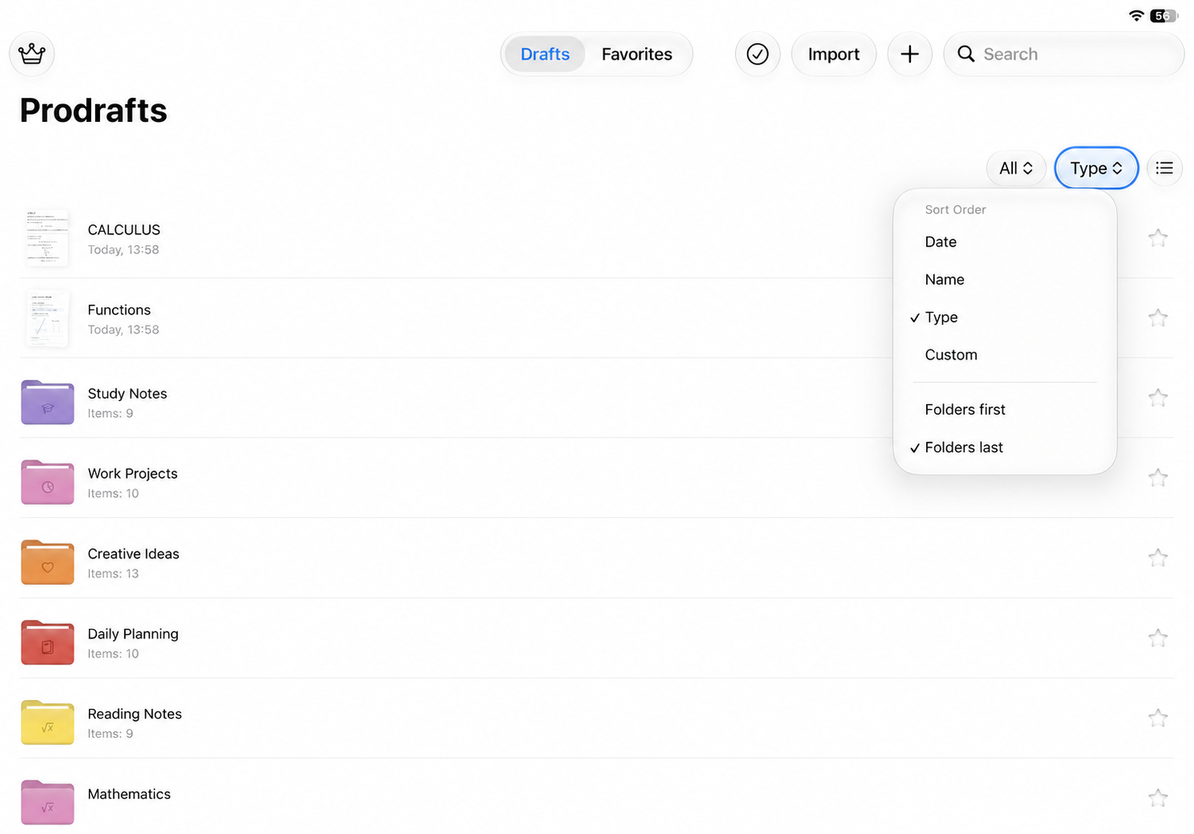
- Tippen Sie oben auf die Sortiersteuerung.
- Wählen Sie Datum, Name, Art oder Manuell.
- Wählen Sie eine Richtung, wenn die ausgewählte Methode eine bietet.
| Sortieren nach | Nützlich für | Verfügbare Reihenfolge |
|---|---|---|
| Datum | Zuletzt bearbeitete Dokumente finden | Neueste zuerst oder Älteste zuerst |
| Name | Kursnummern oder Namen finden | Aufsteigend oder absteigend |
| Typ | Ähnliche Elemente gruppieren | Ordner zuerst oder Ordner zuletzt |
| Benutzerdefiniert | Folgen Sie Ihrem eigenen Workflow | Ziehen Sie Elemente an ihren Platz; Es gibt keine Auf-/Abwärtsumschaltung |
Bei der Datumssortierung wird die Änderungszeit verwendet, nicht nur die Erstellungszeit. Bei der Namenssortierung werden Textnamen verglichen. Vermeiden Sie das Hinzufügen von Leerzeichen, um ein Element an eine bestimmte Position zu zwingen.
Wählen Sie eine Sortierreihenfolge
Nach Notiztyp filtern
Ordnen Sie Elemente manuell an
- Kehren Sie zur normalen Bibliothek zurück, löschen Sie die Suche und verlassen Sie den Suchmodus.
- Wählen Sie im Sortiermenü Manuell.
- Berühren und halten Sie ein Element und ziehen Sie es dann an die gewünschte Position.
- Legen Sie es zwischen den anderen Elementen ab und prüfen Sie die Reihenfolge.
Wenn Sie ein Element in einem Ordner ablegen, wird es möglicherweise in diesen Ordner verschoben, anstatt es neu anzuordnen. Achten Sie auf die Zielanzeige.
Verwenden Sie die benutzerdefinierte Reihenfolge in der normalen Bibliothek. Bei Suchergebnissen und Favoriten handelt es sich nicht um eine vollständige Ordnerliste, die neu angeordnet werden kann. Sortieren und Filtern können zusammen verwendet werden; Durch einen Filter ausgeblendete Dokumente wurden nicht gelöscht.
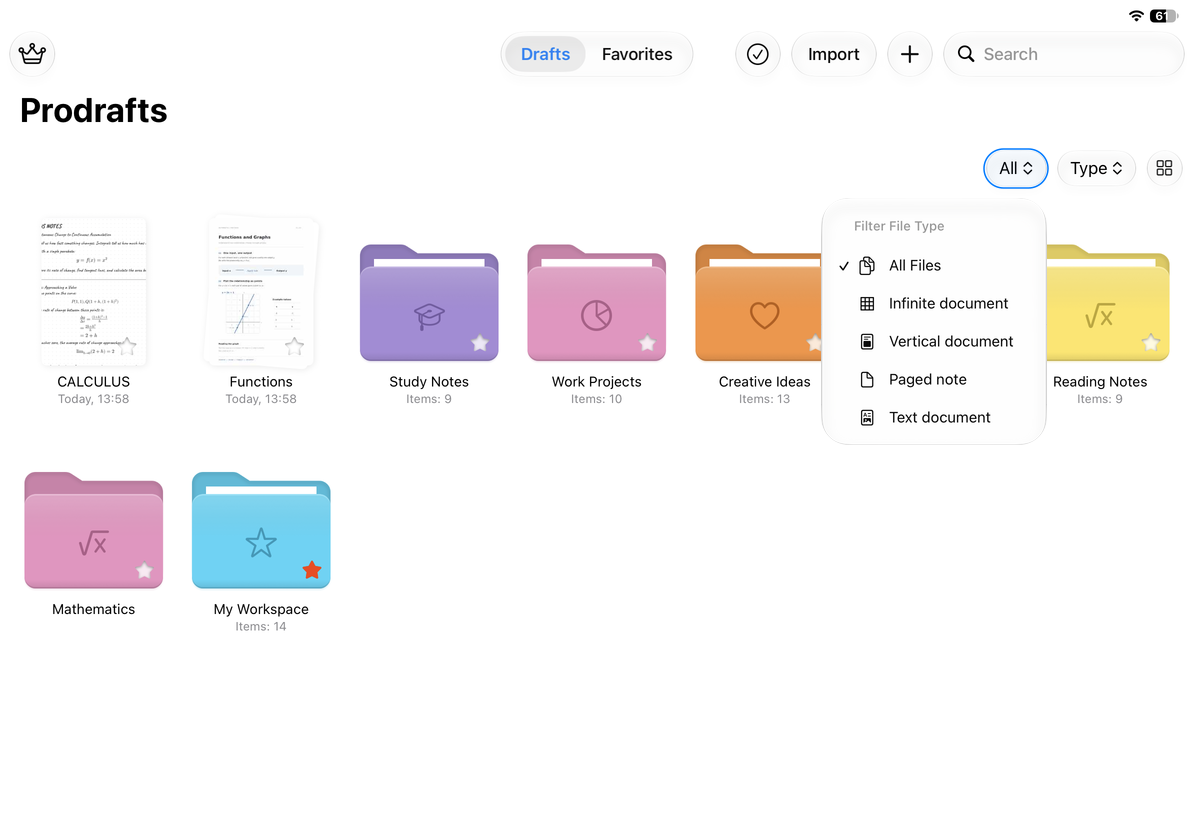
Nach Notiztyp filtern
Tippen Sie auf den Typfilter und wählen Sie Alle, Unendliches Dokument, Vertikales Dokument, Notiz mit Seiten oder Textdokument. Die Liste zeigt übereinstimmende Dokumente im aktuellen Bereich an. Wählen Sie Alle, um den Typfilter zu entfernen.
Filter wirken sich auch auf die Suche aus. Wenn beispielsweise Notiz mit Seiten ausgewählt ist, wird kein Textdokument mit einem passenden Namen angezeigt.
Häufige Fragen
Warum verschiebt sich ein Element erneut, nachdem ich es gezogen habe?
Überprüfen Sie, ob die Sortierung nach Datum, Name oder Typ noch ausgewählt ist. Verwenden Sie „Benutzerdefiniert“, um Ihre eigene Reihenfolge beizubehalten. Überprüfen Sie auch, ob Sie es zwischen Elementen oder in einem Ordner abgelegt haben.
Warum fehlt ein Ordner, den ich zuvor gesehen habe?
Ein Notiztypfilter kann die sichtbaren Elemente eingrenzen. Wählen Sie „Alle“, löschen Sie die Suche und überprüfen Sie den aktuellen Ordner.
Die Sortierschaltfläche ist nicht verfügbar
Verlassen Sie zunächst den Modus Auswählen. Wenn die Bibliothek meldet, dass iCloud nicht verfügbar ist, befolgen Sie die Anleitung zum iCloud-Konto und versuchen Sie es erneut.
Nächste Schritte
Namen suchen und Favoriten verwenden · Ordner erstellen und organisieren