
Fügen Sie Pins hinzu und kehren Sie zu gespeicherten Orten zurück
Pins sind in unendlichen Dokumenten, vertikalen Dokumenten und seitengebundenen Notizen auf iPhone, iPad und Mac verfügbar. Sie markieren Stellen wie Kapitel auf einer langen Zeichenfläche, Fragen zum Wiederholen oder Schlüsselpunkte innerhalb einer Seite. Sie unterscheiden sich von ganzseitigen Lesezeichen und Textdokument-Überschriftengliederungen.
Fügen Sie eine Standortmarkierung hinzu
- Gehen Sie zu dem Ort, den Sie speichern möchten, und passen Sie die Ansicht an, um das Lesen zu erleichtern.
- Berühren und halten Sie die Zielposition und wählen Sie Stecknadel.
- Öffnen Sie die Pin-Liste und benennen Sie die neue Markierung, zum Beispiel „Beispiele für Kapitel 2“.
- Wählen Sie eine Farbe und ein Symbol und tippen Sie dann auf Fertig.
In Notizen mit Seiten markiert eine Stecknadel eine Position auf der Zeichenfläche auf einer Seite. Um die gesamte Seite zu markieren, verwenden Sie ein Seitenlesezeichen.
Fügen Sie eine Standortmarkierung hinzu
Rückkehr aus der Pin-Liste
Öffnen Sie die Pin-Liste und tippen Sie auf eine Markierung, um zu deren Position zu gelangen. Geben Sie Pins Namen, die Inhalte in der Nähe hervorheben. Mehrere unbenannte Pins erschweren die Navigation. Verwenden Sie Pin-Gruppen, wenn Sie eine Hierarchie benötigen.
Pin-Eigenschaften bearbeiten
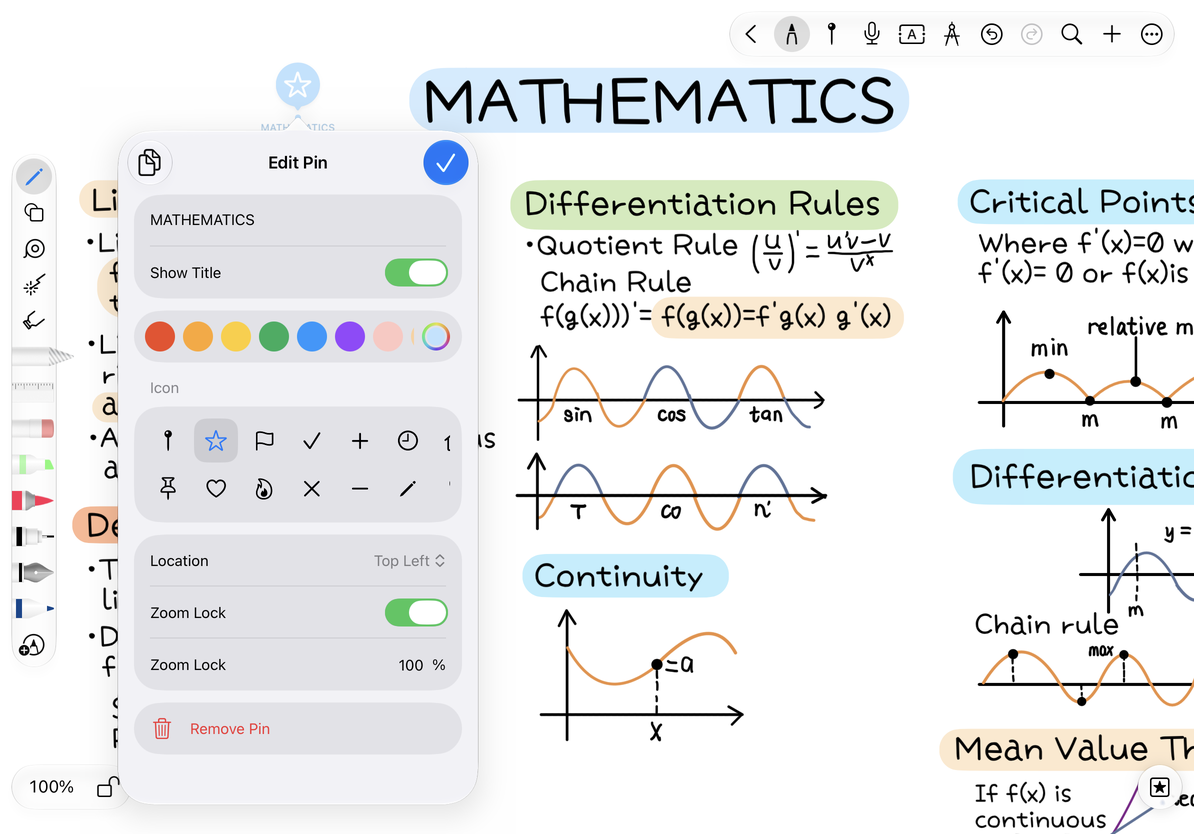
Öffnen Sie die Bearbeitungsoption eines Pins in der Liste. Ändern Sie den Titel, die Farbe, das Symbol oder die Einstellung „Titel anzeigen“. Der vollständige Editor bietet außerdem Positionsangaben und eine Zoomsperre: Die Position zeigt die Koordinaten der Markierung an, während die Zoomsperre den Zoom steuert, der beim Zurückkehren verwendet wird. Bei einem kompakten Panel können einige Positionssteuerungen fehlen.
Tippen Sie nach der Bearbeitung auf Fertig. Deaktivieren Sie Titel anzeigen, um lange Beschriftungen auf der Zeichenfläche auszublenden. Der Titel bleibt in der Liste. Stecknadel entfernen löscht nur die Standortmarkierung, sodass Handschrift und Bilder an dieser Position erhalten bleiben.
Häufige Fragen
Nach dem Sprung ist die Sicht zu nah oder zu weit weg
Überprüfen Sie die Zoomsperre des Pins und passen Sie die Ansicht am Zielort an.
Der Titel fehlt auf der Zeichenfläche
Überprüfen Sie Titel anzeigen.
Ich möchte durch Textdokument-Überschriften navigieren
Verwenden Sie die automatische Überschriftengliederung. Textdokumente verwenden keine Canvas-Pins.
Verwandte Anleitungen: Pins organisieren, suchen und verknüpfen · Canvas-Navigation