
新增大頭針並返回位置
適用於無限文稿、豎直文稿和分頁筆記,支援 iPhone、iPad 和 Mac。大頭針標記一個位置,適合長畫布中的章節、待處理問題或頁面內重點;它與整頁書簽和正文標題大綱不同。
新增位置標記
- 移動到需要儲存的位置,將畫布調整到便於閱讀的範圍。
- 在目標位置長按,選擇“大頭針”。
- 打開大頭針清單,為新標記編輯標題,例如“第二章·例題”。
- 設定顏色和圖示,點“完成”返回。
分頁筆記的大頭針屬於頁面畫布位置;希望簡單標記整頁時可使用頁面書簽。
新增位置標記
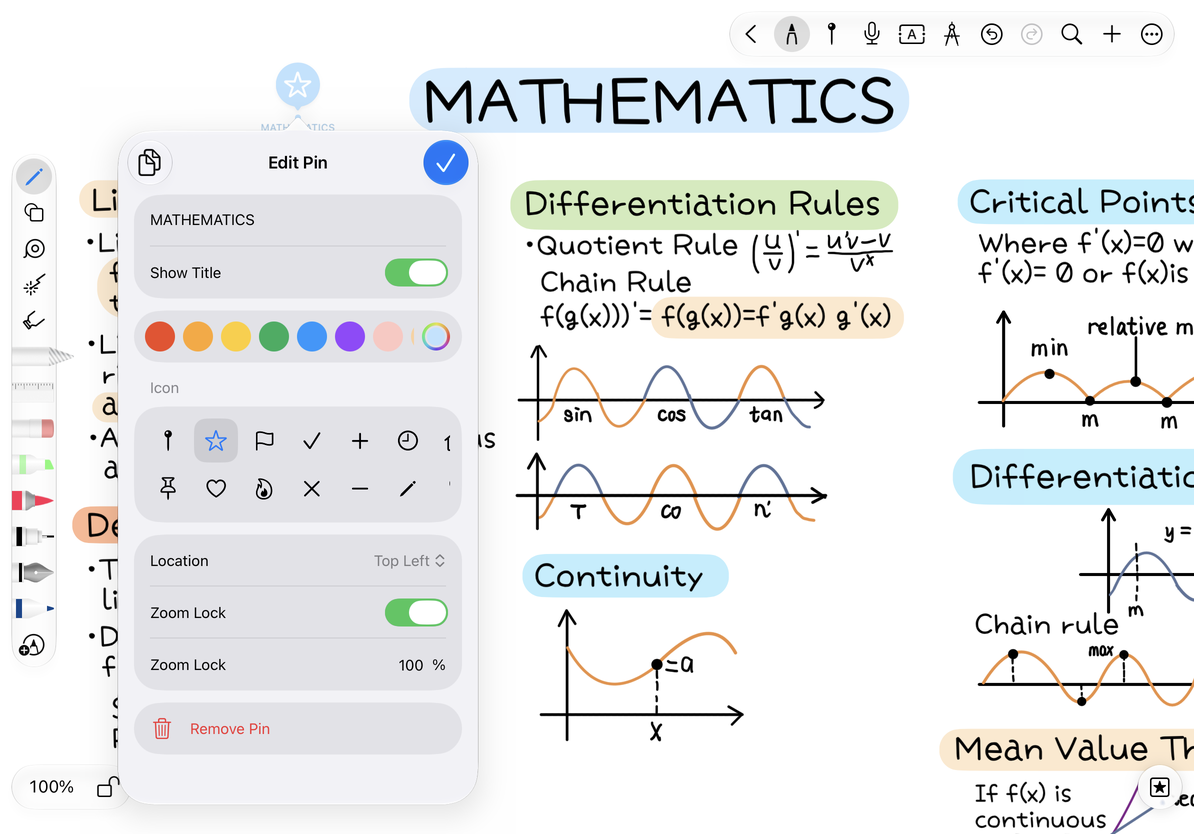
從清單返回位置
打開大頭針清單,點需要的標記,畫布會定位到相應位置。清單名稱應能區分相近內容;多個“未命名”標記會讓導航更困難。需要多層結構時繼續使用大頭針分組。
編輯屬性
在清單打開標記的編輯入口。可以修改標題、顏色、圖示和是否顯示標題。完整編輯介面還提供位置、縮放鎖定等選項:位置用於檢查標記所在坐標,縮放鎖定用於控制返回標記時的縮放。緊湊面板可能不顯示全部位置選項。
修改後點“完成”。不想在畫布旁顯示較長文字時關閉“顯示標題”,清單中的標題仍可用於辨認。刪除標記使用“移除大頭針”;這會移除定位標記,不會刪除該位置的筆跡或圖片。
常見問題
跳轉後看起來太近或太遠
檢查該標記的縮放鎖定,並在目標位置調整閱讀範圍。
標題不出現在畫布上
檢查“顯示標題”。
要導航正文標題
使用正文自動大綱,文本文稿不採用畫布大頭針。
相關操作:整理、搜尋與連結大頭針、畫布導航。