
開始使用豎直文稿
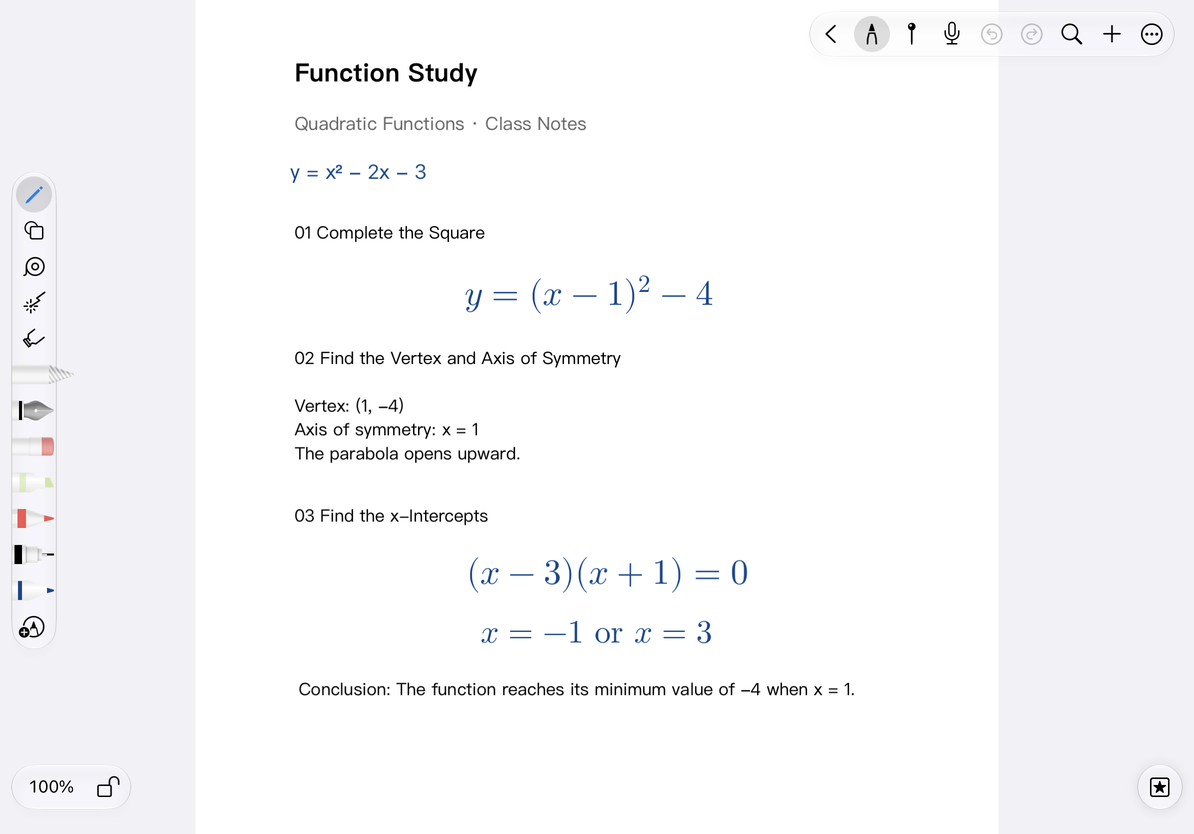
豎直文稿適合從上往下連續記錄的內容,例如課堂筆記、解題步驟和長條會議記錄。它保留畫布工具,同時給內容提供清楚的橫向範圍。
適用筆記: 豎直文稿。它與無限文稿共用許多工具,但瀏覽和匯出時需要考慮縱向佈局。
建立豎直文稿
- 在資料庫或目標資料夾中點按 +。
- 選擇豎直文稿。
- 在畫布頂部寫標題,例如“第一章學習筆記”。
- 在標題下方繼續記錄;逐漸向下新增內容。
建立完成後,文稿位於剛才的資料庫位置。可以返回資料庫,使用重命名選單為它命名。
瀏覽長文稿
向上、向下瀏覽已寫的內容。需要查看細節時捏合放大,寫完後再調整到合適的寬度。
豎直文稿的縮放操作會在適合寬度與相應顯示狀態間切換,與無限文稿的預設倍率選單不同。在提供縱向滑條的較大螢幕介面中,也可用滑條快速定位長卷位置。具體說明見畫布導航。
如果畫布不按預期方向移動,檢查方向鎖和縮放鎖;方向鎖控制畫布滑動,不是裝置橫向或直向螢幕旋轉鎖。
安排文字、圖片和工具內容
頂部新增選單可以插入文字框、圖片、表格、導圖等內容。插入後先檢查物件是否適合目前橫向範圍,再繼續往下記錄。
例如整理一堂課時,可以先寫課程標題,下面放一張板書照片,再新增文字說明和表格。物件仍然是可選中移動的畫布內容,不會像正文段落一樣自動重新排版。
- 設定畫布背景和輔助線可以幫助保持行距。
- 大頭針可以標記各章節開頭。
- 畫布表格適合在某一段放對照內容。
- 膠帶可以遮住答案,配合復習。
匯出前檢查內容範圍
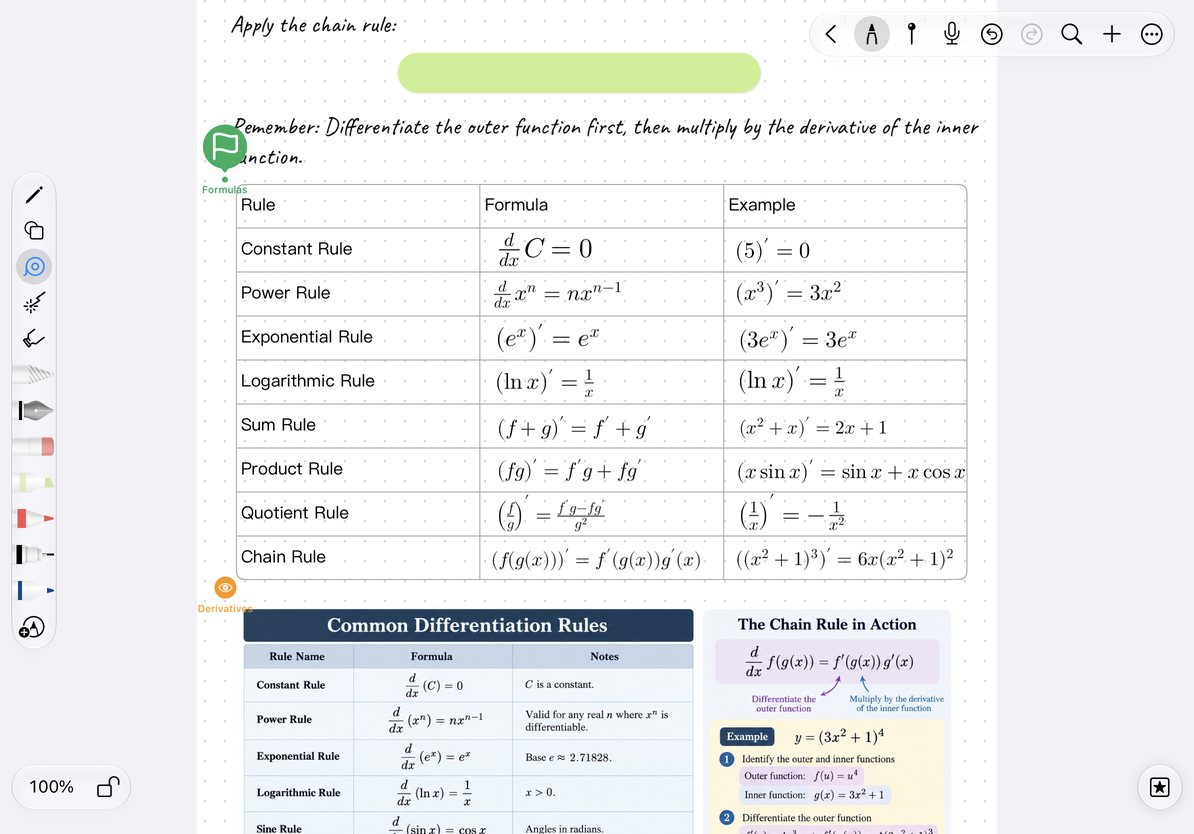
長卷中的內容可能比螢幕長得多。匯出時確認範圍和輸出效果,不要用目前螢幕只顯示一段來判斷全文長度。特別是圖片、表格或導圖靠近左右邊界時,應打開匯出結果檢查是否完整。
需要分享可繼續編輯的文稿,可以匯出原生 Prodrafts 檔案;給別人閱讀時,查看 PDF 與圖片匯出。
常見問題
豎直文稿是不是很多頁面拼起來的
它以連續豎向畫布為主要記錄方式。需要獨立翻頁、重排頁序或替換某一頁紙張時,應使用分頁筆記。
能不能把現有長卷直接當成文字文稿編輯
兩者的內容組織不同。豎直文稿中的文字框和筆跡不會自動成為連續正文;選類型時可以參考四種筆記對照。