
建立畫布表格和編輯內容
適用於無限文稿、豎直文稿和分頁筆記。畫布表格是可放在指定位置的物件,適合對照表、計劃與資訊整理;它不是電子錶格計算工具,也不使用文本文稿的正文表格操作。
建立並定位表格
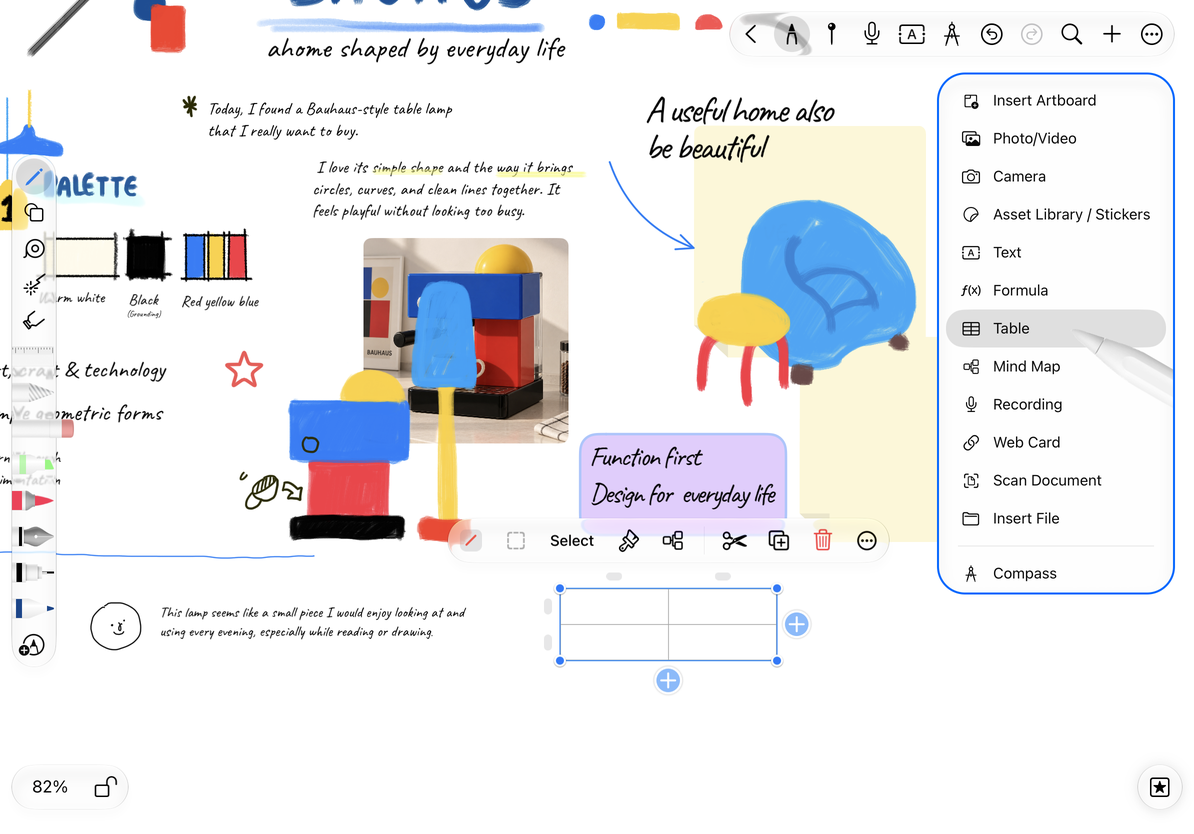
- 在編輯模式打開 新增 → 表格,或使用自訂工具列中的表格按鈕;空白處長按選單也有相應入口。
- 新建表格從 2 行 × 2 列 開始。
- 選中整個表格,把它移到適合的位置。
- 點儲存格,進入內容編輯,先填寫表頭和第一行示例。
無限/豎直文稿的主要新增入口以及畫布長按入口有 Prodrafts Pro 會員檢查,其他入口按介面提示處理。分頁筆記應先停在要插入的頁面;表格不會自動變成跨頁正文。
從兩行兩清單格開始
填寫和修改內容
選中表格後,點要填寫的儲存格進入文字編輯。輸入完成,再點另一個儲存格切換編輯;結束輸入後點表格外,回到畫布。修改某個詞時,在儲存格內部選中文字,不必刪掉整格再輸入。
儲存格裡的光標、儲存格範圍高亮和整個表格外框是三種狀態。需要移動表格時先結束文字輸入;需要批次格式或合併時先建立範圍選區。
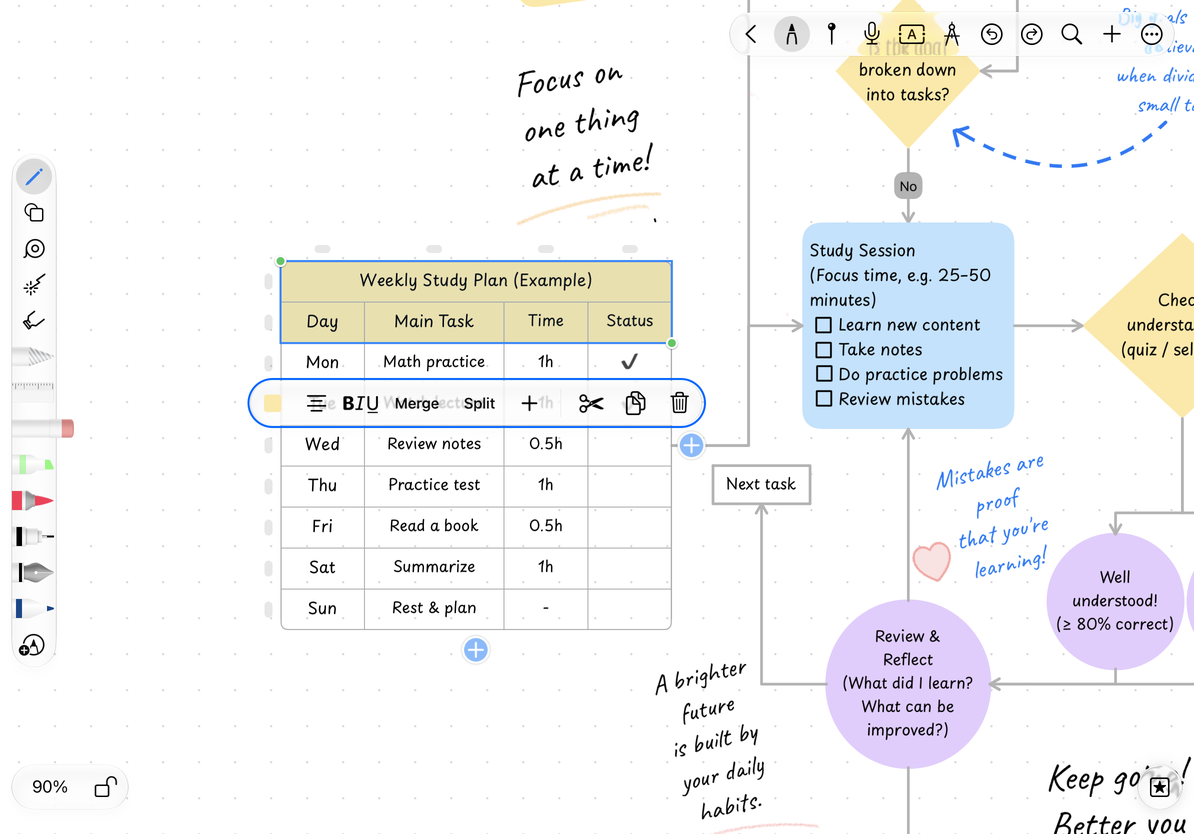
選擇多個儲存格
- 在起始儲存格長按並拖向目標儲存格。
- 鬆開後查看高亮範圍和選單。
- 拖動範圍兩端的選擇把手,擴大或縮小選區。
- 接近可捲動區域邊緣時,可繼續拖動,讓視圖自動捲動後選擇更多儲存格。
啟用系統輔助功能時,儲存格提供選擇動作,選擇把手也提供方向調整動作,可按系統讀出的選單調整範圍,而不必完成同樣的長按拖動。
選中連續儲存格範圍
點按只選中整張表?
先選中表格,再點目標儲存格。
想改整列
點頂部列標記;整行使用側邊行標記。
準備合併或增刪結構
先檢查選區範圍,再進入行列與合併。