
播放錄音、調整速度與降噪
適用於四種文稿中的已有錄音,支援 iPhone、iPad 和 Mac。播放從目前文稿的錄音清單或錄音卡片進入;文本文稿卡片隨正文排版,其他類型的卡片位於畫布或頁面。
播放和定位
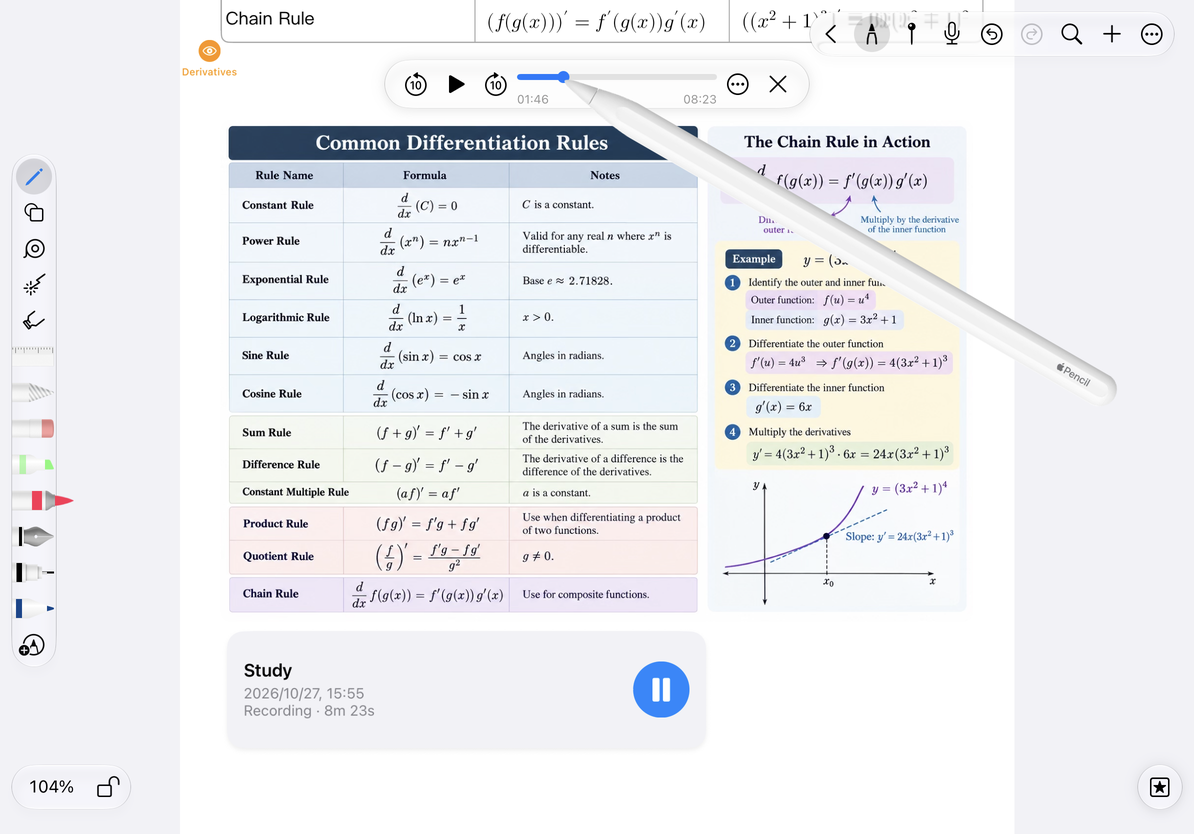
- 打開“錄音”清單,點需要收聽的錄音;也可以點筆記中的錄音卡片。
- 在播放欄使用播放和暫停按鈕。
- 拖動進度條到目標時間,或用前後跳轉按鈕後退、前進 10 秒。
- 收聽完畢暫停或關閉播放欄,再繼續編輯筆記。
跳轉適合回聽某個術語或略過停頓;它只改變播放位置,不裁切音訊檔案。
播放和定位
改變速度和降噪
打開錄音清單的更多選單,進入“播放設定”。在“播放速度”中選擇介面提供的倍速,返回後繼續試聽。復習熟悉內容時可加快,聽寫或核對細節時可放慢;需要正常速度時選回 1×。
在同一設定頁切換降噪。建議對同一小段分別試聽開啟和關閉後的效果,再決定是否保留。降噪用於回放時減輕噪聲,不會把它變成重新錄制的無噪音原件,也不能保證消除所有環境聲。
繼續編輯與常見問題
為什麼開始錄音後播放停了?
錄制和播放互斥,開始新錄音會讓目前播放退出。
拖動進度是否改變轉寫?
進度控制只定位收聽位置,查看或重新生成轉寫請打開轉寫詳情。
聲音仍然不清楚?
檢查系統音量、輸出裝置和原錄音品質,試著放慢播放並對照轉寫。
播放設定可以隨時改回;它不是刪除或合併命令。需要整理原音訊、分享或合併時,請使用錄音管理。