
設定 Apple Pencil 與輸入方式
適用於支援 Apple Pencil 的 iPad 上的無限文稿、豎直文稿和分頁筆記。雙擊和輕捏各自需要支援相應動作的 Apple Pencil;iPhone 和 Mac 不提供相同的 Pencil 設定。
讓手指負責移動,Pencil 負責書寫
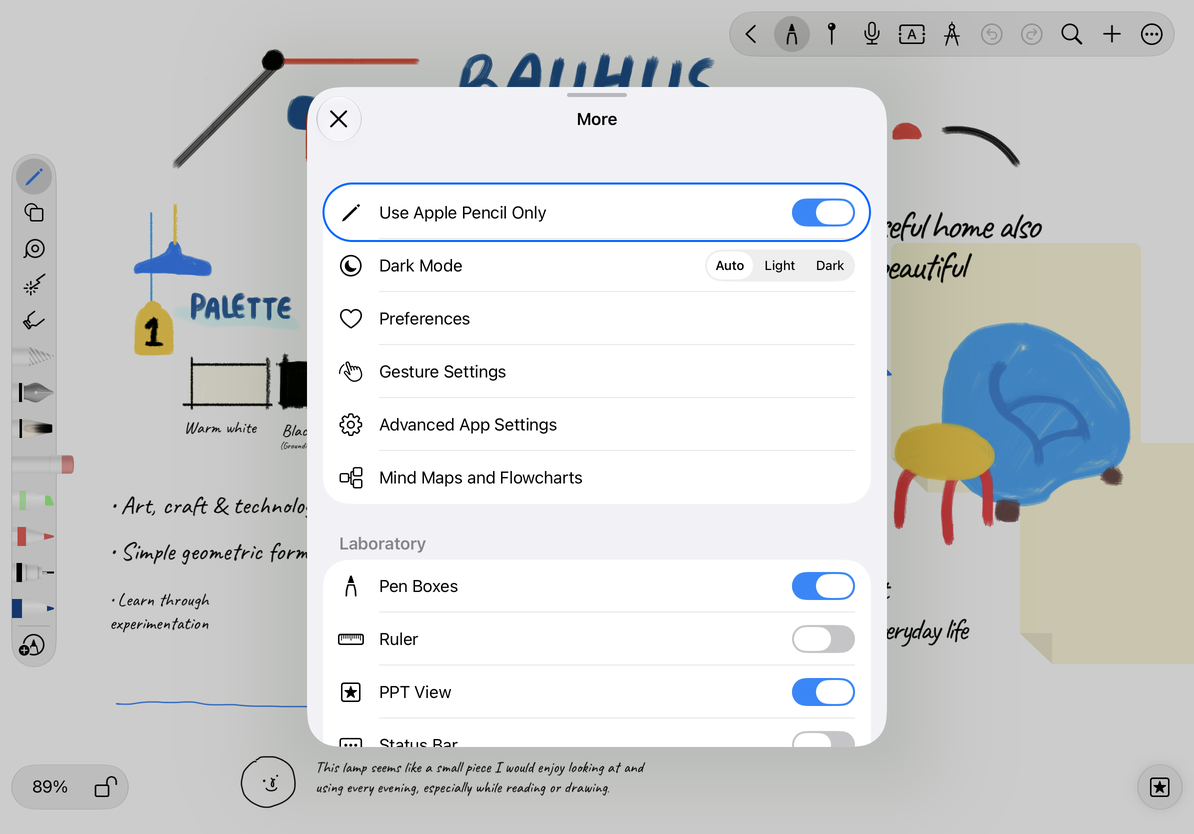
- 打開筆記中的 更多 選單。
- 開啟 只使用 Apple Pencil。
- 用 Pencil 書寫,再用手指移動或縮放畫布。
關閉該項後,可使用手指或其他被系統辨識的書寫輸入。手指能否移動物件還與目前工具、物件鎖定狀態和編輯模式有關;“只使用 Apple Pencil”不是鎖定全部觸摸操作。
使用雙擊和輕捏
先在 iPad 的系統設定中為 Apple Pencil 選擇雙擊或輕捏動作,再回到 Prodrafts。自訂筆盒會按支援的系統偏好處理,例如在目前工具與橡皮擦之間切換、切回上一個工具,或打開顏色/工具屬性。
選一支筆寫一小段文字,再執行手勢,觀察筆盒目前選中項或彈出的屬性面板。切到橡皮後,再按原設定執行手勢即可回到書寫工具。系統筆盒由系統處理交互,彈出樣式可能不同。
只使用 Apple Pencil
輕捏時暫時擦除
此功能需要 Apple Pencil Pro、iPadOS 17.5 或以上和自訂筆盒;系統的輕捏動作必須設為 切換橡皮擦。
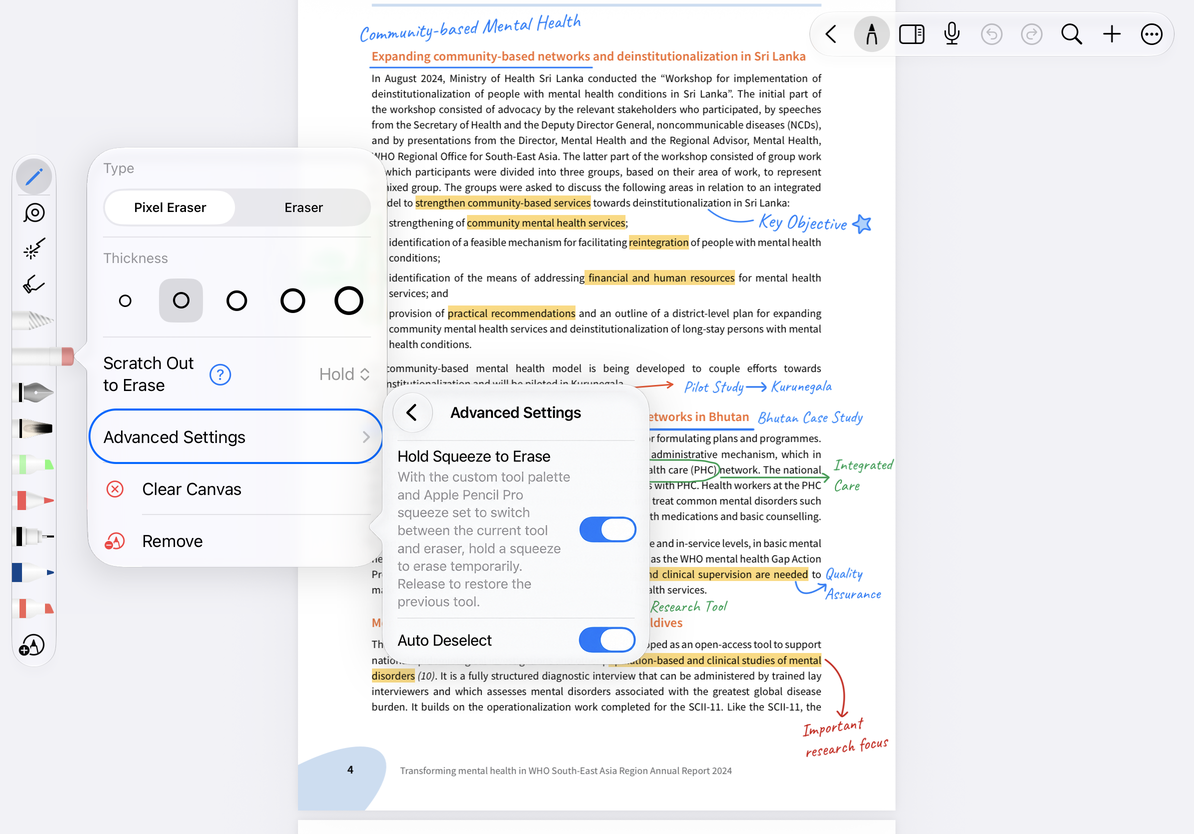
- 在筆盒選中橡皮,再點一次打開屬性。
- 進入 進階設定,開啟 輕捏時暫時擦除。
- 選回書寫筆。保持輕捏 Pencil,同時擦過要刪除的筆跡。
- 鬆開輕捏,恢復剛才的書寫工具,繼續寫字。
要恢復普通輕捏切換方式,關閉該開關。該設定改變的是保持輕捏期間的工具狀態,不會改變橡皮本身的類型和大小。
開啟輕捏時臨時擦除
手勢沒有效果?
檢查 Pencil 型號、系統手勢偏好以及是否正在使用自訂筆盒。
臨時擦除後仍是橡皮?
確認原來選的是書寫筆,並已鬆開輕捏;也可直接點回筆盒裡的筆。