
認識 Prodrafts 和四種筆記
Prodrafts 可以用來手寫、繪圖、整理資料和撰寫長文。先選一種適合內容的筆記,再學習需要的工具。你不必為了使用表格、導圖或錄音,就把所有筆記改成同一種類型。
本文適用於 iPhone、iPad 和 Mac 上的 Prodrafts。下文的“點按”也可以在 Mac 上用單擊完成;需要 Apple Pencil、相機或特定系統的功能,會在相應教學中單獨說明。
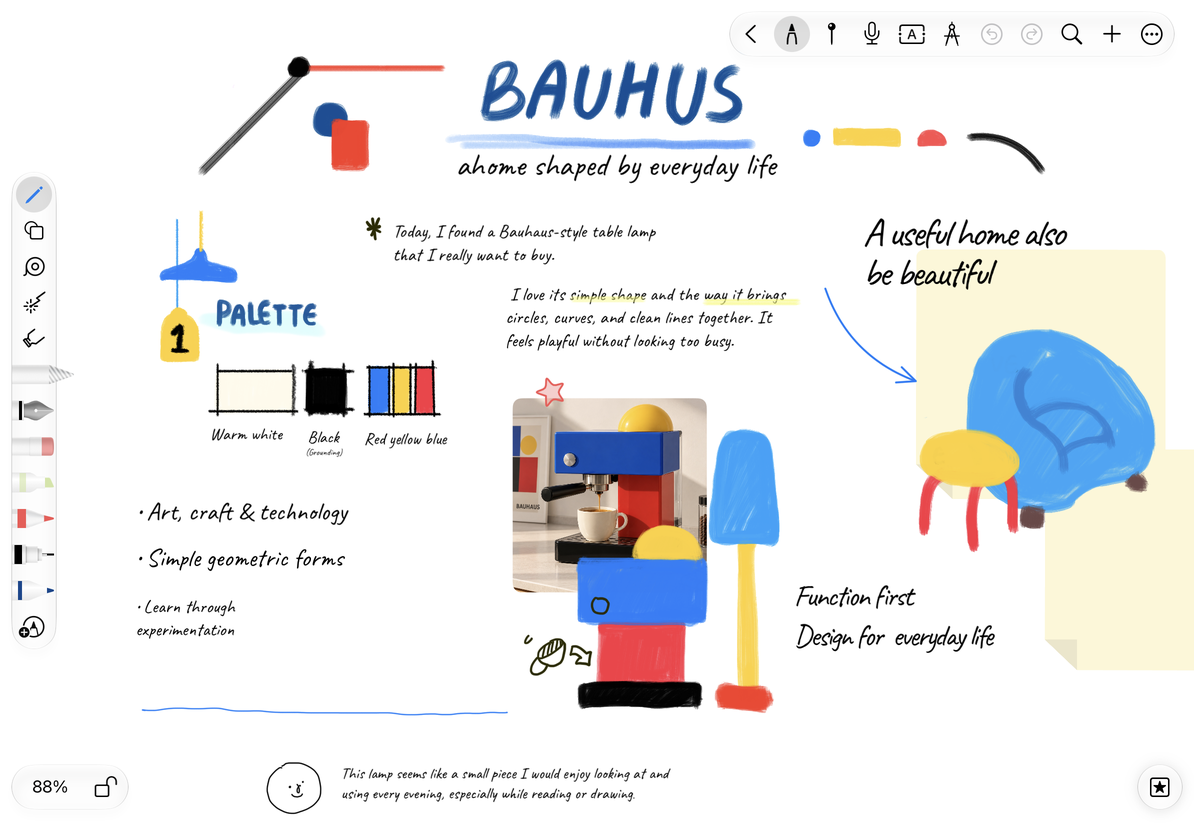
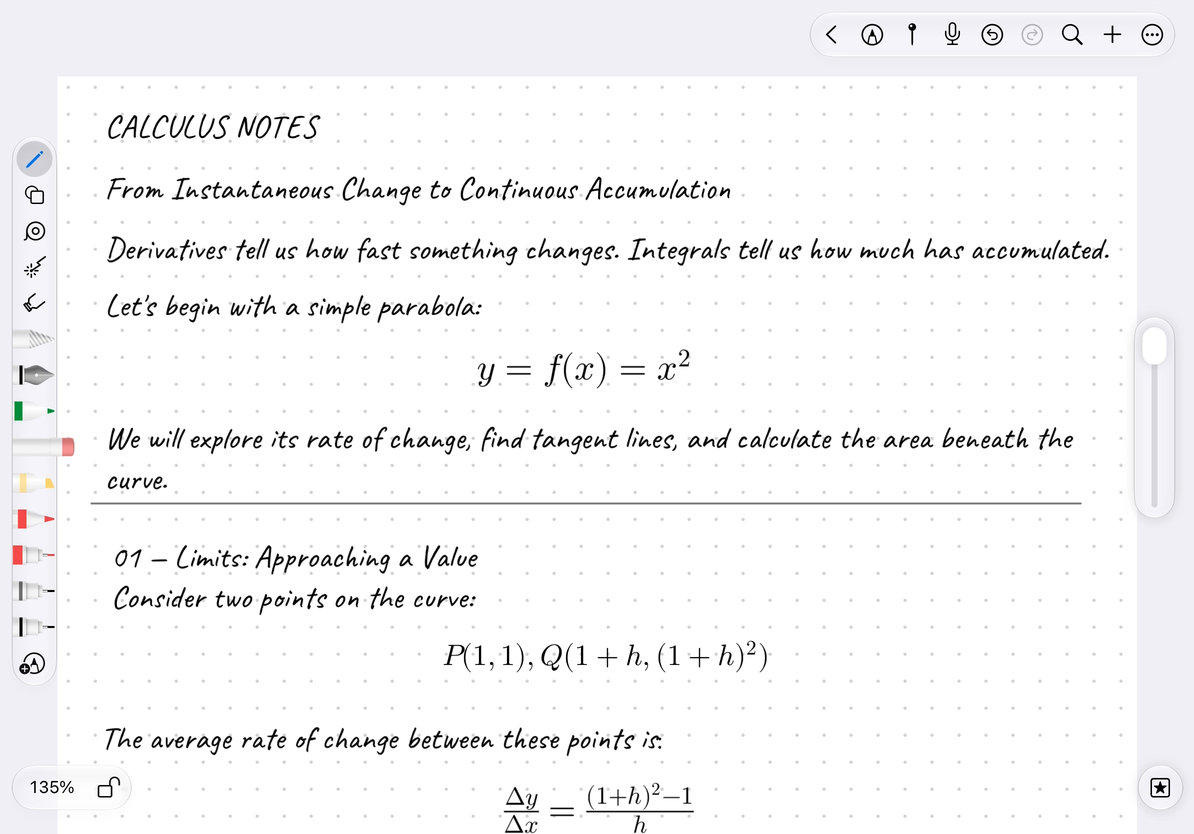
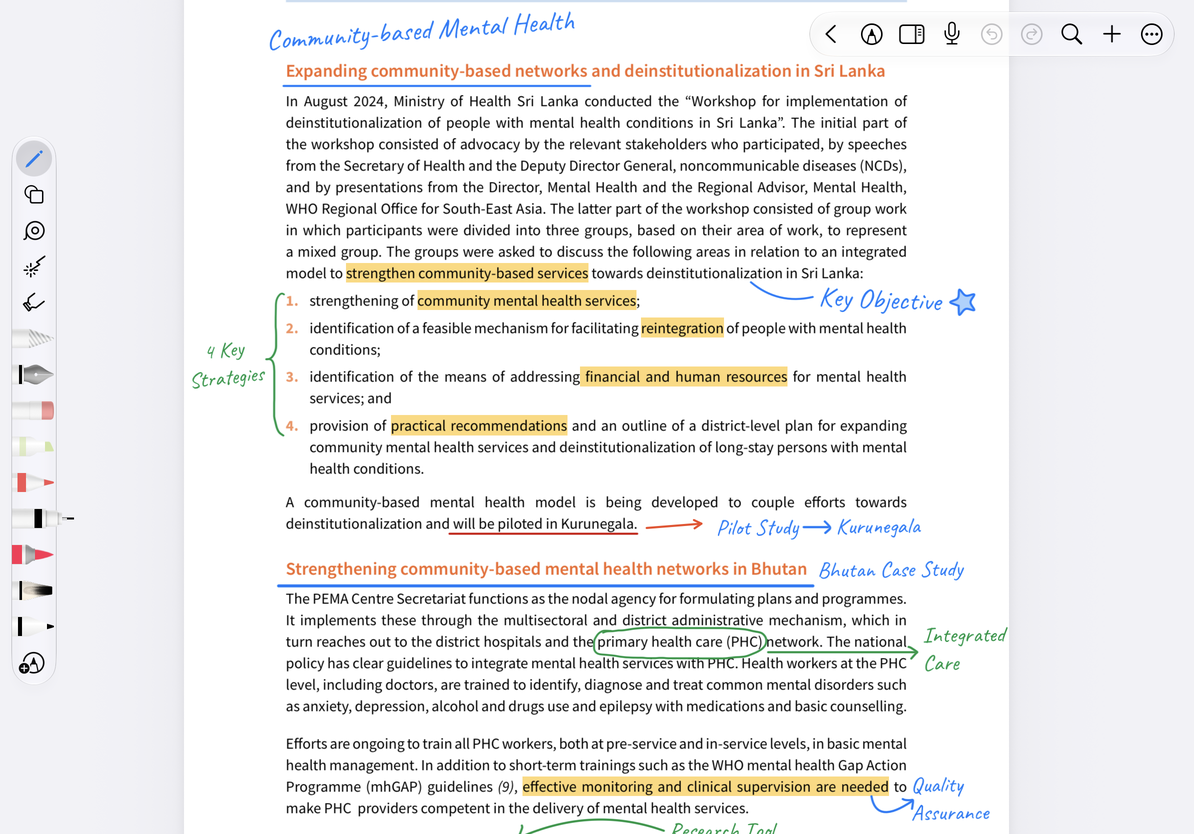
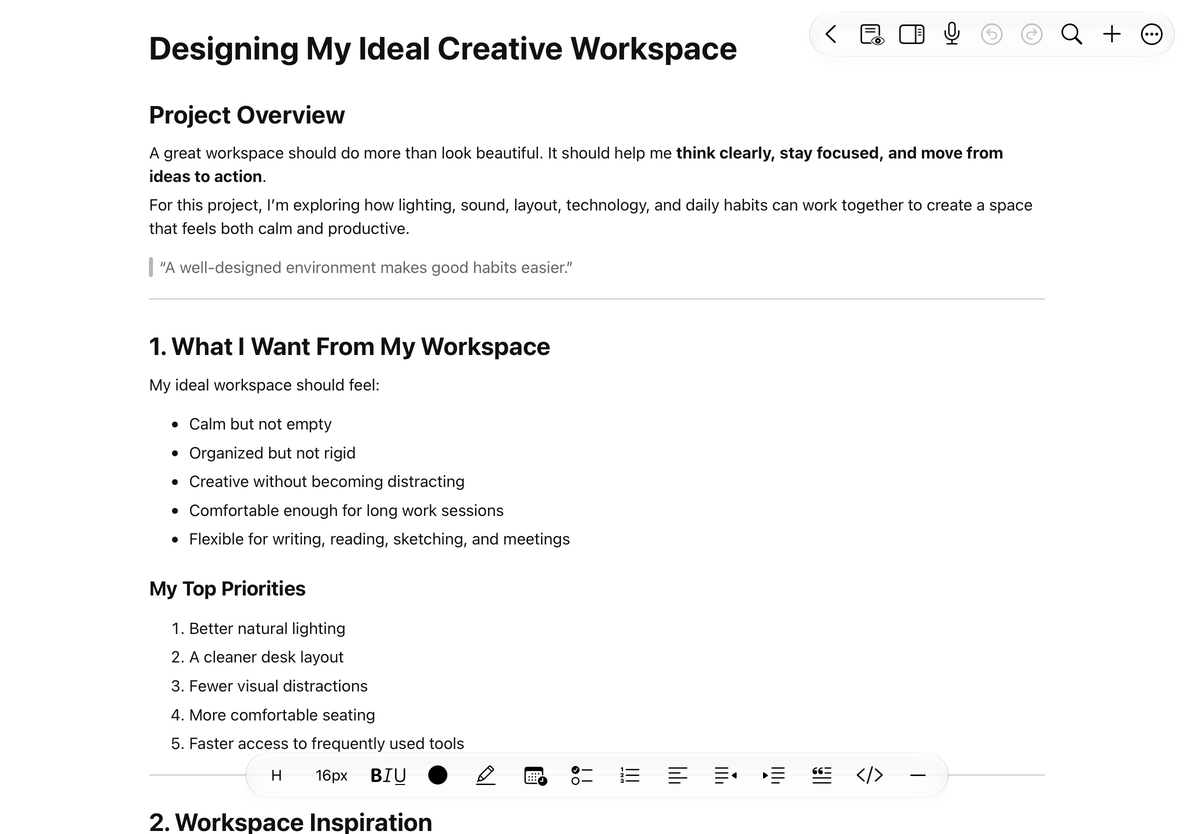
四種筆記怎麼選
| 你想完成的事情 | 可以從哪種筆記開始 | 內容如何組織 |
|---|---|---|
| 一邊演算一邊向四周擴展,擺放資料或建立導圖 | 無限文稿 | 在自由畫布上安排筆跡和物件 |
| 像長卷一樣從上向下連續記錄 | 豎直文稿 | 在有橫向邊界的畫布裡向下延伸 |
| 按頁寫筆記、使用紙張範本、閱讀講義或 PDF | 分頁筆記 | 內容放在具有順序和尺寸的頁面上 |
| 用鍵盤寫文章、紀要、清單和結構化內容 | 文本文稿 | 段落、標題和內容塊隨正文排列 |
如果只是想熟悉書寫,可以先用分頁筆記完成第一份筆記練習。如果主要打字,直接從文本文稿開始即可。
PDF 和 Notebook 是什麼關係
在本指南中,分頁筆記包含兩種常見用法:從紙張範本開始建立筆記本,或匯入 PDF 後閱讀和批注。它們使用相同的頁面管理方式。
紙張底稿、PDF 原文和你後來新增的筆跡並不相同。例如,可選擇文字的 PDF 可以選中原文高亮;掃描成圖片的頁面不一定能這樣操作。閱讀時可參閱 PDF 原文批注。
認識資料庫和編輯頁
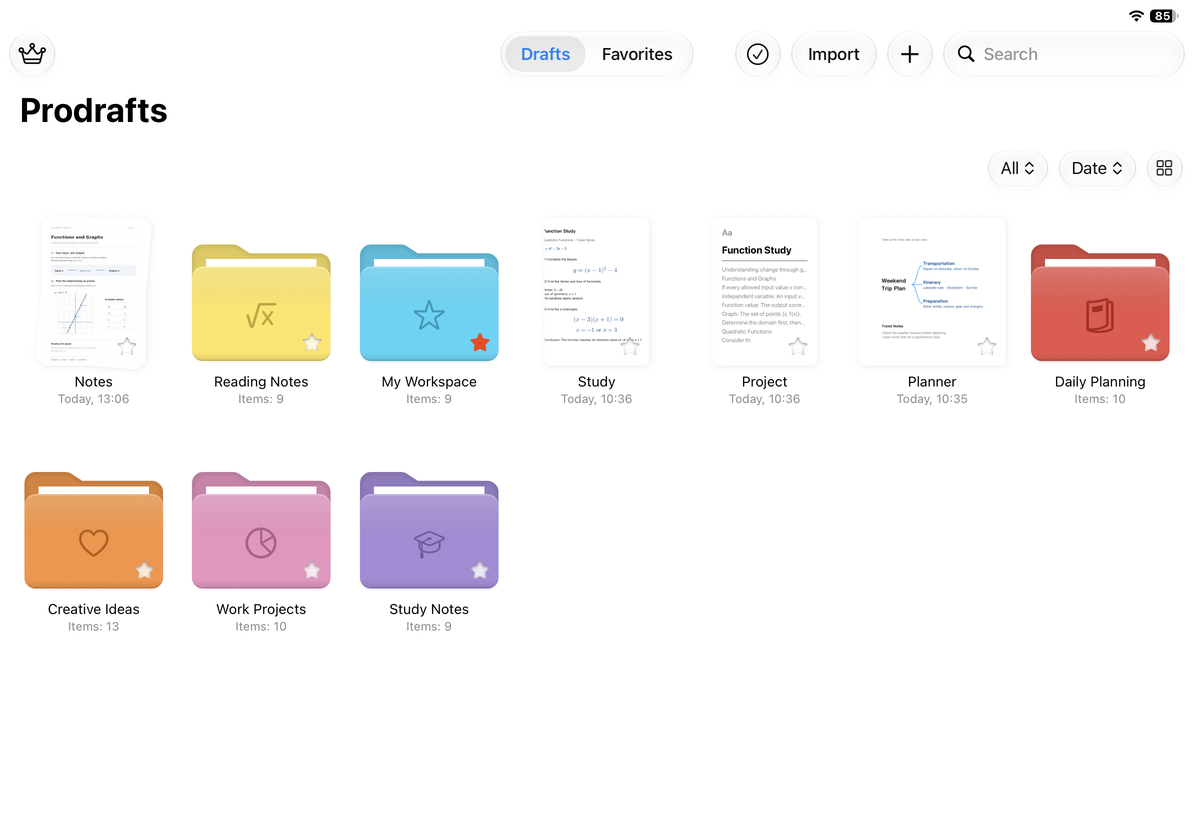
資料庫是存放文稿與資料夾的地方。你可以在這裡新建筆記、搜尋名稱、收藏、移動、複製和刪除文稿。點按 + 打開建立選單;打開某個資料夾後建立的內容會放在該資料夾中。
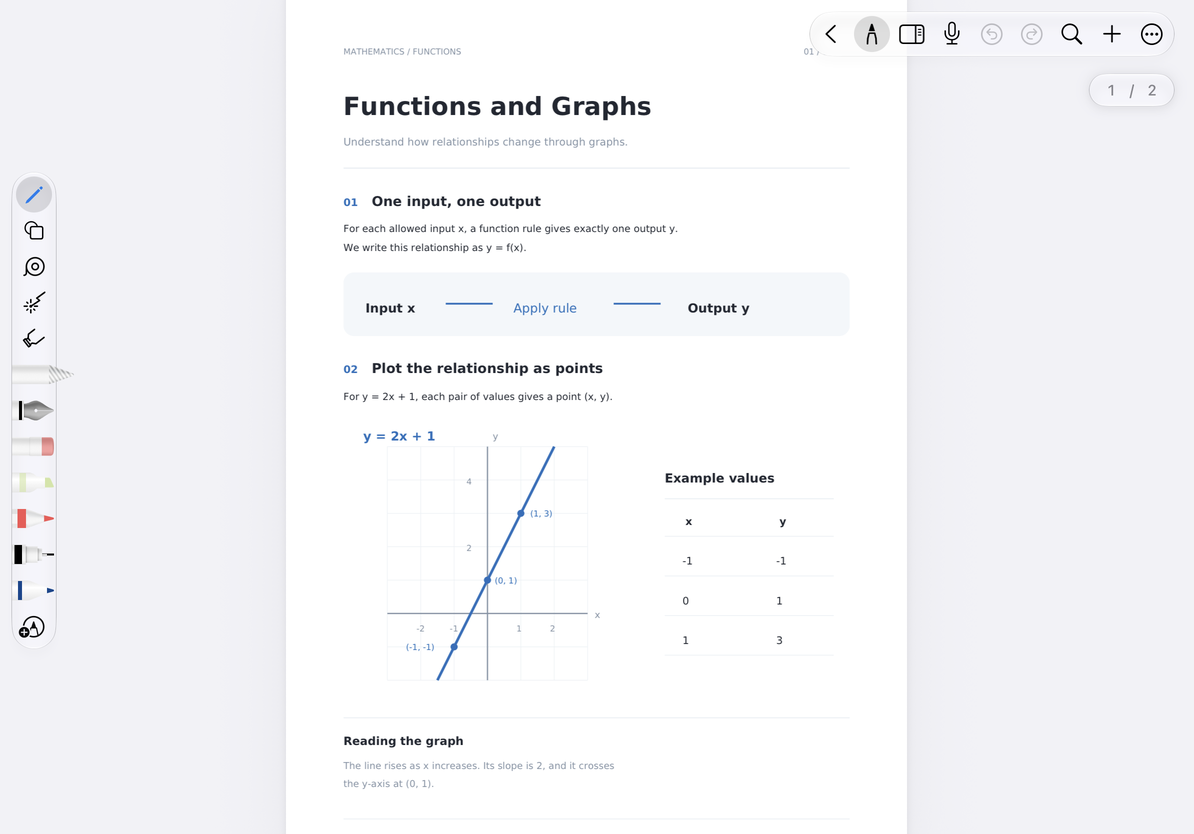
編輯頁顯示目前文稿的內容和工具。無限、豎直和分頁筆記有書寫工具及畫布物件;文本文稿有正文輸入、標題與排版工具。工具列還可以自訂,所以你的按鈕位置可能與預設介面不同。
哪些工具可以共用
無限、豎直和分頁筆記都可以使用手寫、形狀、畫布文字框、表格和思維導圖等工具。工具放置的範圍不同:分頁內容放在目前頁,無限內容放在自由畫布,豎直內容按長卷佈局安排。
文本文稿中的文字、表格和公式有自己的用法。例如,正文表格隨文章排列,畫布表格可以放在任意位置。閱讀教學時,先看開頭的適用筆記類型。
錄音、資料庫管理、同步和備份也會涉及多種筆記,但錄音卡片放置位置、匯出格式和儲存方式可能不同。不要把一個類型中的入口直接當成其他類型的入口。
常見問題
我需要為每種類型重新學一遍嗎
不需要。四種筆記的入門頁解釋各自的內容結構;共用工具有一篇主要教學。先學一套筆盒或導圖操作,再閱讀目前類型的差異即可。
為什麼教學裡的某個按鈕沒有顯示
先確認文稿類型,再檢查是否正在預覽或沈浸模式、是否自訂過工具列,以及功能是否需要特定裝置、系統或 Prodrafts Pro 會員權益。相應文章會把這些條件寫在操作前。