
批次匯出不同類型文稿
適用:資料庫中多選文稿或匯出資料夾。資料夾內部的實際文稿類型也會參與決定格式;僅看資料夾名稱無法判斷有哪些輸出選項。
開始批次匯出
- 在資料庫進入包含目標文稿的位置,打開選擇狀態,勾選需要的文稿或資料夾。
- 檢查選擇範圍,尤其確認資料夾內是否還有子資料夾和不準備傳送的內容。
- 點批次工具列的“匯出”;匯出整個資料夾也可以直接使用資料夾選單裡的匯出操作。
- 在可用格式中選擇輸出方式,填寫便於辨識的檔案名,然後點“匯出”。
- 等待複製、轉換和打包結束;不再需要時使用進度中的“取消”,等待結束後再操作。
- iPhone、iPad 透過系統分享面板儲存或傳送結果;Mac 在檔案儲存面板選擇目標位置並儲存。儲存後展開輸出包或檢查檔案清單,與原選擇範圍核對數量。
開始批次匯出
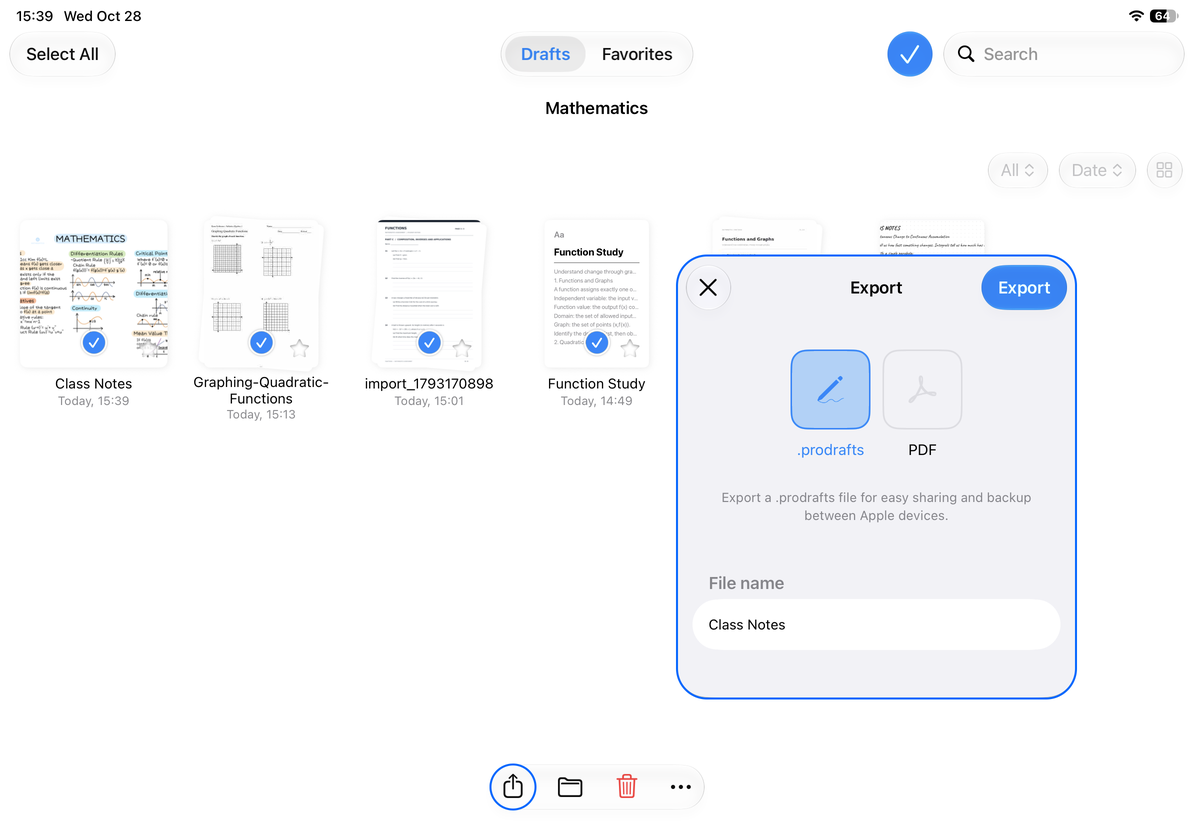
為什麼格式清單會變化
| 所選內容 | 可使用的批次格式 |
|---|---|
| 混合無限、豎直、分頁、文字,或含不同類型的資料夾 | Prodrafts、PDF |
| 全部都是文本文稿,包括資料夾內也是純文字集合 | Prodrafts、PDF、HTML、Markdown、TXT、DOCX |
| 需要畫布或頁面圖片 | 返回單份文稿或選中頁面的匯出入口處理 |
格式選擇依據實際包含的文稿,而不是最先選中的一篇。若想匯出一組 Markdown,但清單沒有 Markdown,檢查所選資料夾是否混入 PDF 筆記、無限或豎直文稿;取消不比對的選擇後再打開匯出。
批次匯出不顯示單份分頁筆記的“包含頁面背景”“包含註解”選項。如果每篇需要不同的繪製設定,應逐篇使用PDF、圖片和頁面匯出。
匯出後的核對
優先檢查檔案數量、名稱和目錄,再打開每種類型至少一份查看內容。重複名稱或同名子資料夾尤其需要核對,不能只憑打包檔案名判斷內部結構正確。原生格式用於繼續編輯,PDF 用於靜態閱讀;正文輸出的公式和媒體差異見匯出文本文稿。
發生錯誤時先保留已經儲存的結果和原文稿,按失敗提示拆成較小批次重試。雲端項目無法讀取時,先讓對應文稿在本機正常打開。需要面向整個資料庫生成獨立副本,另見建立備份。
本文內容核對於 2026 年 10 月 12 日;不同裝置和版本的選單可能有所不同。