
設定應用外觀與保持螢幕活躍
適用:畫布與分頁編輯器中的“更多設定”。深色頁面、狀態欄和筆盒選項有裝置條件;保持螢幕活躍為非 Mac 的應用級設定。文本文稿自己的閱讀外觀另見閱讀正文與調整外觀。
自動、淺色或深色
- 在無限、豎直文稿或分頁筆記打開“更多設定”。
- 找到“深色模式”,選擇自動、淺色或深色。
- 返回編輯器,觀察工具面板與介面顏色;選擇自動時跟隨系統外觀。
- 如果要改變的是紙張底色或 PDF 閱讀護眼效果,應進入相應文稿的背景、紙張或閱讀設定。
Mac Catalyst 不顯示同一深色頁面項目。這裡的介面偏好與文稿本身的背景不是同一個設定,不要透過改背景顏色代替應用外觀。
自動、淺色或深色
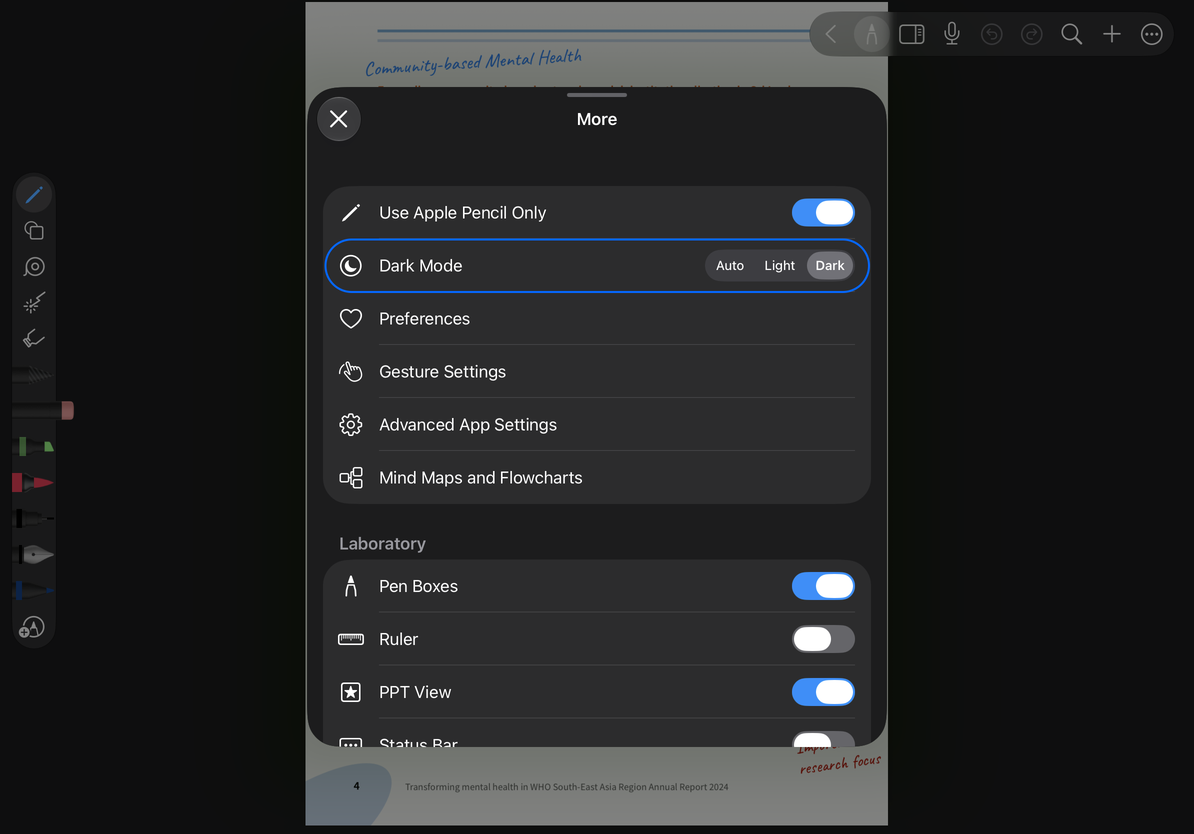
顯示狀態欄與筆盒
非 Mac 的適用介面中,“狀態列”開關控制狀態欄顯示。iPad 還提供“筆盒”開關,可按需要隱藏或顯示筆盒;iPhone 不包含同樣的筆盒顯隱項目。
隱藏筆盒後需要繼續書寫,返回同一設定重新打開。它與筆盒自身展開、收起或停靠位置的操作不同,也不會刪除已配置的筆或工具。
保持螢幕開啟
- 打開“更多設定 → App 進階設定”。
- 在 iPhone 或 iPad 打開“保持螢幕開啟”,應用會在執行期間忽略通常的自動睡眠計時。
- 返回筆記進行閱讀或書寫。結束長時間閱讀後,可回到此處關閉,恢復系統通常的自動休眠行為。
該偏好會在後續啟動時恢復,影響範圍是應用,不只是一份文稿。它不代表修改整個裝置的永久鎖定螢幕設定,也不阻止你手動鎖定螢幕。Mac 使用系統自己的顯示與休眠管理,此頁不提供相同開關。
找不到選項時,先核對裝置及目前編輯器,而不是按某張 iPad 截圖要求所有裝置都有相同項目。若只是面板擋住內容,見面板位置和彈出方式;想減少頂部按鈕,見自訂工具列。
本文內容核對於 2026 年 10 月 12 日;不同裝置和版本的選單可能有所不同。