
建立、取消並儲存備份
適用:無限、豎直、分頁和文本文稿。標準備份遍歷目前資料庫中未放入垃圾桶的資料夾和文稿,生成獨立 ZIP。它不會因為 iCloud 顯示同步完成而自動儲存到你的備份位置。
需要將後續修改定期上傳到雲端硬碟或 NAS,請使用自動備份。這裡的“匯出備份”會生成一份由你儲存的 ZIP;自動備份狀態頁的“立即備份”則用於處理雲端硬碟備份待辦。
建立並儲存一份備份
- 完成目前文稿編輯,返回資料庫,打開“設定 → iCloud 與備份”。
- 點按“匯出備份”。支援主畫面快速動作的裝置也可長按 Prodrafts 圖示進入備份相關頁面,再點“匯出備份”;快捷入口本身不生成已儲存的備份。
- 等待進度介面,觀察百分比、目前檔案名和處理過程。備份期間發起視窗會遮擋操作,頁面關閉和同步開關也暫時不可用。
- 處理完成後讀取結果。若提示部分文稿失敗,記下失敗數量,不要僅看到 100% 就認定全部文稿都包含了。
- iPhone、iPad 在系統分享面板選擇儲存位置,例如“儲存到‘檔案’”;Mac 會直接打開檔案儲存面板。按面板提示選擇目標資料夾並完成儲存。
- 到目標位置確認 ZIP 存在,檢查大小並核對內容。需要恢復時透過 Prodrafts 的檔案匯入選擇 ZIP。
建立並儲存一份備份
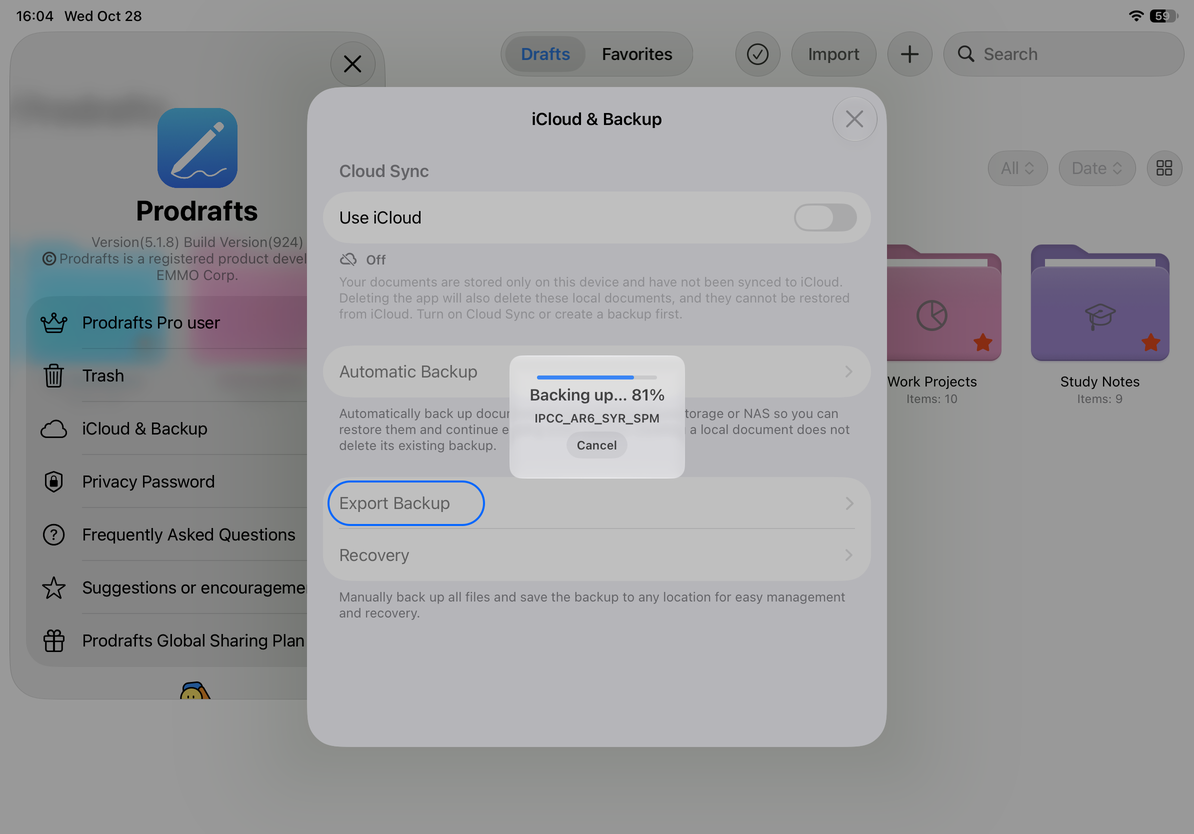
垃圾桶中的文稿不屬於這次標準備份範圍。只有雲端佔位而無法讀取的檔案也不能據此認定已被完整包含;重要資料先在本機打開檢查,備份後仍要核對結果。
取消正在進行的備份
點按“取消”後,介面會顯示“正在取消…”。目前複製或壓縮步驟可能需要先返回,因此遮罩不會保證立即消失。等待取消結束,頁面恢復操作後再繼續。
不要因按鈕已經點過就立刻重複開始另一份備份。取消執行中的任務與取消最後的系統分享是兩件事:前者停止生成過程,後者放棄這一次儲存或傳送的選擇;Mac 最後的檔案儲存面板也需要完成儲存才算留存。
完成最後的分享或儲存
進度完成後生成的是臨時輸出檔案。iPhone、iPad 需要完成所選 App 的儲存動作;Mac 需要在檔案儲存面板中選好位置並完成儲存。最後到目標位置確認 ZIP 存在。直接關閉或取消面板,不代表已留下一份備份。
完成最後的分享或儲存
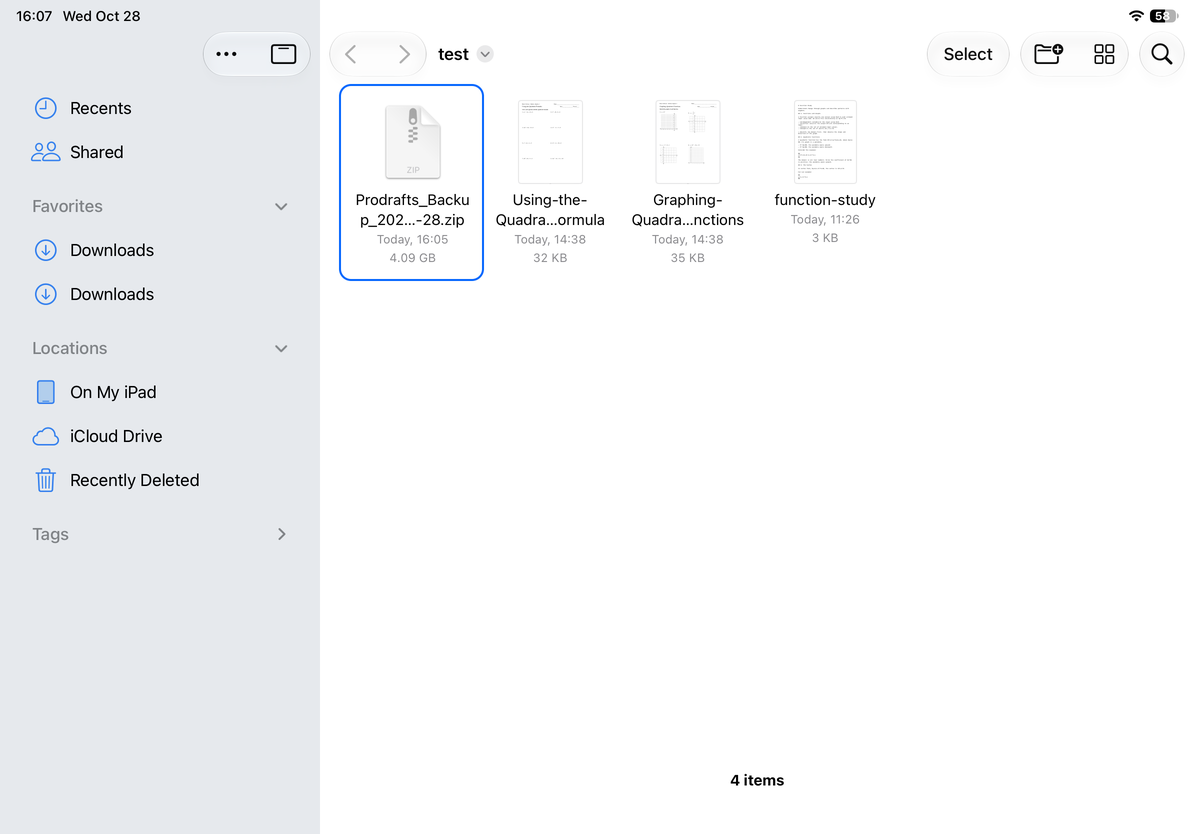
備份失敗時先讀取錯誤、檢查裝置剩餘空間和文稿可讀性。缺失項目可單獨匯出原生文稿。想找回仍有檔案但清單消失的文稿,則用恢復,它與 ZIP 匯入不同。
備份入口名稱核對於 2026 年 10 月 29 日;其餘操作說明核對於 2026 年 10 月 12 日,不同裝置和版本的選單可能有所不同。