
使用秒錶和倒計時
適用:無限文稿、豎直文稿、分頁筆記、文本文稿。計時入口位於各編輯器的新增選單或配置後的頂部工具列;部分入口會提示 Prodrafts Pro 會員。文本文稿會先結束目前文字輸入,再打開共享計時工具。
用秒錶記錄經過的時間
- 打開“+ → 計時器”,選擇正計時入口,建立秒錶。
- 在浮動計時條點“開始”,查看數字遞增。
- 點“暫停”暫時停止,再點“開始”繼續。
- 執行時點重置按鈕會回到初始讀數,之後再點“開始”重新計時;該位置在未執行時顯示關閉按鈕,先看圖示與狀態再點。
- 結束使用後暫停並點關閉,移除目前計時條。
用秒錶記錄經過的時間
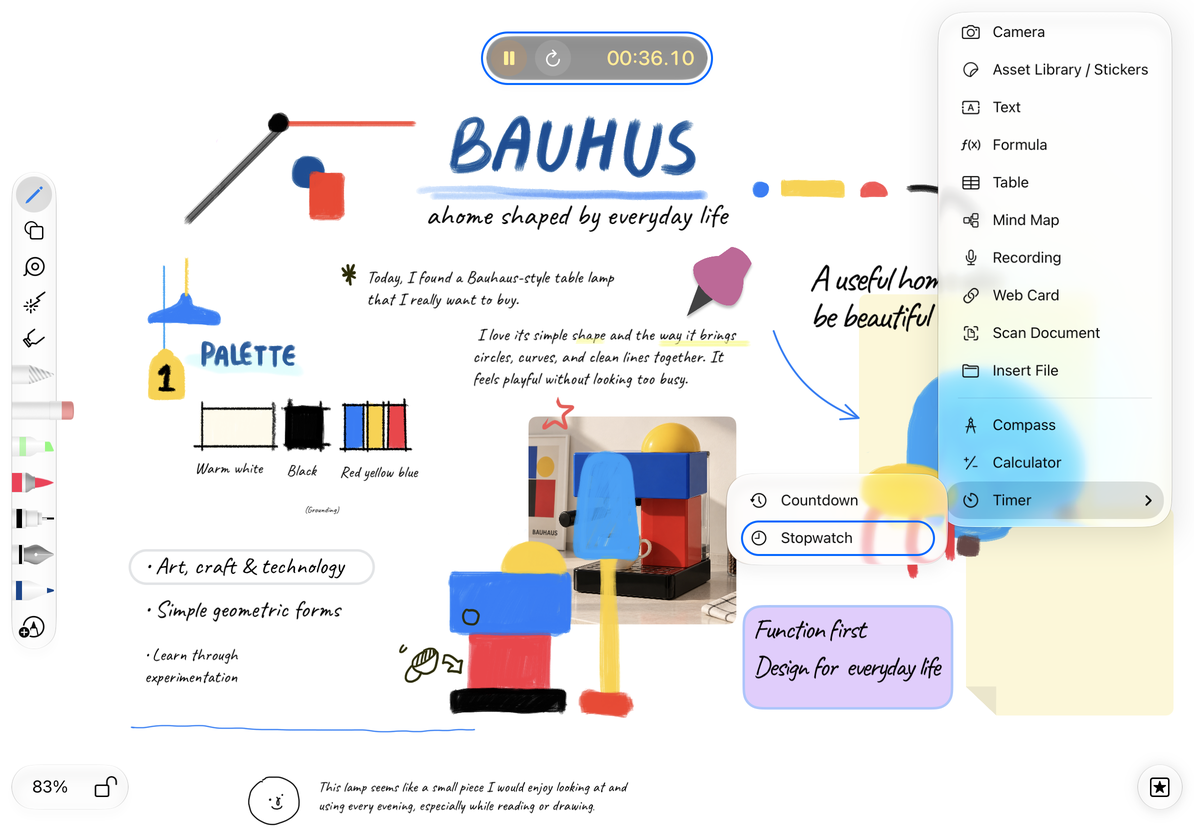
設定倒計時
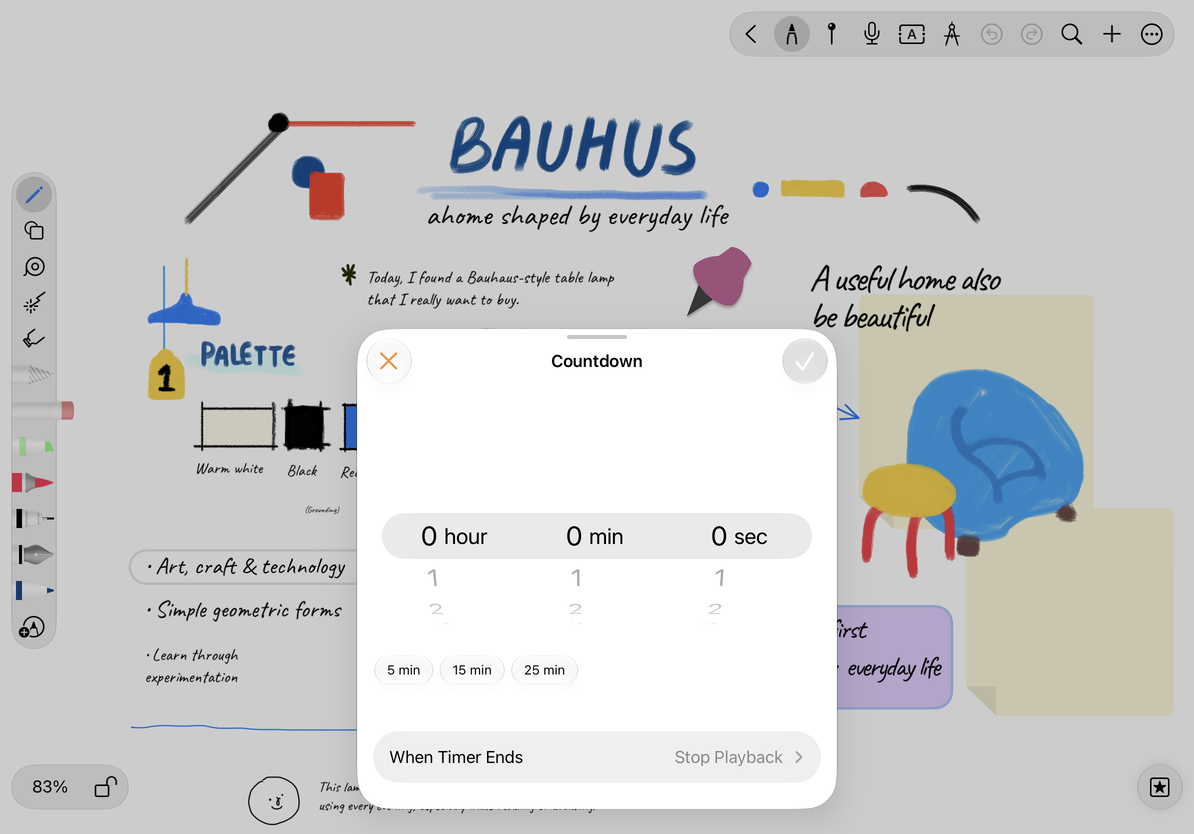
- 從“+ → 計時器”進入“倒數計時”,打開時長設定。
- 選擇小時、分鐘、秒,或點預設時長。需要重複上次的時長時使用“上次使用”。
- 確認總時長大於零;全部為零時完成按鈕不可用。時、分、秒各項的可選值為 0 到 59。
- 點“計時結束時”選擇聲音,再返回檢查時長。
- 點完成建立計時條;不想使用本次設定時取消。出現計時條後按“開始”啟動,途中可暫停、繼續或重置。
- 倒計時結束後需要再來一輪,可使用“重新開始”;結束本次使用則關閉計時條。
設定倒計時
選擇和試聽結束聲音
結束聲音提供“訊號”“下課鈴”“鬧鐘”“汽笛聲”“嗶嗶聲”“警報聲”,也可選“停止播放”作為無聲音選項。點試聽控制檢查實際音量,再停止試聽;完成或離開設定會停止試聽。
試聽失敗或結束時聽不到聲音,先查看是否選擇了無聲音項,再檢查裝置音量和目前音訊輸出。出現鈴聲不可用提示時,可選擇另一種聲音重試。
這個計時器用於編輯和學習過程中的計時。不要把背景、鎖定螢幕或應用退出後的提醒當作已經配置好的系統鬧鐘;需要關鍵時刻的系統提醒時,應在系統對應功能中安排。
入口找不到時,檢查目前文稿類型和工具列配置。做題中的數值處理可用計算器和單位換算。
本文內容核對於 2026 年 10 月 12 日;不同裝置和版本的選單可能有所不同。