
使用文稿和位置連結
把相關筆記連接起來,可以從課程索引打開講義,從一道題跳到解答,或從會議紀要回到參考資料。Prodrafts 的內部連結可以打開整份文稿,也可以定位到分頁頁面、畫布物件或大頭針。
適用範圍: iPhone、iPad 和 Mac。四種筆記都可引用整份文稿;頁面連結用於分頁筆記,物件和大頭針連結用於手寫畫布。文本文稿可新增已有連結,目前沒有正文段落位置連結。
先選要跳到哪裡
- 整份文稿:建立課程、項目或會議資料索引。在資料庫文稿選單,或文稿的 分享 → 複製連結 取得地址。
- 分頁頁面:直接引用講義中的某一頁。打開目標頁,選擇 分享 → 拷貝本頁連結。
- 畫布物件:返回一張圖、一個文字框或其他支援的物件。選中物件,使用 更多 → 複製連結。
- 大頭針:返回自己命名的重點區域。使用具體大頭針選單的 拷貝,或編輯頁的連結拷貝按鈕。
頁面連結跟隨被引用的頁面,不只依賴當時顯示的頁碼;重排頁面後仍引用原來的那一頁。物件和大頭針屬於分頁筆記時,跳轉會先打開它們所在的頁,再定位目標。
普通物件的位置連結與給物件新增跳轉目標是兩種操作:複製連結用於引用這個物件,貼上連結/連結至用於讓這個物件打開別處。網頁卡片有自己的網頁地址,其“拷貝連結”取得的是網頁地址,見網頁卡片。
複製文稿連結
- 在資料庫找到目標文稿。
- 長按條目打開選單;Mac 上可右鍵。
- 選擇 複製連結。
- 回到作為索引的筆記或其他支援連結的應用,將連結放到需要引用的位置。
- 給引用配上容易理解的文字,如“本週會議紀要”,再打開一次確認目標。
已經打開文稿時,也可從 更多 → 分享 → 複製連結 獲取目前文稿連結。Mac 的 檔案 選單還提供文稿連結入口。
複製文稿連結
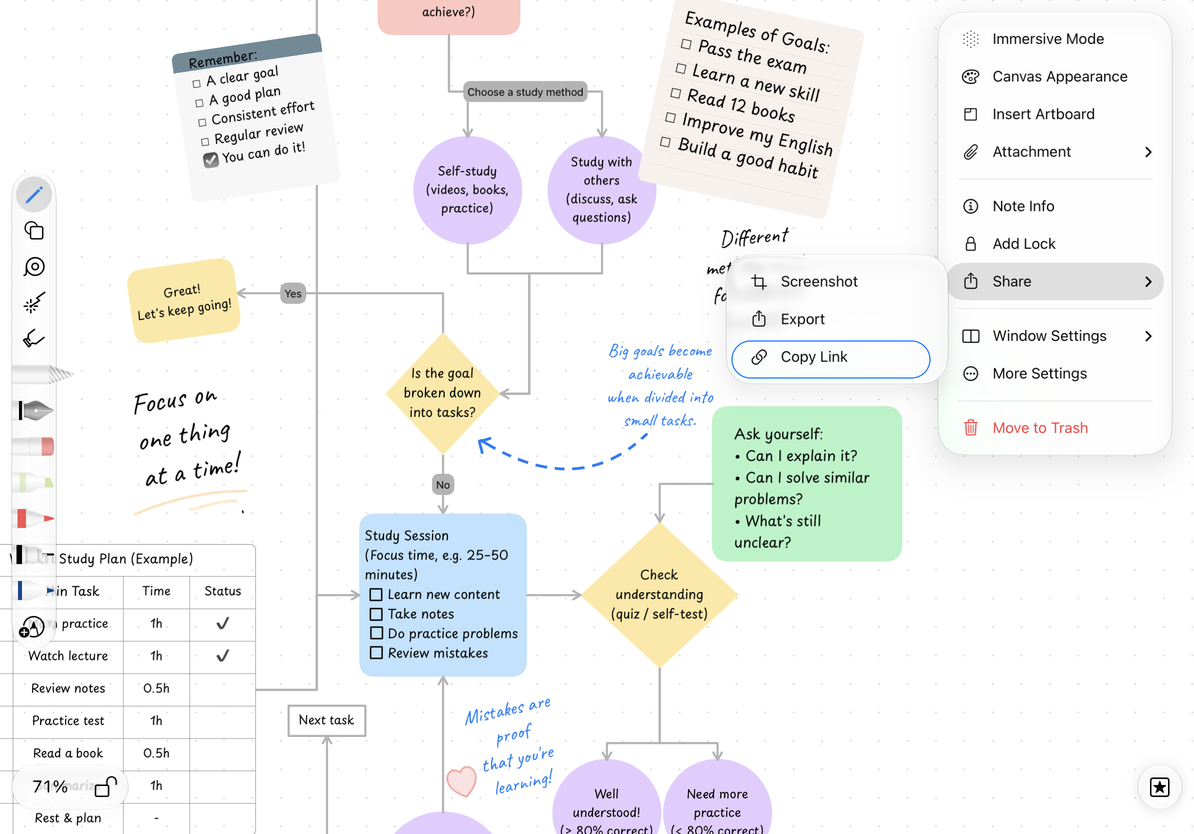
複製分頁頁面連結
- 打開分頁筆記,前往要引用的頁面。
- 打開 更多 → 分享 → 拷貝本頁連結。
- 將連結放到另一份筆記的文字或支援連結的物件上。
- 打開連結,核對到達的頁面和內容。
部分版本的選單可能顯示為“拷貝本頁URL”。這是引用已有頁面;需要把這一頁交給別人閱讀時,使用匯出目前頁。
引用物件或大頭針
只需回到一個具體物件時,選中支援連結的畫布物件,從 更多 → 複製連結 取得它的位置連結。打開後會定位並高亮該物件,完整操作見物件連結。
只需回到一塊內容區域時,先為它新增大頭針,再從該標記的選單拷貝位置連結。大頭針分組用於整理,複製位置連結要選擇具體標記,見大頭針連結。
把連結放進筆記
- 畫布物件:選中作為入口的圖片、文字框或其他支援連結的物件,使用 更多 → 貼上連結;也可從 連結至 輸入地址。之後點按物件提供的右箭頭連結按鈕打開目標。
- 畫布文字:給一段文字新增連結,再使用文字連結選單中的 打開連結。
- 文本文稿正文:選中文字,新增連結並貼上目標地址。編輯時使用 打開連結;預覽時點連結文字。
詳細操作見給物件新增和編輯連結及正文連結。編輯狀態下,普通點按物件或正文仍可能用於選擇和輸入;使用對應的連結打開入口,才能明確執行跳轉。
例如,把講義頁面的連結複製後,回到課程索引,選中寫有“第二章例題”的文字框,使用 貼上連結。之後點按它的右箭頭即可打開對應頁面;這份索引中的其他物件也可以分別引用不同資料。
跳轉後返回與前進
在 Prodrafts 內透過連結跳轉後,有可用記錄時會出現小型導航條。這組返回、前進功能也稱為“路由導航”:
| 按鈕 | 用途 |
|---|---|
| 返回(左箭頭) | 回到上一條內部跳轉記錄 |
| 前進(右箭頭) | 返回之後,再次進入後面的記錄 |
| 關閉(×) | 收起導航條,並清空目前視窗的這次跳轉記錄 |
沒有可返回或可前進的記錄時,對應按鈕不可用。關閉導航條不會關閉目前文稿,也不會刪除筆記。
跳轉記錄按視窗分開。返回後打開新的目標,會改走新的前進路徑。例如從索引到講義,再返回索引並打開解答,前進路徑會隨這次選擇更新。
導航條用於返回連結目標。物件連結返回對應物件,頁面連結返回對應頁面,大頭針連結返回標記;普通文稿連結使用文稿自身的打開位置。它不記錄每一次捲動、縮放或正文光標位置,應用重新啟動後也不保留這組跳轉歷史。切換近期打開的資料可使用最近文稿。
網頁和 PDF 自帶連結
網頁地址可放進物件連結或正文連結,也可建立網頁卡片。打開網頁由系統及相應應用處理;網頁中的返回導航與 Prodrafts 的內部跳轉記錄各自使用。
匯入 PDF 自帶的目錄或頁內連結,按 PDF 中定義的目標跳頁;它們與透過“拷貝本頁連結”建立的 Prodrafts 頁面引用分別處理。一般跳頁方法見分頁導航。
打開連結前要知道什麼
內部連結引用的是已有文稿。目前裝置需要能找到並打開對應文稿;另一台裝置也要先有同一份文稿和所需內容。加鎖文稿仍需按提示解鎖。
連結不攜帶文稿內容,也不會自動授予他人存取權限。 要讓對方閱讀資料,可以匯出 PDF 或圖片;要讓對方在 Prodrafts 中繼續編輯,可以匯出原生文稿。
常見問題
發給別人以後為什麼打不開
確認對方已有對應文稿,且打開連結的應用允許喚起 Prodrafts。僅傳送內部連結不會給對方一份完整筆記;需要傳遞內容時,分享匯出的檔案。
連結能打開應用,卻找不到目標
先在資料庫正常打開目標文稿,檢查是否在垃圾桶、尚未下載或需要解鎖。再確認引用的頁面、物件或大頭針仍然存在;刪除或替換目標後,舊連結可能只能打開文稿,無法定位原處。跨裝置時還要檢查iCloud 狀態。
改名以後需要重建文稿連結嗎
文稿引用指向這份筆記的身份,不單靠顯示名稱定位。改名後仍可引用原文稿;複製成另一份獨立文稿後,要引用新副本則應重新取得它的連結。
怎麼回到剛才的筆記
使用上方說明的 返回 按鈕;導航條已經關閉時,可以打開最近文稿重新選擇。目前頁內的縮圖、頁碼和 PDF 目錄跳轉也可從分頁導航進入。
相關指南:物件連結 · 大頭針連結 · 正文連結 · 網頁卡片
本文內容核對於 2026 年 10 月 14 日;不同裝置和應用版本的入口可能有所不同。