
匯出 PDF、圖片和頁面
適用:四種文稿均可匯出 PDF;圖片用於單份無限、豎直、分頁文稿或選中頁面。文本文稿沒有這套圖片輸出清單,其格式和打印見正文匯出。部分分享入口會檢查 Prodrafts Pro 會員權益。
匯出整份文稿或指定頁面
- 整份文稿可從資料庫的文稿選單進入“匯出”,選擇 PDF 或可用的“圖片”,填寫檔案名。
- 在分頁筆記內,打開“更多 → 分享”,選“匯出本頁”處理目前頁,或“全部匯出”處理整份筆記。
- 要選不連續的幾頁,打開頁面縮圖,進入選擇狀態,選中目標頁後使用匯出操作。匯出前核對選中數量和頁序。
- 檢查格式對應的選項,點“匯出”並等待結果。iPhone、iPad 在系統分享面板中儲存或傳送;Mac 在檔案儲存面板中選擇目標位置並儲存。
- 打開輸出檔案,核對頁數、紙張邊緣、小字和圖片;不要只看第一張預覽。
匯出整份文稿或指定頁面
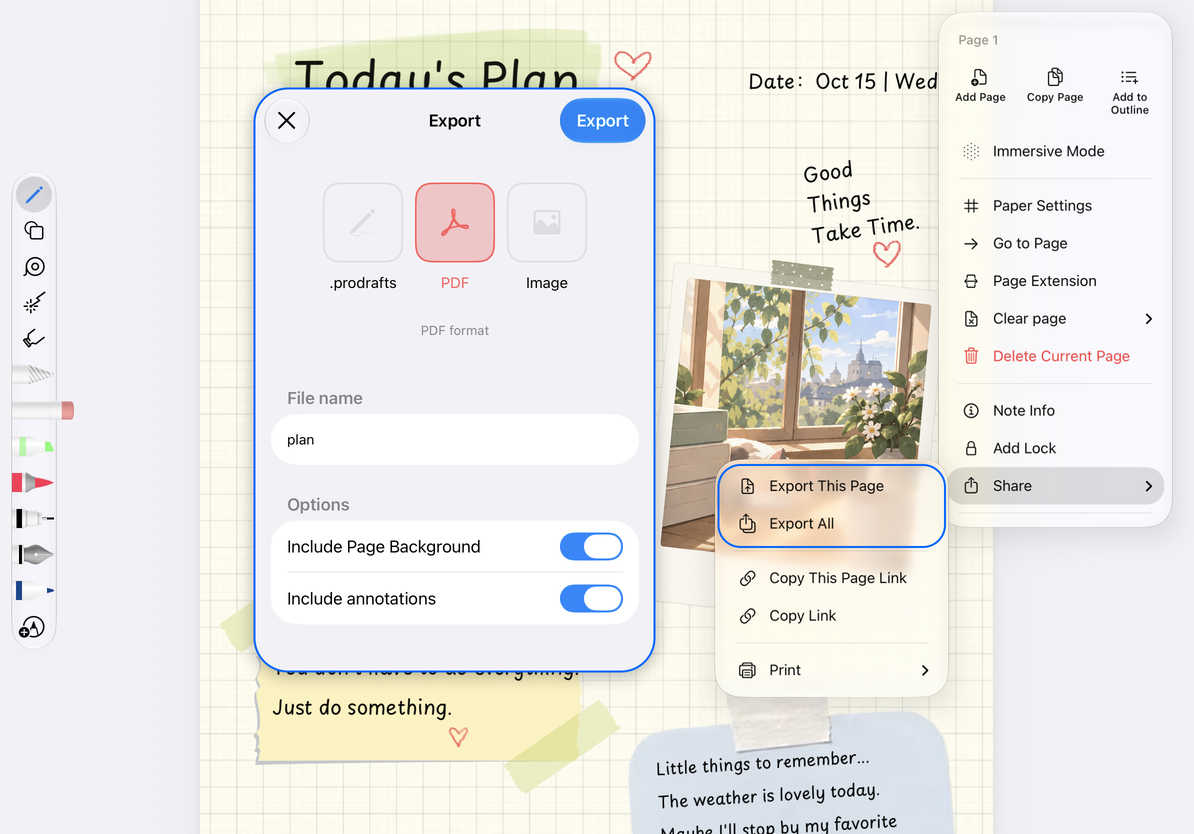
頁面背景與註解
單份分頁筆記或指定頁面匯出 PDF、圖片時,可以調整:
| 選項 | 決定的內容 |
|---|---|
| 包含頁面背景 | 是否輸出原紙張、範本或匯入 PDF 底稿 |
| 包含註解 | 是否輸出疊加的手寫和其他註解內容 |
至少要保留一種內容;關閉一項後,另一項可能無法再關閉。例如只想交出批注層,可保留“包含註解”、關閉背景,隨後檢查匯出預覽是否符合用途。批次匯出不顯示這組逐篇繪製選項,畫布和正文也不能照搬此面板。
無限與豎直文稿的範圍
無限文稿按畫布內容輸出,寬大的內容在輸出檔案中的閱讀比例可能與螢幕不同。只需要某個區域時,可用畫布截圖或PPT 視圖確定範圍。
豎直文稿匯出圖片時有“分頁匯出”:開啟後按 A4 比例切割,關閉後嘗試生成整個長圖。很長的圖片可能受裝置和接收 App 限制而顯示異常或生成失敗;這時啟用分頁匯出並檢查各段銜接。
PDF 和圖片用於靜態閱讀。錄音、影片和交互式內容不能按原生編輯方式使用;需要這些能力時應同時保留Prodrafts 原生檔案。
打印與複製連結
分頁筆記的“更多 → 分享 → 列印”中,選擇“列印此頁面”或“全部列印”,再在系統打印介面檢查紙張、方向和頁數。縮圖中的頁面操作也可用於處理指定頁面。
“拷貝本頁連結”(部分版本顯示為“拷貝本頁URL”)用於定位目前頁,“複製連結”用於定位文稿。具體目標、打開和返回方式見文稿和位置連結。這些連結不會傳送 PDF,也不等於把文稿上傳成任何人都能閱讀的公開頁面。需要讓別人獲得內容時,請匯出並分享實際檔案。
打印與複製連結
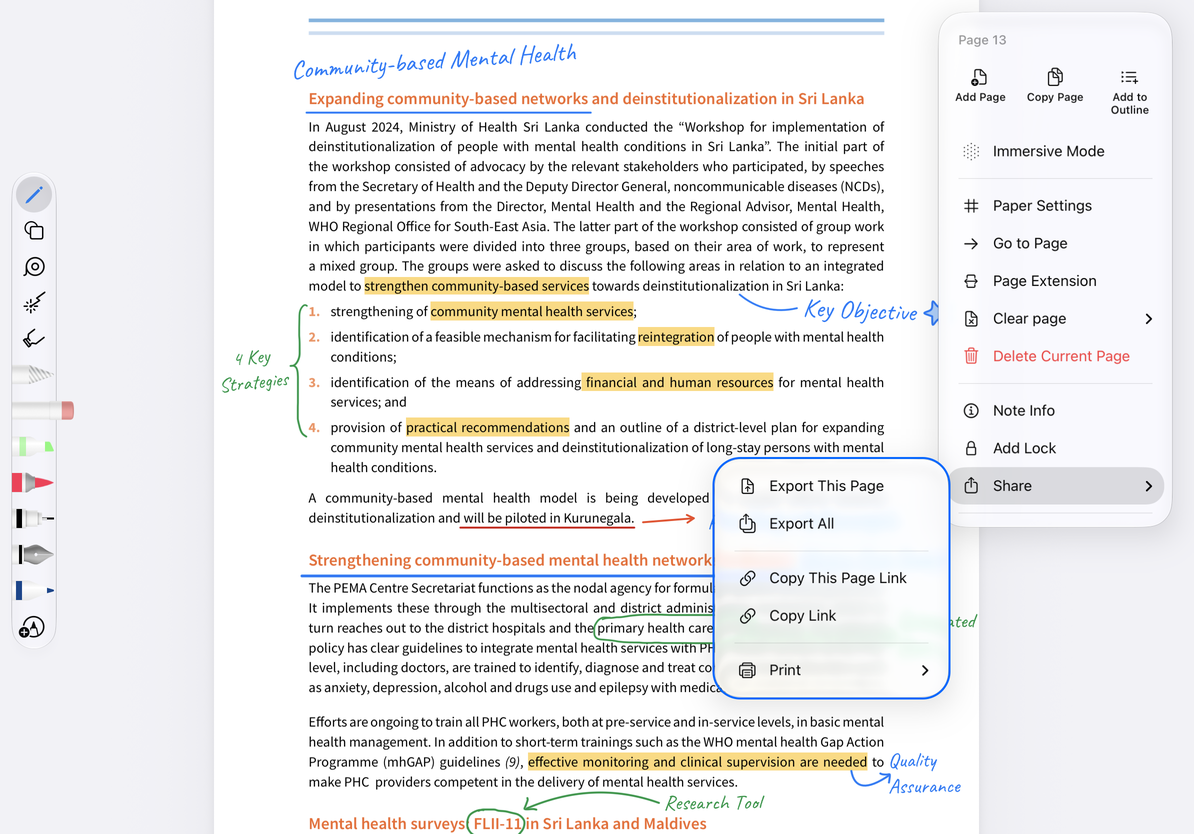
缺少圖片選項時,先檢查是否混選了多份文稿或包含文本文稿。輸出缺少底稿或批注時,返回選項核對兩個開關;批次格式規則見批次匯出。
本文內容核對於 2026 年 10 月 14 日;不同裝置和版本的選單可能有所不同。