
查看文稿資訊
筆記資訊頁集中顯示名稱、檔案大小和日期,也提供移動位置等管理入口。它適合在編輯過程中確認目前文稿,不必每次返回資料庫。
打開筆記資訊
在目前文稿的更多選單中選擇筆記資訊。無限、豎直、分頁和文本文稿都有相應入口;按鈕位置可能隨工具列安排而不同。
資訊頁中的項目取決於目前文稿:
| 項目 | 用途 |
|---|---|
| 名稱 | 辨識和修改資料庫中的文稿名稱 |
| 檔案大小 | 查看目前可讀取文稿所佔空間 |
| 修改日期 | 判斷內容最近一次更新的時間 |
| 建立日期 | 查看最初建立文稿的時間 |
| 筆畫數量 | 在提供該資料的手寫文稿中顯示 |
| 位置與操作 | 移動到其他資料夾,或在支援時打開新視窗 |
檔案大小顯示為橫線時,表示目前無法取得這個數值,不應直接解釋成檔案內容為零。筆畫數量與文本文稿字數也不是同一項統計。
打開筆記資訊
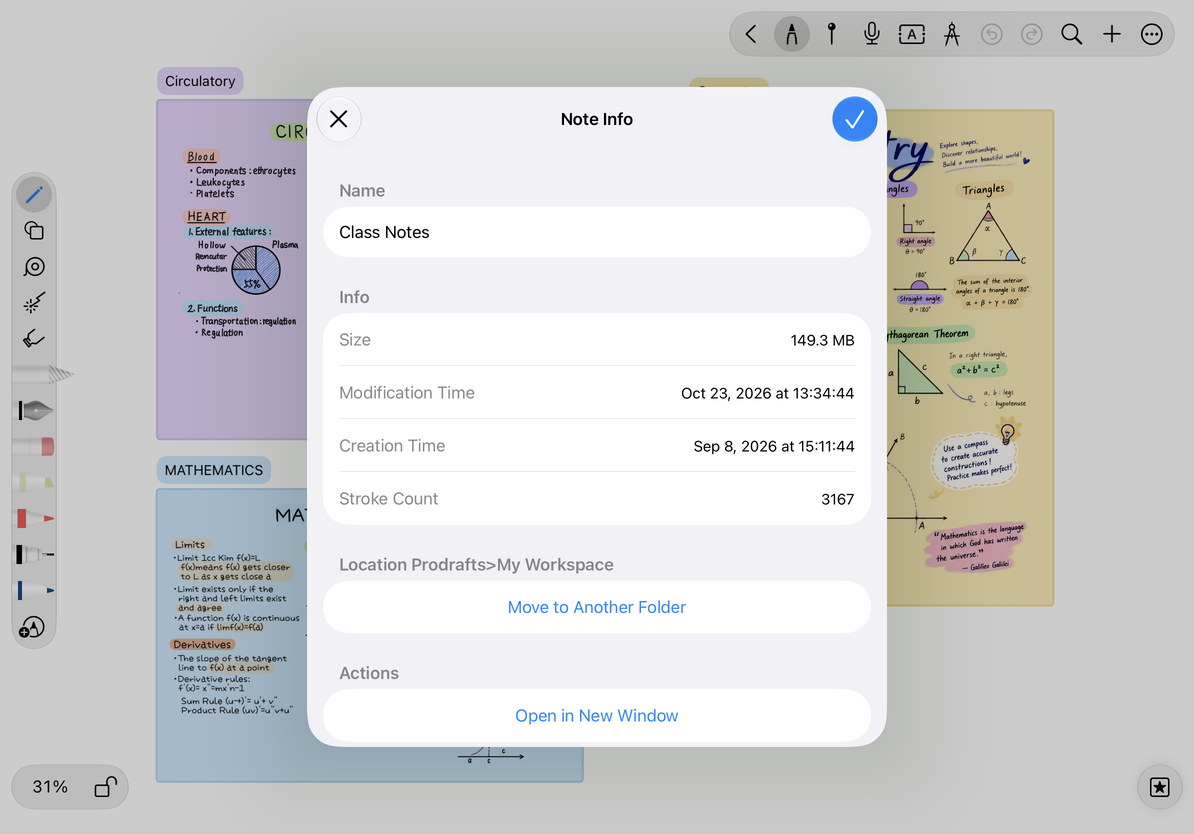
修改名稱
- 點按名稱輸入框。
- 輸入新的名稱。
- 完成並離開資訊頁,檢查目前文稿標題或資料庫名稱。
離開資訊頁時會處理名稱修改,關閉按鈕不應被當成“復原改名”。如果只是想查看,保持名稱不變;不想保留剛輸入的名稱時,先改回原名。
文本文稿的資訊頁改名還會更新正文開頭關聯的文稿標題。完成後檢查編輯頁頂部與資料庫名稱;它與給正文中其他段落設定標題層級不同。
修改位置或打開新視窗
在資訊頁選擇移動到其他資料夾,進入目標位置清單,再選定目標並完成移動。它移動的是整份文稿,不是其中某張圖片或某個正文塊。
需要並排查看內容時,可使用在新視窗開啟,但視窗行為取決於目前裝置和系統。詳見多視窗與分割畫面。
在正文介面管理目前文稿
文本文稿的更多選單還可以顯示字數統計、頁面外觀、文稿鎖、分享、移到垃圾桶和更多設定等入口。
- 新增鎖/移除鎖管理存取條件,詳見文稿鎖。
- 分享中的拷貝連結指向這份文稿,並不自動上傳公開檔案。
- 移到垃圾桶影響整份文稿,應與刪除一個正文塊區分。
- 更多設定與正文外觀是不同層次的選項,先確認希望改變目前內容還是通用工具行為。
常見問題
修改日期能證明已同步到所有裝置嗎
不能。修改日期用於辨識文稿更新,完整文稿是否已經上傳或下載還要看同步狀態。
改名會生成一份新文稿嗎
改名改變目前文稿名稱。需要保留原稿並獨立編輯另一份,應使用複製文稿。