
插入和編輯正文連結
適用於文本文稿,支援 iPhone、iPad 和 Mac。正文連結附在選中的文字上,隨段落排版;需要自由放置標題和預覽圖的卡片,請使用畫布的網頁卡片。
加入連結
- 退出預覽,在正文中選中用來顯示連結的文字,例如“參考資料”。
- 打開系統編輯選單,選擇新增連結。
- 輸入網頁地址,或貼上已複製的 Prodrafts 內部連結。網頁優先使用完整的
https://地址。 - 地址有效後點插入,檢查所選文字已帶連結。
未選中文字時先建立選區。沒有填寫地址或地址被拒絕時不能提交;輸入普通域名時會按網頁地址補上協議。取消會保留原來的正文文字。
內部連結可以指向已有文稿、分頁頁面、標記或畫布物件。先在目標位置複製連結,再回到正文新增;複製入口見文稿、位置連結與跳轉。
加入連結
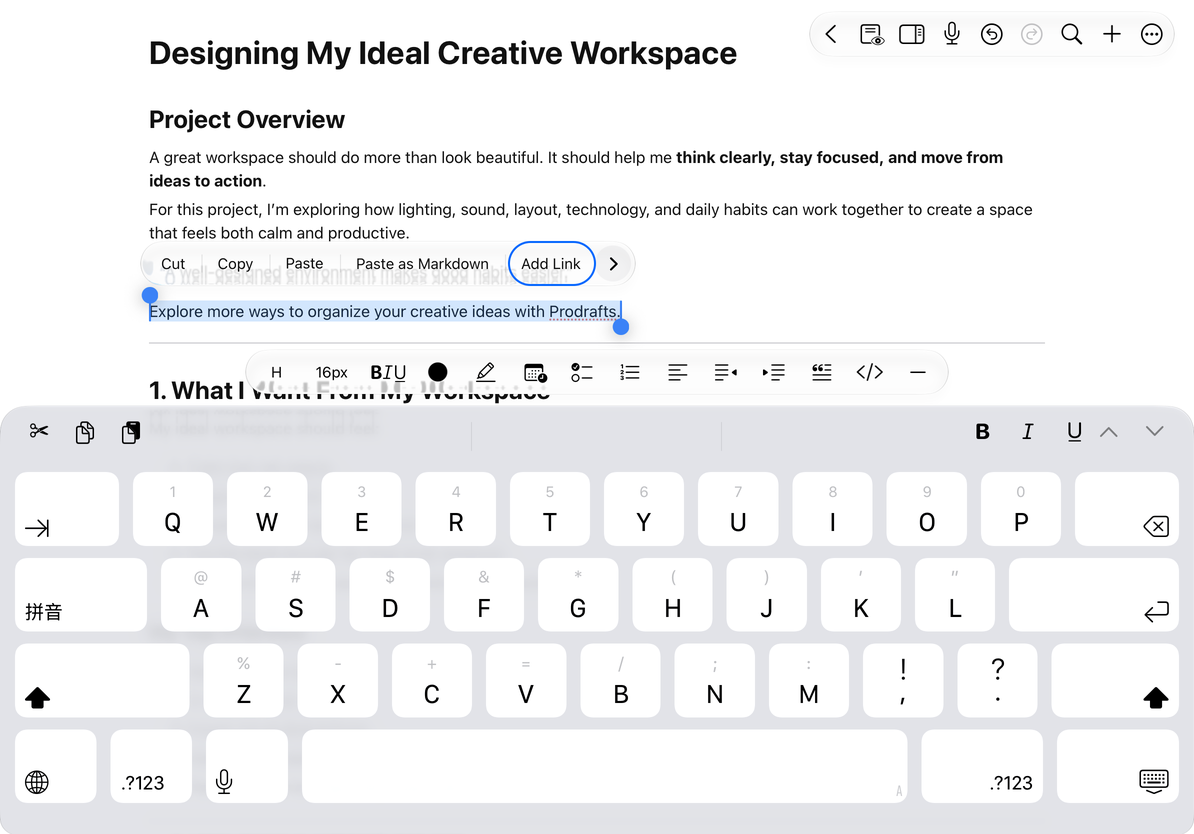
編輯、打開和複製
編輯正文時,普通點按連結用於定位光標;選中已有連結或將光標放入連結,再打開編輯選單選擇 打開連結。預覽狀態下,可直接點按連結打開目標。
| 操作 | 用途 |
|---|---|
| 編輯連結 | 修改目標地址,儲存後文字指向新地址 |
| 打開連結 | Prodrafts 內部連結跳轉到對應文稿或位置;網頁及其他受支援連結交給系統打開 |
| 拷貝連結 | 複製目標地址,便於貼上到其他位置 |
| 移除連結 | 取消這段文字的連結屬性,保留文字 |
連結編輯對話框中也可移除連結。輸錯地址時重新編輯,誤改則立即復原。
從正文打開內部連結後,可以用浮動工具條返回來源文稿或前進,詳見跳轉後返回與前進。返回記錄指向來源文稿,不是正文中的段落或光標位置。
地址限制與常見問題
網頁地址和系統能夠處理的其他連結需要有可辨識協議;本機檔案、腳本和內嵌資料形式的地址不會作為正文連結使用。即使地址允許儲存,也需要裝置有能夠處理它的 App,不能據此保證任意第三方深鏈都能打開。
Prodrafts 內部連結依賴目標文稿和位置仍然可用。單獨分享地址不會傳輸文稿,也不等於公開分享筆記。
為什麼插入按鈕灰色
檢查地址是否為空、是否夾帶無關文字。
只想複製顯示文字
使用普通拷貝;複製連結 複製的是目標地址。
打開後提示網頁不可用
檢查網路和原網站地址,連結格式正確不代表目標頁面仍存在。
相關操作:文稿、位置連結與跳轉、Markdown 插入、正文格式。