
匯出和打印文本文稿
適用:文本文稿。單篇或只包含文本文稿的集合可選六種輸出格式。與畫布文稿混選時,格式會縮小為共同支援的項目。
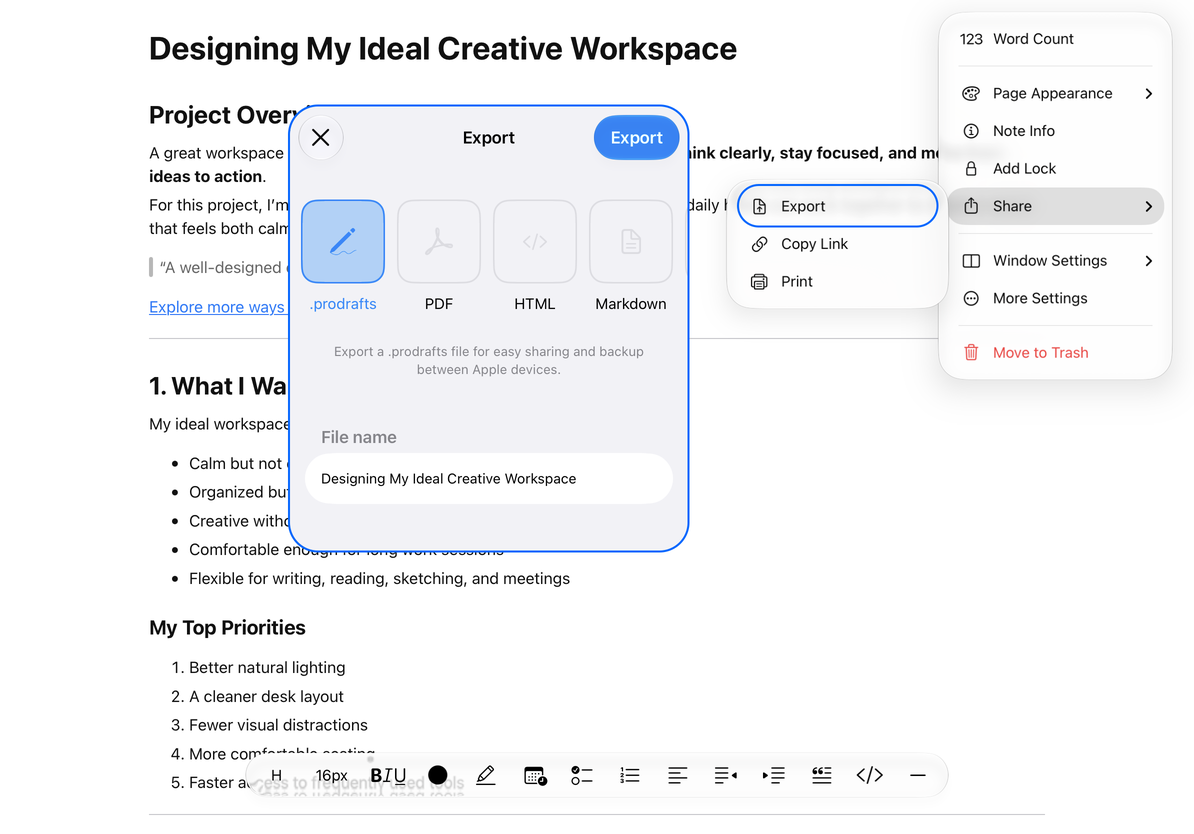
選擇合適的格式
| 格式 | 更適合的用途與需要檢查的內容 |
|---|---|
| Prodrafts | 重新匯入並繼續使用原正文結構和包內附件 |
| 固定頁面閱讀與交付,檢查分頁、表格和圖片邊緣 | |
| HTML | 在網頁環境閱讀正文,檢查接收環境的樣式與媒體表現 |
| Markdown | 在支援 Markdown 的編輯器繼續寫作,檢查特殊內容塊和公式 |
| TXT | 獲取純文字,樣式和複雜結構會簡化,公式保留源碼 |
| DOCX | 交給文字處理工具,檢查字型、表格、公式與圖片的實際效果 |
匯出正文
- 打開文本文稿,完成目前輸入,從“更多 → 分享 → 匯出”進入格式面板。此操作會先儲存目前正文。
- 選擇所需格式,檢查檔案名。如果需要保留可再次編輯的完整副本,可先匯出 Prodrafts,再另匯出供閱讀的格式。
- 點“匯出”並等待完成。iPhone、iPad 在系統分享面板選擇儲存位置或目標 App;Mac 在檔案儲存面板選擇目標資料夾並儲存。
- 用接收方將使用的 App 打開檔案,核對標題層級、清單、表格、連結、公式與圖片。
- 含影片或錄音時,逐項檢查輸出中的呈現和連結。不要假定每種文字格式都攜帶可播放的完整媒體。
匯出正文
公式在 Markdown、TXT 中保留 LaTeX 源碼;HTML、PDF 保留公式排版。DOCX 嘗試轉換支援的公式為 Office Math,不能轉換的結構保留源碼。接收軟體的解釋方式仍可能不同,因此涉及複雜公式時應同時給出 PDF 供比對。
打印正文
- 從“更多 → 分享 → 列印”進入。
- 等待目前內容儲存並生成 A4 頁面預覽。
- 在系統打印介面選擇可用打印機和選項,查看分頁,確認後打印;暫不需要時取消系統打印。
打印使用白紙和深色正文,螢幕上的深淺外觀不等同於紙張輸出顏色。編輯時正文連續流動,打印時按 A4 分頁,長表格、圖片和段落位置應在預覽中重新檢查。
提示打印不可用時,檢查系統的打印能力和打印機連接;也可以先匯出 PDF,再用可用的打印流程處理。匯出失敗時先保留目前正文並查看錯誤,不要為了重試刪除原文稿。
只需要把 Markdown 加到已有正文,見Markdown 插入。多份文本文稿一次輸出見批次匯出,重新匯入原生檔案見檔案匯入。
本文內容核對於 2026 年 10 月 12 日;不同裝置和版本的選單可能有所不同。