
텍스트 문서 내보내기 및 인쇄
텍스트 문서에 적용됩니다. 개별 텍스트 문서 또는 텍스트 문서만 포함된 선택 항목은 6가지 내보내기 형식을 지원합니다. 캔버스 문서도 선택하는 경우 선택한 모든 유형에서 공유하는 형식만 계속 사용할 수 있습니다.
올바른 형식을 선택하세요
| 형식 | 보다 적합한 용도와 확인해야 할 내용 |
|---|---|
| Prodrafts | 원래 텍스트 구조와 패키지 첨부 파일을 다시 가져와서 계속 사용 |
| 페이지 읽기 및 전달, 페이지 매김 확인, 표와 이미지의 가장자리 확인 | |
| HTML | 웹 환경에서 텍스트를 읽고 수신 환경의 스타일과 미디어 성능을 확인 |
| 마크다운 | Markdown을 지원하는 편집기에서 계속해서 글을 쓰고 특별한 콘텐츠 블록 및 수식을 확인하세요 |
| TXT | 순수한 텍스트를 얻으면 스타일과 복잡한 구조가 단순화되고 수식은 소스 코드를 유지합니다 |
| DOCX | 워드 프로세서에서 엽니다. 글꼴, 표, 수식 및 이미지 확인 |
텍스트 내보내기
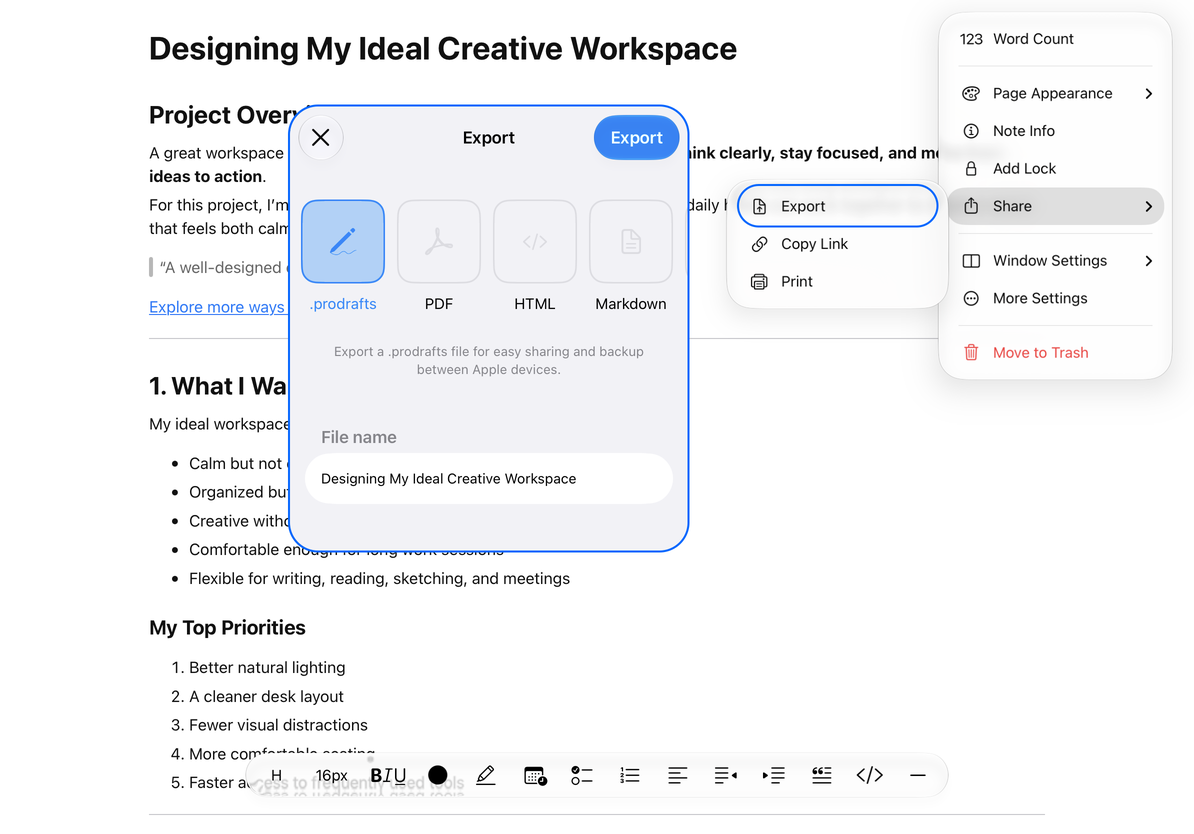
- 텍스트 문서를 열고 현재 입력을 완료한 후 "추가 → 공유 → 내보내기"에서 형식 패널로 들어갑니다. 이 작업은 현재 텍스트를 먼저 저장합니다.
- 원하는 형식을 선택하고 파일 이름을 확인하세요. 다시 편집할 수 있는 완전한 사본을 보관해야 하는 경우 먼저 Prodrafts를 내보낸 다음 읽기용 형식으로 내보낼 수 있습니다.
- "내보내기"를 누르고 완료될 때까지 기다립니다. iPhone 및 iPad의 경우 시스템 공유 패널에서 저장 위치 또는 대상 앱을 선택합니다. Mac의 경우 파일 저장 패널에서 대상 폴더를 선택하고 저장하세요.
- 수신자가 사용할 앱에서 파일을 열고 제목 계층, 목록, 표, 링크, 수식 및 이미지를 확인하세요.
- 영상이나 음성 녹음을 포함할 경우 출력 항목의 프레젠테이션과 링크를 항목별로 확인하세요. 모든 텍스트 형식이 완전한 재생 가능한 미디어를 전달한다고 가정하지 마십시오.
텍스트 내보내기
수식은 Markdown 및 TXT의 LaTeX 소스 코드를 유지합니다. 수식 형식은 HTML 및 PDF로 유지됩니다. DOCX는 지원되는 수식을 Office Math로 변환하려고 시도하며 변환할 수 없는 구조는 소스 코드를 유지합니다. 수신 소프트웨어는 여전히 이를 다르게 해석할 수 있으므로 복잡한 공식이 관련된 경우 비교를 위해 PDF도 제공해야 합니다.
텍스트 인쇄
- "더보기 → 공유 → 인쇄"에서 들어갑니다.
- 현재 콘텐츠가 저장될 때까지 기다렸다가 A4 페이지 미리보기를 생성합니다.
- 시스템 인쇄 인터페이스에서 사용 가능한 프린터와 옵션을 선택하고, 페이지를 확인하고, 확인 후 인쇄합니다. 일시적으로 필요하지 않은 경우 시스템 인쇄를 취소하십시오.
인쇄는 흰색 용지와 어두운 텍스트를 사용하며 화면의 다크 모드나 라이트 모드는 인쇄 색상에 그대로 적용되지 않습니다. 편집할 때는 텍스트가 계속 흐르고, 인쇄할 때는 A4 단위로 페이지가 매겨집니다. 긴 표, 그림, 문단의 위치는 미리보기에서 다시 확인해야 합니다.
인쇄할 수 없다는 메시지가 나타나면 시스템의 인쇄 기능과 프린터 연결을 확인하세요. PDF를 먼저 내보낸 다음 사용 가능한 인쇄 프로세스를 사용할 수도 있습니다. 내보내기에 실패하면 현재 텍스트를 유지하고 오류가 있는지 확인하세요. 다시 시도하려면 원본 문서를 삭제하지 마세요.
기존 텍스트에 마크다운을 추가하려면 마크다운 삽입을 참조하세요. 여러 개의 텍스트 문서를 한 번에 내보내려면 일괄 내보내기를 참조하세요. 원본 형식 파일을 다시 가져오려면 파일 가져오기를 참조하세요.
이 문서는 2026년 10월 12일 현재의 내용입니다. 메뉴는 기기와 버전에 따라 다를 수 있습니다.