
눈금자를 사용하여 직선을 그립니다.
무한 문서, 세로형 문서 및 페이지형 노트에 적용됩니다. 그리기 눈금자는 스트로크를 안내합니다. 화면 상단의 좌표 눈금자와는 별개입니다.
눈금자 표시 및 숨기기
- 사용자 정의 펜 케이스에서 + → 눈금자를 탭하여 눈금자 도구를 추가합니다.
- 펜 케이스의 눈금자를 탭하면 시스템 그리기 눈금자가 표시됩니다.
- 필기용 펜을 선택하고 색상과 굵기를 설정한 후 눈금자를 표시된 상태로 둡니다.
- 사용한 후 눈금자 도구를 탭하여 닫습니다.
펜 케이스에는 눈금자가 하나만 필요합니다. 이는 그리기 보조 도구일 뿐 그 자체로 노트 속의 그림이나 모양이 되지는 않습니다.
방향을 조정하고 선을 그립니다.
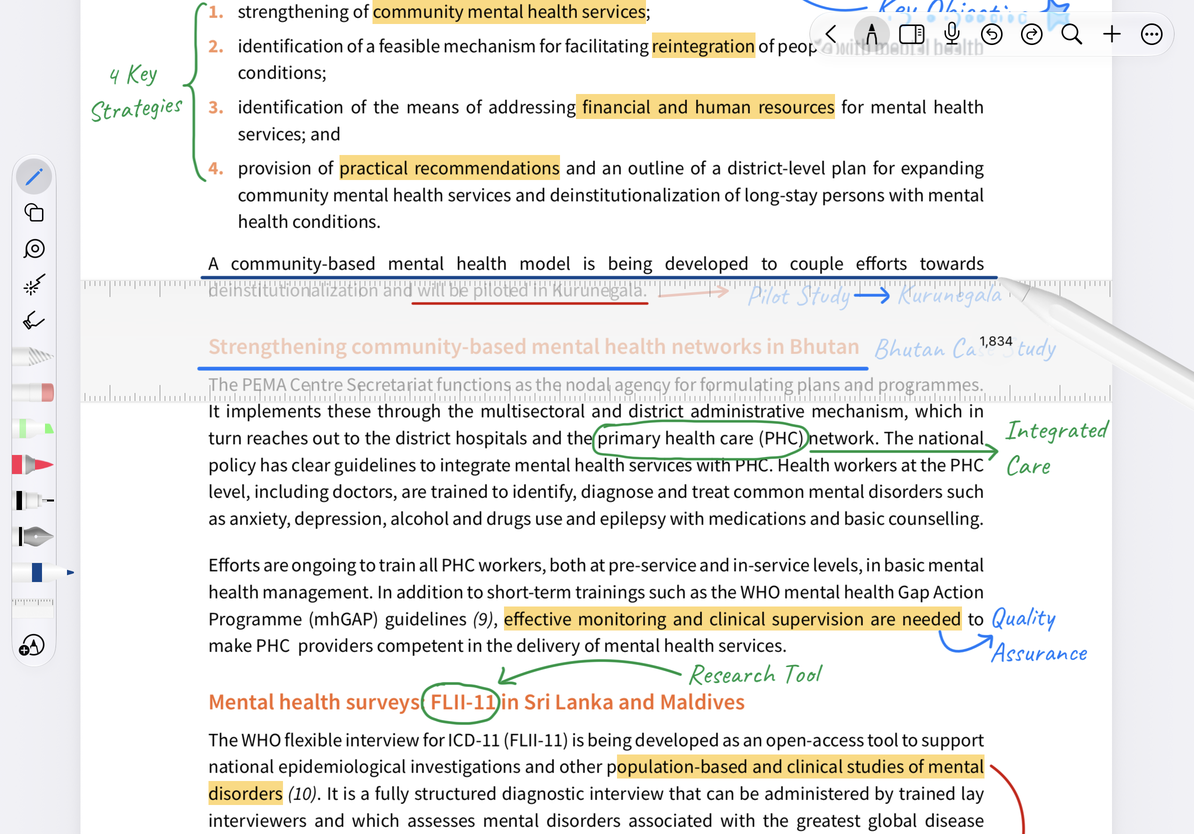
눈금자를 원하는 위치로 이동하고 눈금자의 시스템 작업을 사용하여 각도를 조정합니다. 터치 장치는 일반적으로 두 손가락으로 눈금자를 회전하여 방향을 변경할 수 있습니다. 표시된 각도를 관찰한 다음 눈금자의 가장자리를 따라 써서 눈금자의 도움을 받아 선을 그립니다.
예를 들어, 손으로 쓴 제목에 밑줄을 긋는 경우 먼저 눈금자를 배치한 다음 펜을 선택하고 눈금자의 가장자리를 따라 왼쪽에서 오른쪽으로 선을 그린 다음 마지막으로 눈금자를 숨겨 위치를 확인합니다. 선 색상과 두께는 현재 펜에서 가져옵니다. 실수한 경우 자를 삭제하지 않고도 필기 내용을 취소할 수 있습니다.
자의 가장자리를 따라 직선을 그립니다.
범위 및 FAQ
무한 및 세로형 문서에서 눈금자를 활성화하면 매우 낮은 확대/축소 수준이 사용 가능한 범위까지 늘어날 수 있습니다. 더 쉽게 그릴 수 있도록 먼저 영역을 확대합니다.
상단에 이미 눈금이 있는데 왜 선이 여전히 직선이 아닌가?
상단 눈금자는 위치 참조용이며 필기를 제한하지 않습니다. 여기에는 그리기 눈금자가 필요합니다.
자를 숨긴 후에도 선이 그대로 남아 있나요?
쓰여진 선은 일반적인 손글씨이며 캔버스에 남아 있으며 지우개와 올가미를 사용하여 수정할 수 있습니다.
개체를 따라가는 선을 그리고 싶으십니까?
스마트 커넥터를 사용하세요.