
레이저 포인터와 터치 인디케이터를 갖춘 프레젠테이션
무한 문서, 세로형 문서 및 페이지형 노트에서 사용할 수 있습니다. 레이저 포인터는 캔버스 도구입니다. 텍스트 문서에서는 이러한 펜 도구를 사용하지 않습니다. 외부 디스플레이에 표시되는 모양도 장치 및 디스플레이 모드에 따라 다릅니다.
나중에 지울 영구 잉크를 남기지 않고 레이저 포인터를 사용하여 공식을 가리키거나 주요 세부 사항에 원을 그리십시오. 터치 표시기는 청중이 탭과 동작을 볼 수 있도록 도와줍니다.
레이저 포인터 설정 및 사용
- 캔버스나 페이지를 열고 펜 케이스에서 레이저 포인터를 선택합니다. 펜 케이스를 확장하거나 도구 목록이 표시되지 않으면 엽니다.
- 속성을 열고 점, 짧은 자취 또는 선을 선택합니다. 점은 가리키는 데 적합합니다. 트레일은 움직임을 보여주거나 경로를 추적합니다.
- 두께와 색상을 조정합니다. 밝은 종이와 어두운 이미지에서 포인터를 테스트하여 가시성을 확인합니다.
- 필요에 따라 흰색으로 빛나는 코어를 켜거나 끕니다. 흰색 중앙이 배경에 계속 보이는지 확인하세요.
- 발표하는 동안 레이저 포인터를 사용하세요. 영구적인 주석을 남기고 싶다면 일반 쓰기 도구로 전환하세요.
레이저 포인터 설정
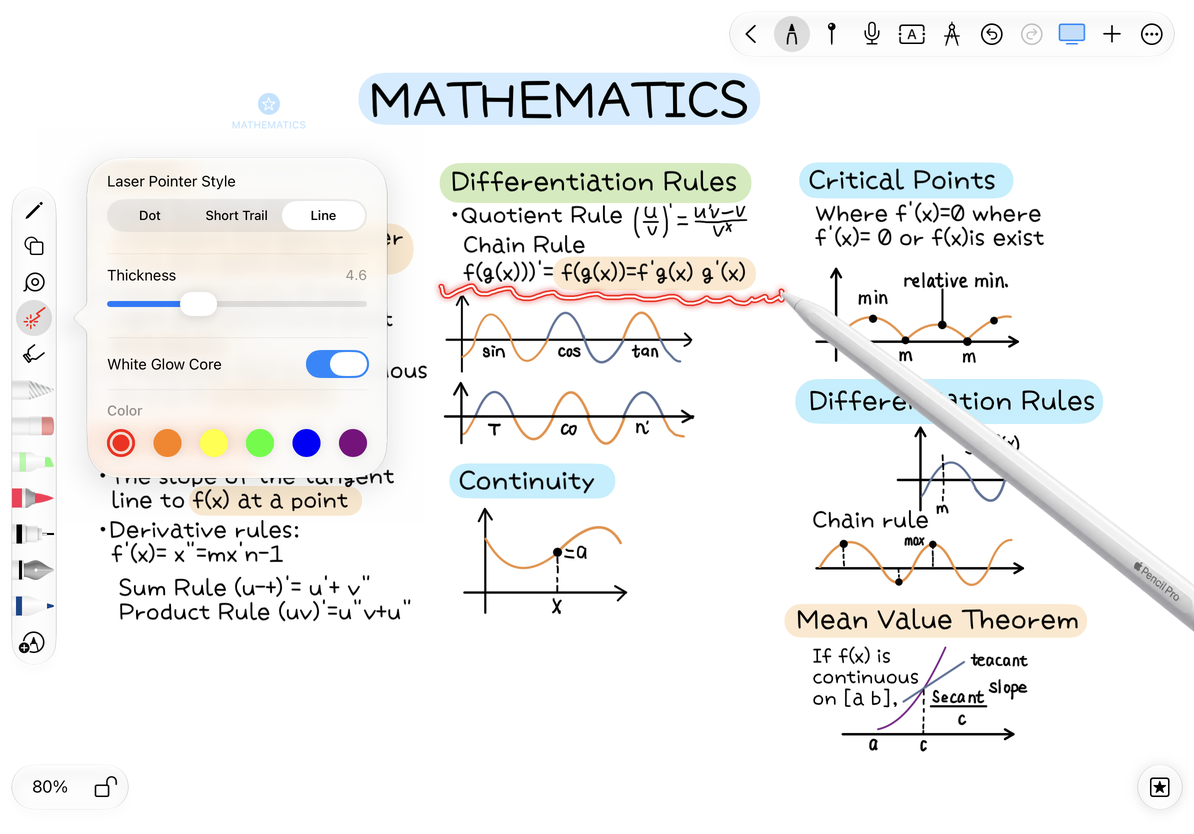
레이저 마크는 임시 프레젠테이션 보조 도구입니다. 이를 보존하기 위해 PDF나 이미지 내보내기에 의존하지 마십시오. 지속적인 하이라이트를 공유하려면 내보내기 전에 일반 펜, 형광펜 또는 다른 영구 주석을 사용하십시오.
터치 표시기 표시
추가 → 추가 설정 → 제스처 설정을 열고 데모 모드를 켭니다. 캔버스를 탭하고 드래그하여 터치 또는 포인터 피드백을 확인하세요. 완료되면 여기로 돌아와서 끄세요.
이 설정은 AirPlay를 연결하거나 외부 디스플레이 콘텐츠를 선택하지 않습니다. 디스플레이가 연결된 경우 두 화면의 터치 표시기를 확인하세요. 디스플레이 설정은 외부 디스플레이 및 AirPlay 사용을 참조하세요.
포인터가 보이지 않는 경우
비슷한 색상의 일반 펜이 아닌 레이저 포인터가 선택되어 있는지 확인하세요. 그런 다음 배경과의 두께, 색상 및 대비를 확인합니다. 탭에 표시가 표시되지만 레이저가 예상대로 작동하지 않는 경우 레이저 속성과 데모 모드를 별도로 확인하세요.
페이지형 노트에서 페이지를 넘긴 후 계속하기 전에 새 페이지에서 포인터를 테스트하십시오. 무한 또는 세로형 문서의 고정된 프레젠테이션 순서의 경우 PPT 보기를 사용하세요.
이 문서는 2026년 10월 12일 현재의 내용입니다. 메뉴는 기기와 버전에 따라 다를 수 있습니다.