
텍스트 스타일 저장 및 텍스트 상자 배경 설정
무한 문서, 세로형 문서, 페이지형 노트의 텍스트 상자에 적용됩니다. 컨테이너의 모양과 텍스트 형식은 별도로 설정됩니다. 배경 패널은 상자의 배경색과 테두리를 변경하고 텍스트 스타일은 글꼴, 글꼴 크기, 색상, 간격, 정렬 및 기타 레이아웃을 저장합니다.
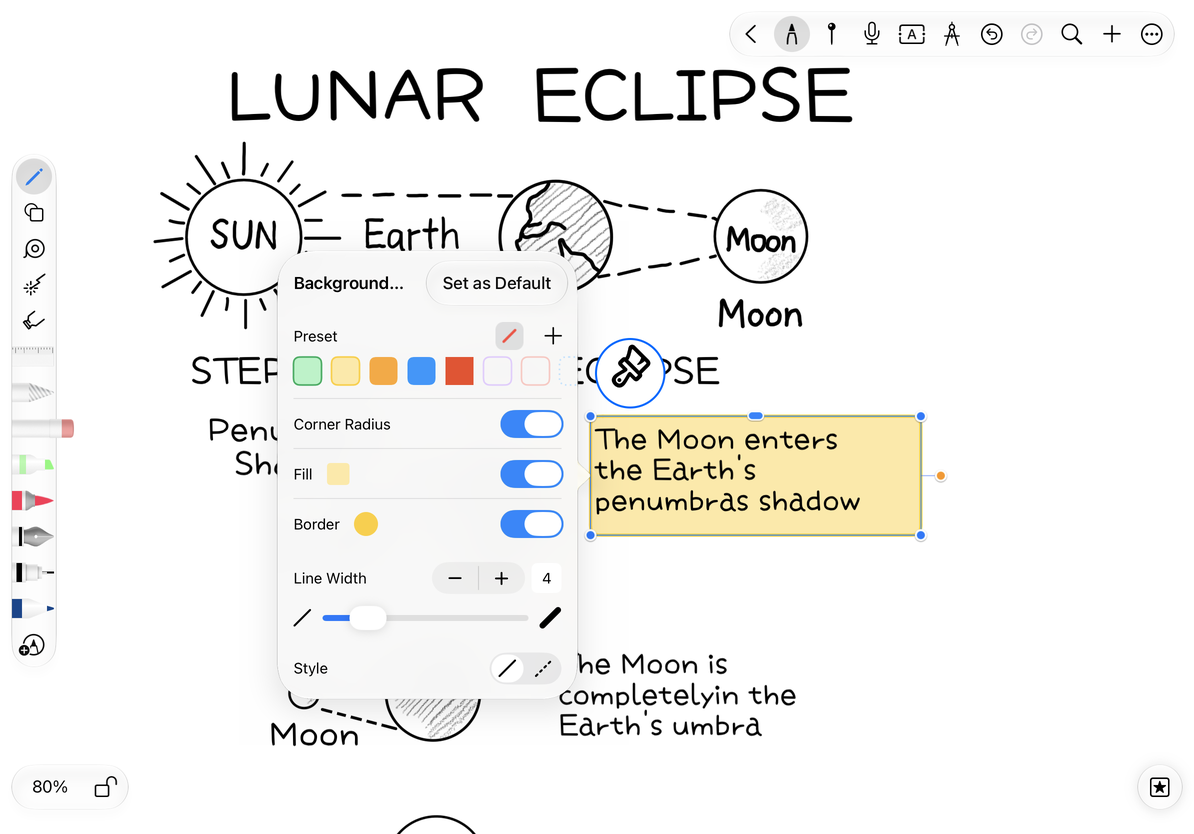
배경 및 테두리 설정
- 텍스트 상자를 선택하고 스타일을 열거나 텍스트 도구 모음에서 배경 스타일 패널을 엽니다.
- 먼저 사전 설정을 선택한 다음 채우기 스위치와 색상을 조정할 수 있습니다.
- 테두리를 열고 색상, 선 너비, 사용 가능한 실선/점선 모양을 선택하세요.
- 필요에 따라 둥근 모서리를 켭니다. 모든 텍스트 컨테이너가 동일한 모서리 곡률 설정를 제공한다고 가정하지 마십시오.
- 배경과 텍스트를 보려면 캔버스로 돌아갑니다. 배경 채우기를 제거하려면 채우기를 끄거나 투명한 모양을 선택하세요.
텍스트 상자 배경 및 테두리 설정
현재 텍스트 스타일 저장
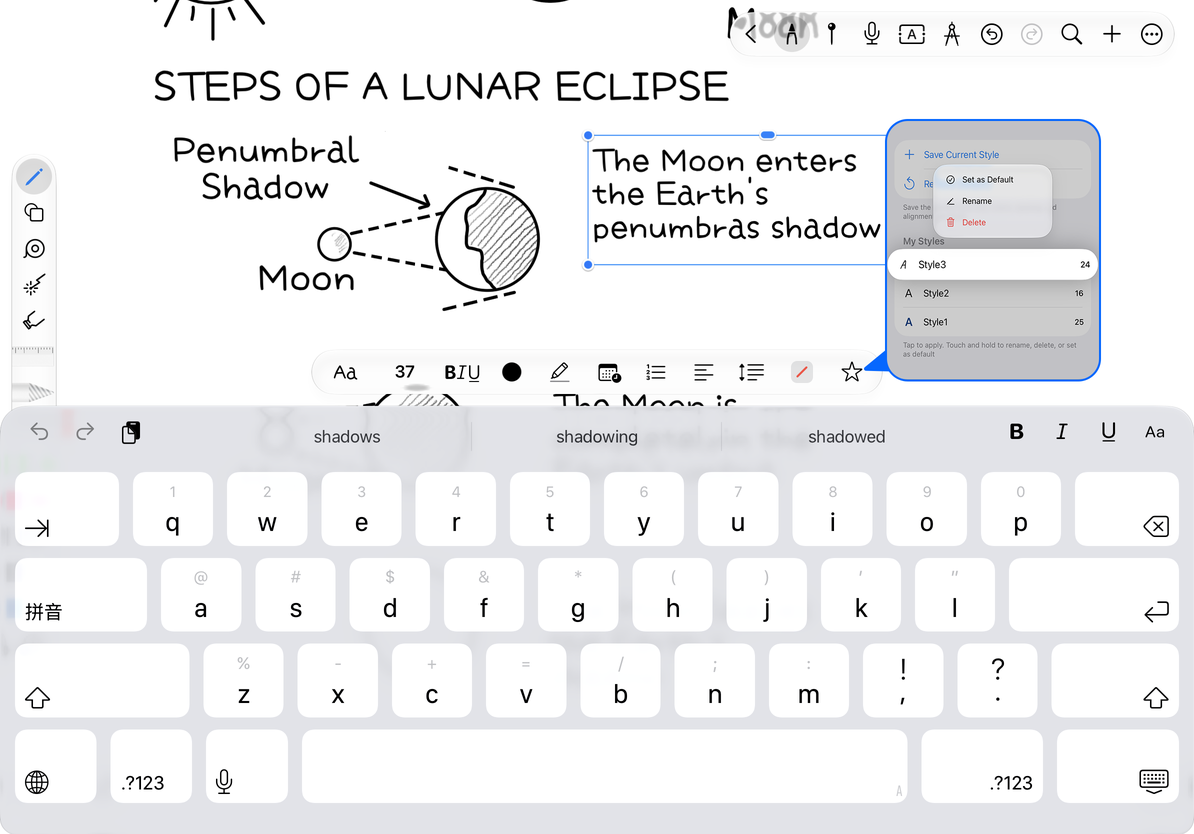
- 텍스트 편집을 시작하거나, 대상 형식의 텍스트에 커서를 놓거나, 샘플을 선택하세요.
- 텍스트 스타일을 열려면 도구 모음에서 스타일 즐겨찾기 버튼을 탭하세요.
- 현재 스타일 저장을 탭하고 "챕터 제목"과 같은 이름을 입력한 후 저장을 확인하세요.
- 다음에 다른 텍스트 상자를 편집할 때 동일한 패널을 열고 저장된 스타일을 탭하여 적용하세요.
최대 20개의 텍스트 스타일을 저장하세요. 상한에 도달하면 더 이상 사용하지 않는 스타일을 삭제하고 계속 추가하세요. 이름은 색상뿐만 아니라 목적을 설명하는 것이 좋습니다.
선택한 텍스트 또는 전체 텍스트 상자에 적용
텍스트 편집 도구 모음에서 열면 스타일이 선택한 텍스트에 적용되거나 커서만 있는 경우 향후 입력에 적용됩니다. 전체 상자의 서식을 지정하려면 해당 텍스트를 모두 선택하세요. 또는 편집을 마치고 개체의 부동 메뉴에서 즐겨찾기를 선택하여 전체 상자에 대한 텍스트 스타일을 엽니다.
이름 바꾸기, 삭제 또는 기본값으로 설정하려면 스타일을 길게 누르세요. 새로운 기본값은 향후 텍스트에 영향을 미칩니다. 기존 텍스트 상자의 형식을 다시 지정하지 않습니다. 저장된 스타일을 삭제해도 이미 해당 스타일을 사용하고 있는 텍스트는 삭제되지 않습니다.
텍스트 스타일 적용 및 관리
기본값으로 복원
텍스트 스타일에서 기본값으로 복원을 탭하세요. 범위는 패널을 연 방식에 따라 다릅니다. 편집기에서 텍스트를 선택하여 해당 선택 항목만 재설정하거나 전체 상자 항목을 사용하여 상자의 모든 텍스트를 재설정합니다. 잘못된 텍스트를 재설정한 경우 즉시 실행을 취소하세요.
기본 텍스트를 복원한 후에도 배경색이 그대로 유지됩니까?
텍스트 서식과 텍스트 상자 배경은 별도의 설정입니다. 채우기를 변경하려면 배경 패널을 엽니다.
단어 수는 변하지 않았는데 적용 후 줄바꿈이 바뀌었나요?
글꼴, 크기 및 간격은 텍스트에 필요한 너비에 영향을 미칩니다. 텍스트 상자의 너비를 조정하면 줄바꿈 위치가 달라집니다.