
하이라이터 및 블렌딩 모드 사용
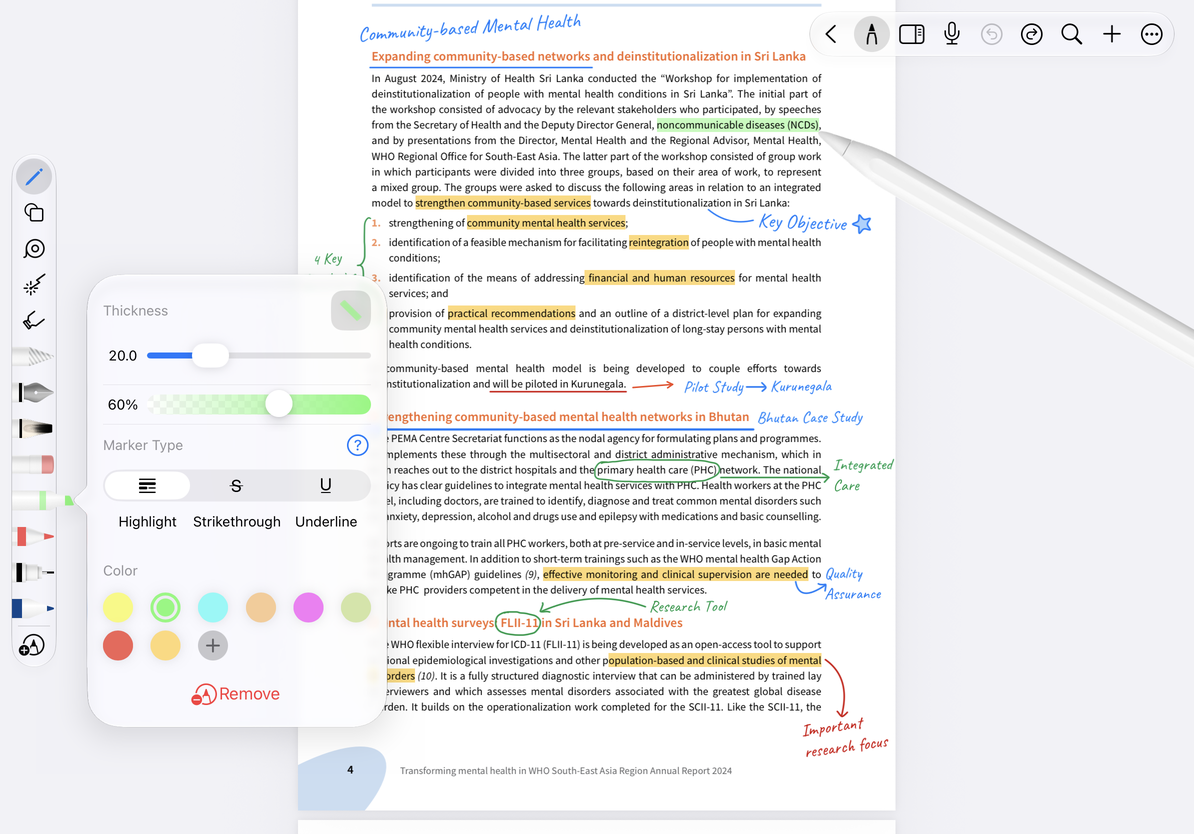
무한 문서, 세로형 문서 및 페이지형 노트에 적용됩니다. 형광펜은 캔버스에 새로운 손글씨를 추가하는 것입니다. 텍스트 문서의 텍스트를 강조 표시하려면 텍스트 서식 도구를 사용해야 합니다.
자유롭게 하이라이트
- 펜 케이스에서 형광펜을 선택합니다. 프리셋이 없으면 + → 하이라이터에서 추가해주세요.
- 형광펜을 다시 탭하고 색상, 두께 및 불투명도를 설정합니다.
- 강조표시하려는 텍스트나 영역을 따라 드래그합니다. 예를 들어 유인물의 문장에 밑줄을 긋거나 손으로 쓴 제목에 밝은 배경을 추가합니다.
- 실수한 경우 실행 취소를 탭하거나, 방금 표시한 내용을 지우개를 사용하여 지웁니다. 전체 지우개는 하이라이트 전체를 한 번에 지울 수 있는 반면, 부분 지우개는 끝 부분을 다듬는 데 더 좋습니다.
형광펜의 표시 유형 패널을 사용하여 모양을 선택합니다. 프리핸드 강조 표시는 세 가지 캔버스 노트 유형 모두에서 작동합니다. PDF 텍스트에 맞춰 강조 표시하려면 인식 가능한 텍스트와 관련 지원이 추가로 필요합니다. 스캔한 이미지는 지원하지 않을 수 있습니다. 텍스트 스냅을 사용할 수 없는 경우 대신 자유롭게 강조 표시하십시오.
손글씨와 유인물 강조표시
혼합 모드 켜기 또는 끄기
더보기를 열고 실험실 그룹에서 마커 혼합 모드를 찾으세요. 같은 패널에 있으므로 별도의 페이지를 열 필요는 없습니다. 이 옵션은 iOS/iPadOS 26 이상에서 사용할 수 있으며, 형광펜이 아래의 PDF, 이미지, 텍스트와 겹쳐 보이는 방식을 조절합니다.
- 위 설정을 열고 필요에 따라 켜거나 끄세요.
- 라이브러리로 돌아가서 현재 노트를 닫았다가 다시 열어 설정을 적용하세요.
- 동일한 밝은 콘텐츠와 어두운 콘텐츠에 대한 효과를 확인하세요. 전후를 비교하려면 동일한 필기체와 배경을 사용하세요.
블렌딩은 시스템 성능에 따라 다릅니다. 옵션을 사용할 수 없는 경우에도 일반 형광펜을 사용할 수 있습니다. 펜 색상을 수정해도 혼합 모드가 활성화되지 않습니다.
하이라이트가 너무 어두우면 어떻게 해야 하나요?
불투명도를 낮추고 같은 영역을 반복해서 그리지 마십시오. 필요한 경우 실행 취소하고 다시 그립니다.
PDF의 원래 색상을 지울 수 없습니까?
문서의 하이라이트는 원본 문서 이미지 또는 텍스트 콘텐츠에 속합니다. 지우개가 처리하는 것은 새로운 캔버스 필기입니다.