
이미지 자르기 및 배경 제거
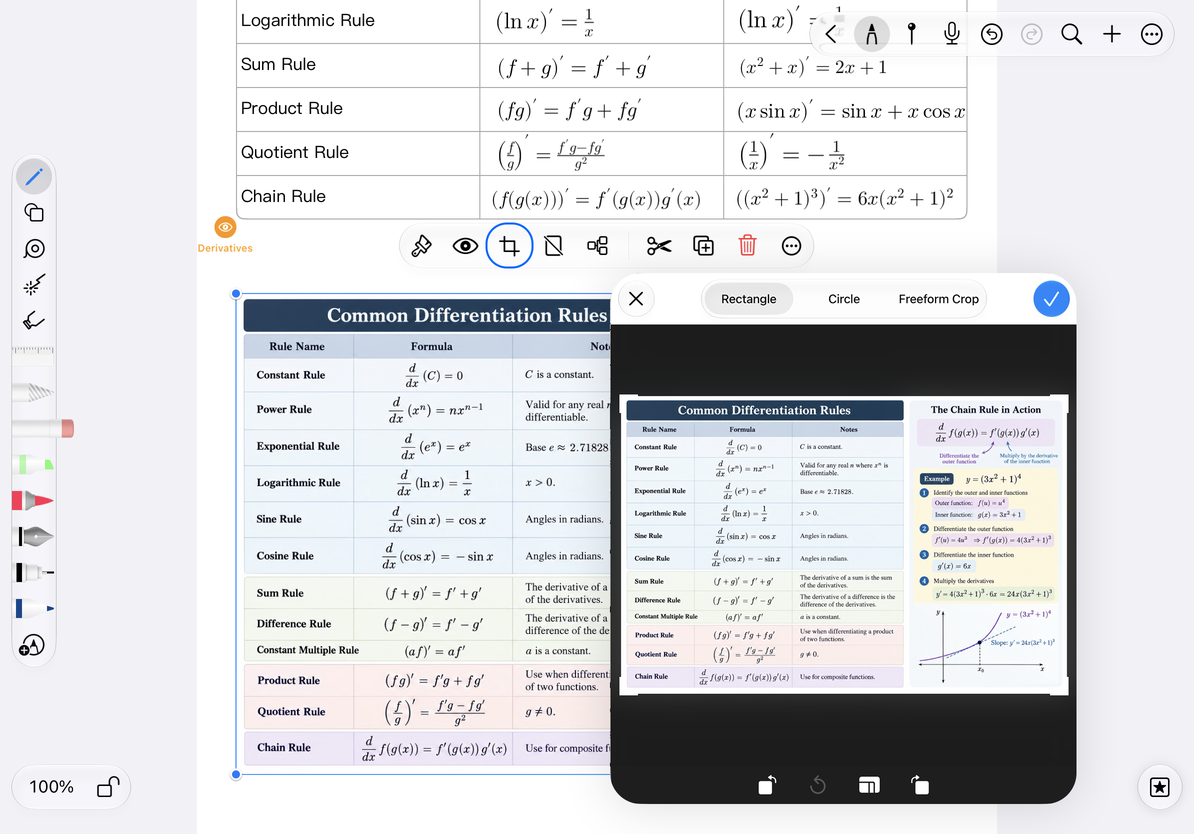
이러한 단계는 iPhone, iPad 및 Mac의 무한 문서, 세로형 문서 및 페이지형 노트의 이미지 개체에 적용됩니다. 자르기는 이미지의 일부를 유지합니다. 배경 제거는 시스템이 인식한 전경 피사체를 추출합니다. 텍스트 문서의 비디오, 첨부 파일 및 미디어는 다른 컨트롤을 사용합니다.
이미지 자르기
- 이미지를 탭하면 선택 핸들과 플로팅 메뉴가 표시됩니다.
- 자르기를 선택합니다.
- 유지하려는 콘텐츠 주위의 자르기 경계를 조정하세요. 작은 텍스트가 잘리지 않도록 모든 가장자리를 확인하세요.
- 자르기를 확정한 뒤 캔버스에서 결과를 확인하세요. 자른 이미지를 이동하고 크기를 조정할 수는 있습니다.
현재 자르기를 삭제하려면 자르기 편집기에서 취소하세요. 원치 않는 결과를 이미 확인한 경우 즉시 캔버스 실행 취소를 사용하세요. 다시 자르더라도 이전에 제거된 모든 항목이 반드시 복원되는 것은 아닙니다.
이미지 자르기
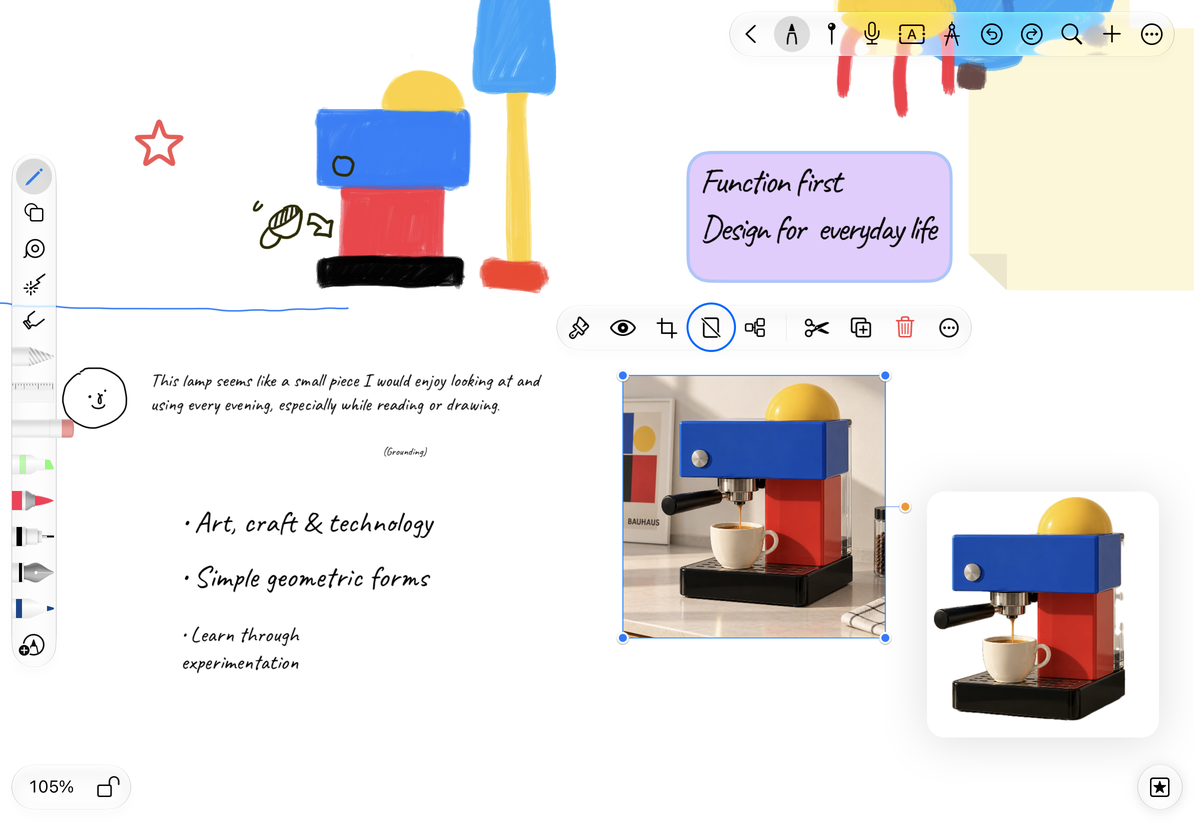
이미지 배경 제거
- 이미지를 선택하고 플로팅 메뉴에서 배경 제거를 선택합니다.
- 피사체 인식 및 처리가 완료될 때까지 기다리세요. 작동하는 동안 반복적으로 시작하지 마십시오.
- 피사체의 가장자리를 확인한 다음 결과를 제자리로 옮깁니다.
배경 제거는 시스템 전경 인식에 의존합니다. 불분명한 피사체, 복잡한 가장자리 또는 유사한 전경 및 배경 색상으로 인해 오류가 발생하거나 가장자리가 거칠어질 수 있습니다. 모든 이미지를 완벽하게 분리할 수는 없습니다. 처리에 실패하면 원본이 제대로 열리는지 확인하거나 피사체가 더 선명한 이미지를 사용해 보세요. 유지된 영역을 수동으로 선택하려면 자르기를 사용하세요.
배경 제거 전과 후 비교
자주 묻는 질문
배경 자르기 또는 제거가 누락되었습니다.
PDF 카드, 비디오 또는 개체 그룹이 아닌 단일 이미지를 선택했는지 확인하십시오.
결과는 내가 기대했던 것과 다르다
즉시 실행 취소한 다음 다른 이미지를 시도하거나 더 작은 자르기 영역을 시도해 보십시오.
사이즈만 바꾸고 싶어요
선택 핸들을 사용하여 크기를 조정합니다. 자르기는 이미지의 어느 부분이 표시되는지 변경합니다.
관련 가이드: 사진 및 비디오 삽입 · 문서 스캔 · 원본 형식 문서 내보내기