
裁剪图片和移除背景
适用于无限文稿、竖直文稿和分页笔记中的图片对象,支持 iPhone、iPad 和 Mac。裁剪用于只保留图片的一部分;移除背景用于提取系统能够识别的前景主体。视频、文件附件和正文媒体不使用本页步骤。
裁剪图片
- 点按图片使其出现对象控制框,打开图片的浮动菜单。
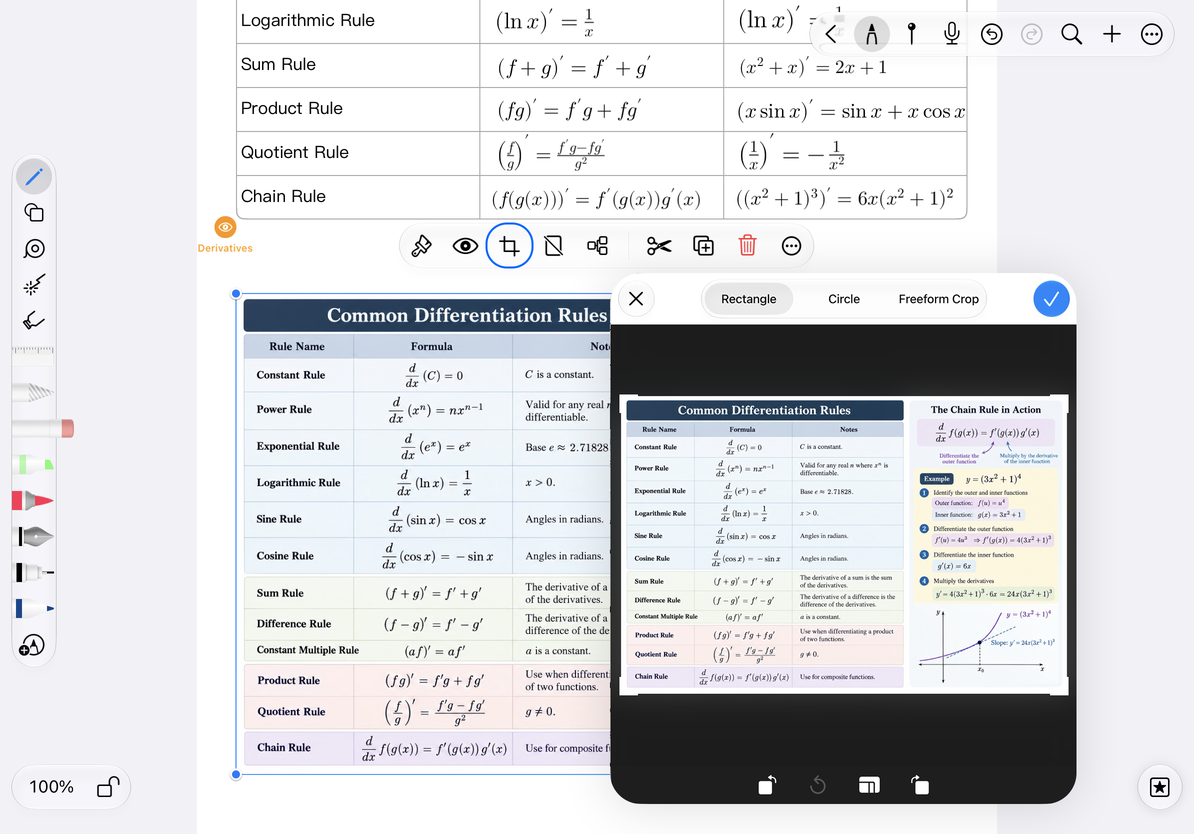
- 选择“裁剪”,进入裁剪界面。
- 调整裁剪边界,使需要保留的内容位于框内。检查四边,避免截掉图中小字。
- 确认裁剪,返回画布检查结果。图片显示范围会随裁剪结果变化,可继续调整位置和大小。
裁剪器中点取消可放弃这次裁剪。已经确认后若结果不合适,优先立即使用画布撤销;不要将再次裁剪当作自动恢复所有被裁部分的操作。
裁剪图片
移除图片背景
- 选中图片,在浮动菜单选择“移除背景”。
- 等待主体识别和处理完成,处理中不要重复触发。
- 检查人物或物品边缘,再将结果移动到需要的位置。
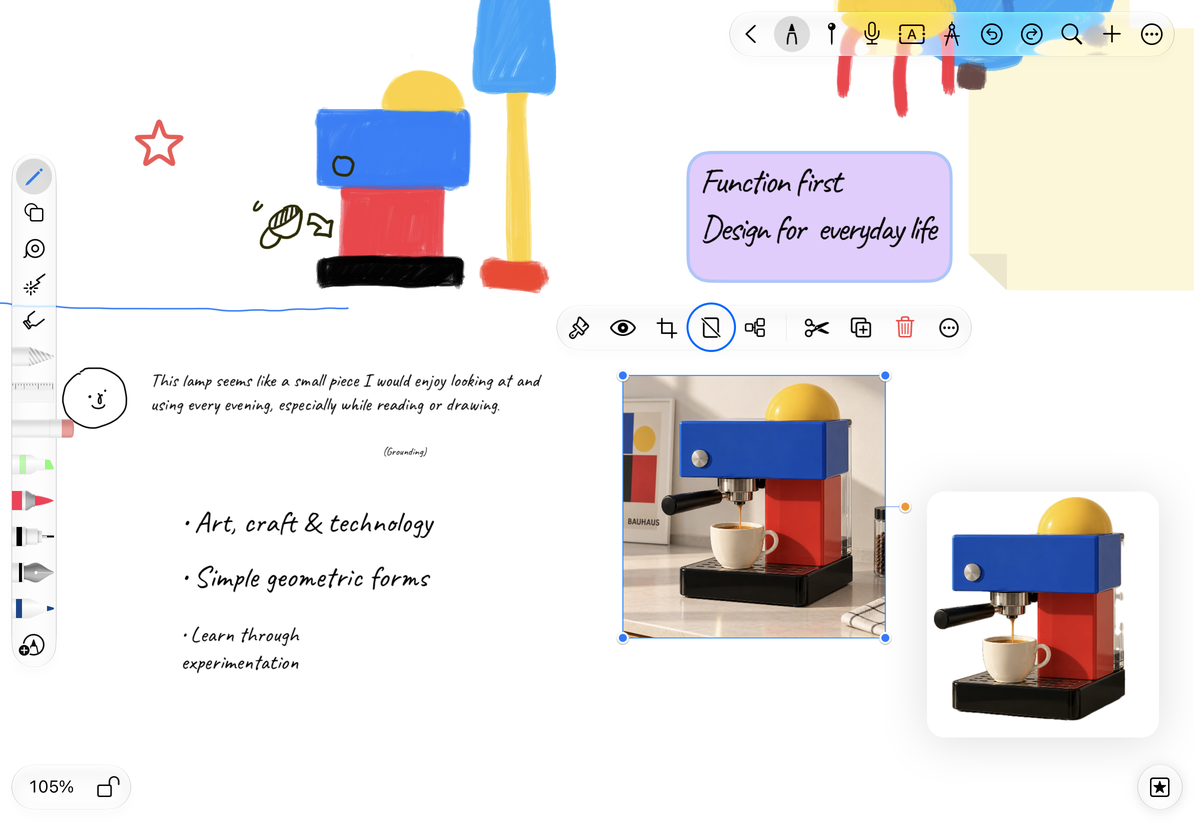
这项操作依赖系统前景识别。主体不清楚、边缘复杂、背景与主体接近时,可能失败或出现不理想的边缘;它不能保证每张图都能完整抠出主体。处理失败时检查原图片是否能正常打开,或换用主体更清晰的图片。需要手工指定保留范围时,改用裁剪。
对照移除背景前后的主体
常见问题
没有裁剪或移除背景
先确认选中的是图片对象,而不是 PDF 文件卡片、视频或多对象选区。
结果与预期不同
立即撤销,再选择其他图片或较小的裁剪范围重新尝试。
只是想改变显示大小
使用对象控制框缩放;裁剪会改变显示内容范围。