
Recadrer les images et supprimer les arrière-plans
Ces étapes s'appliquent aux objets image dans les documents infinis, les documents verticaux et les notes paginées sur iPhone, iPad et Mac. Le recadrage conserve une partie d’une image. La suppression de l'arrière-plan extrait un sujet de premier plan reconnu par le système. Les vidéos, les pièces jointes et les médias dans les documents texte utilisent des contrôles différents.
Recadrer une image
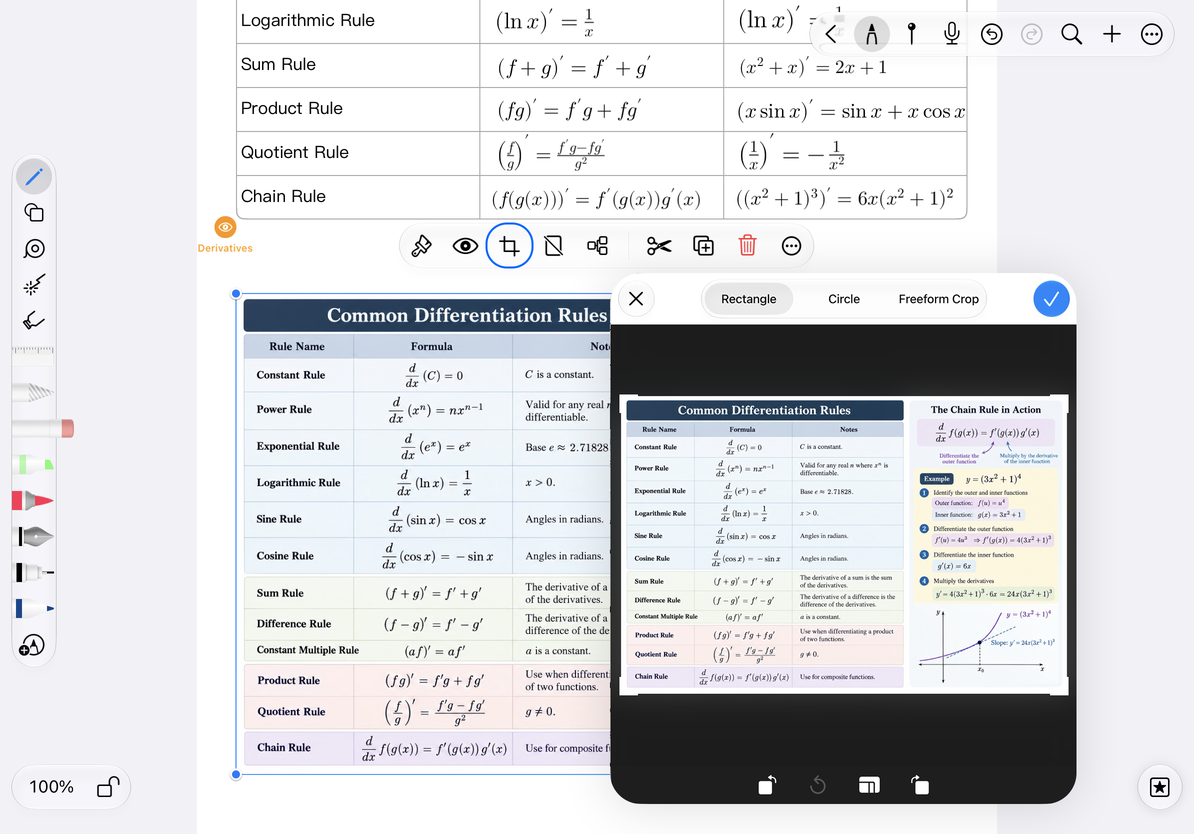
- Appuyez sur l'image pour afficher ses poignées de sélection et son menu flottant.
- Choisissez Rogner.
- Ajustez les limites de recadrage autour du contenu que vous souhaitez conserver. Vérifiez chaque bord afin de ne pas couper de petit texte.
- Confirmez et vérifiez le résultat sur la toile. Vous pouvez toujours déplacer et redimensionner l'image recadrée.
Annulez dans l’éditeur de recadrage pour ignorer le recadrage actuel. Si vous avez déjà confirmé un résultat indésirable, utilisez immédiatement canvas Annuler. Un nouveau recadrage ne restaure pas nécessairement tout ce qui a été précédemment supprimé.
Recadrer une image
Supprimer un arrière-plan d'image
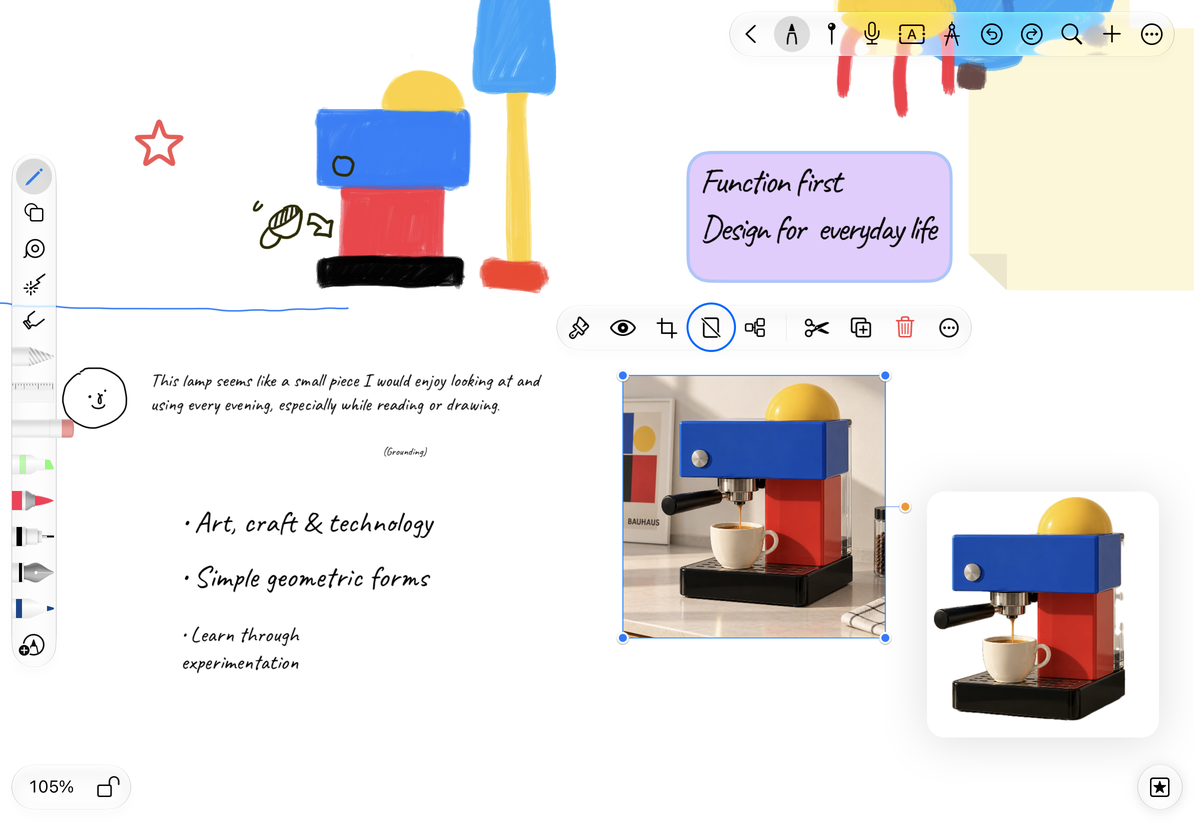
- Sélectionnez l'image et choisissez Retirer l'arrière-plan dans son menu flottant.
- Attendez la fin de la reconnaissance et du traitement du sujet. Ne le démarrez pas à plusieurs reprises pendant qu'il fonctionne.
- Vérifiez les bords du sujet, puis mettez le résultat en place.
La suppression de l’arrière-plan repose sur la reconnaissance du système au premier plan. Des sujets flous, des bords complexes ou des couleurs similaires de premier plan et d'arrière-plan peuvent provoquer des échecs ou des bords irréguliers. Il ne peut pas isoler parfaitement chaque image. Si le traitement échoue, vérifiez que l'original s'ouvre correctement ou essayez une image avec un sujet plus clair. Utilisez le recadrage lorsque vous souhaitez choisir manuellement la zone conservée.
Comparez avant et après la suppression de l'arrière-plan
Questions courantes
Recadrer ou supprimer l'arrière-plan est manquant
Vérifiez que vous avez sélectionné une seule image, plutôt qu'une carte PDF, une vidéo ou un groupe d'objets.
Le résultat n'est pas celui que j'attendais
Annulez immédiatement, puis essayez une autre image ou une zone de recadrage plus petite.
Je veux seulement changer la taille
Redimensionnez avec les poignées de sélection. Le recadrage modifie la partie de l’image affichée.
Guides connexes : Insérer des photos et des vidéos · Numériser des documents · Exporter des documents natifs