
Créez votre première note
Cet exercice vous guide dans la création d'une note paginée, la rédaction d'un contenu, la révision d'un trait et la réouverture de la note depuis la bibliothèque. Utiliser un document de pratique ; vous n'avez pas besoin d'importer des fichiers importants.
Appareils : iPhone, iPad et Mac. L’exemple d’écriture manuscrite utilise un iPad et un Apple Pencil. Si vous tapez principalement, commencez plutôt par Documents texte.
Ouvrez l'application pour la première fois
Si la présentation de l'utilisateur pour la première fois apparaît, affichez la page d'introduction et entrez dans la bibliothèque. Les exemples de l'introduction montrent ce qui peut être fait sans avoir besoin d'activer la synchronisation ou de maîtriser au préalable tous les outils.
Lorsqu'un exemple de document apparaît dans la bibliothèque, vous pouvez d'abord l'ouvrir et y jeter un œil, ou vous pouvez directement créer vos propres exercices.
Créer une note paginée
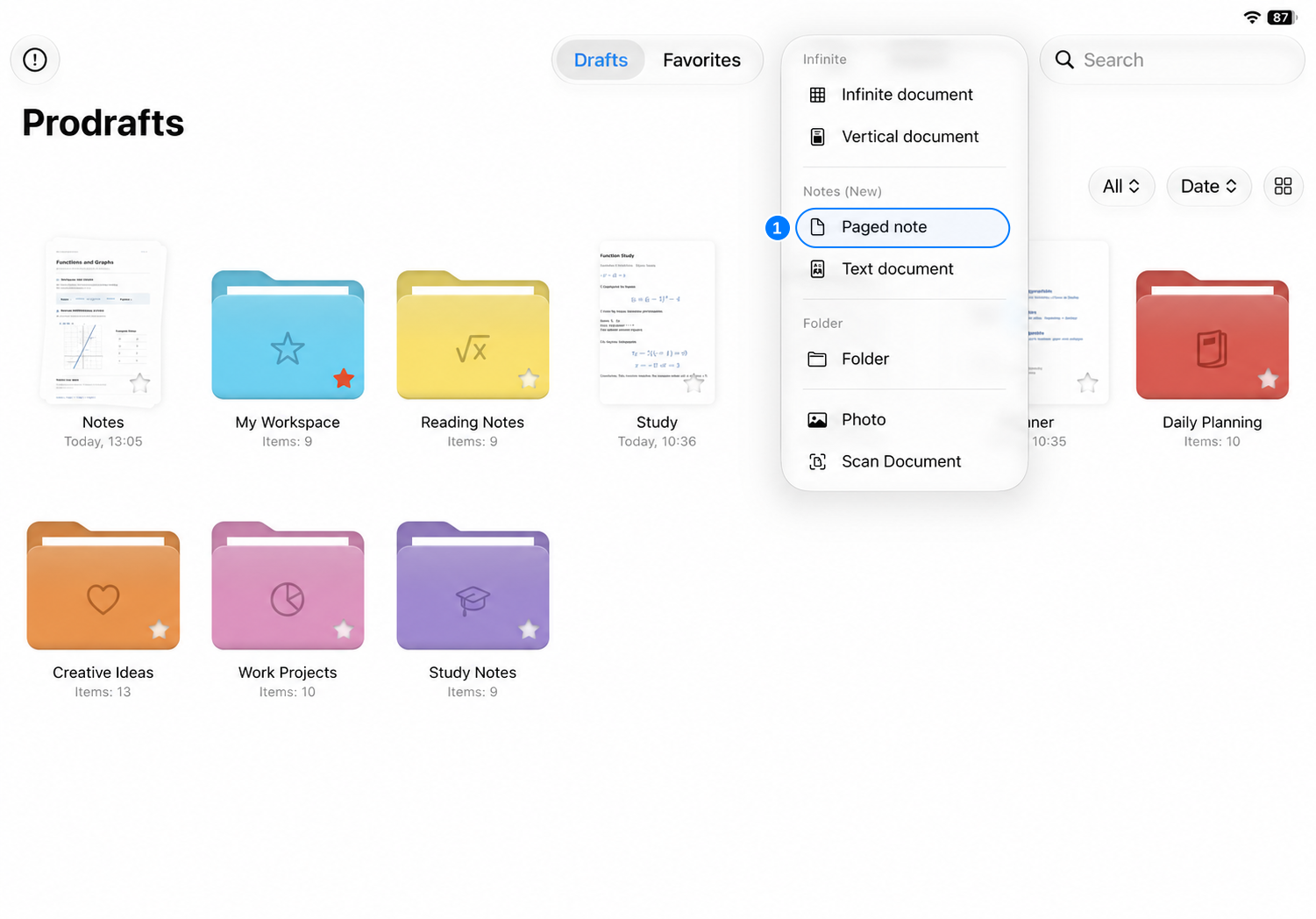
- Ouvrez la bibliothèque Prodrafts. Si vous souhaitez placer les exercices dans un dossier, ouvrez d'abord le dossier.
- Appuyez sur + et sélectionnez Note paginée.
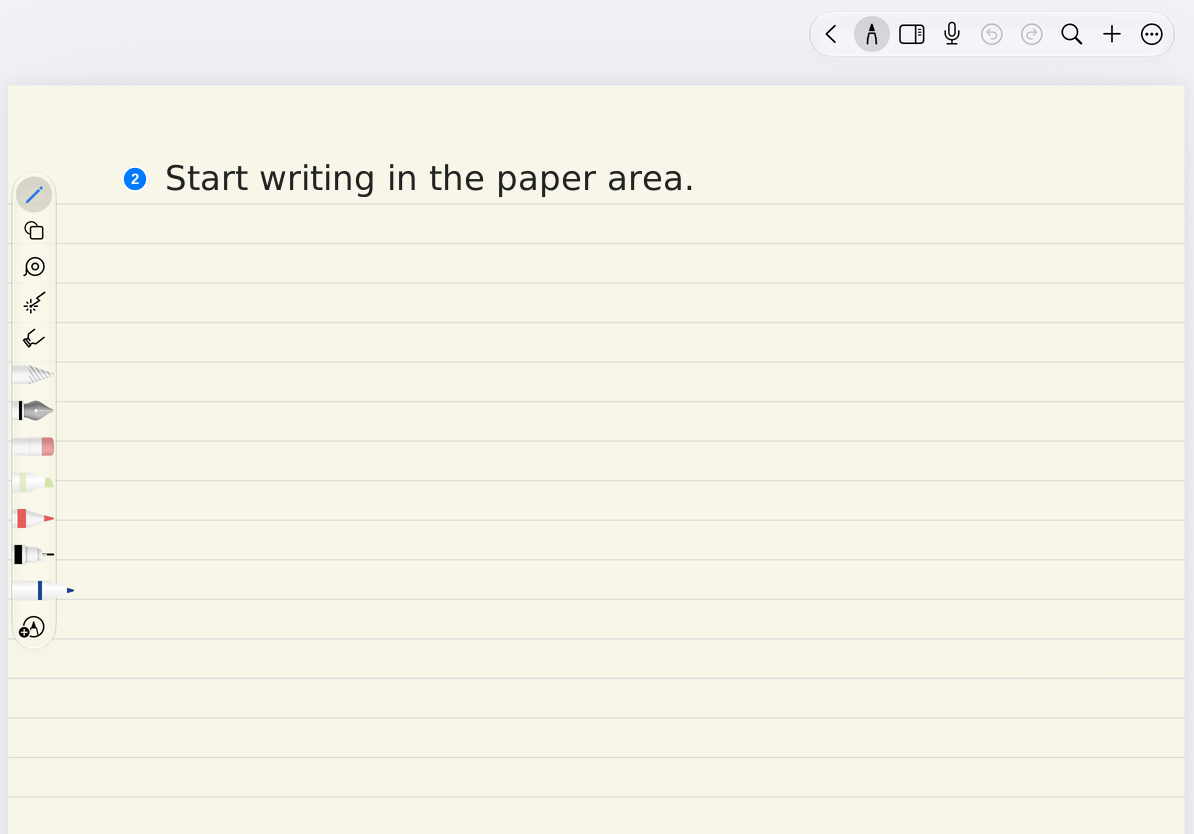
- Attendez que la page d'édition s'ouvre. Les nouvelles notes utilisent le papier par défaut actuel ; votre papier peut avoir une couleur ou une texture différente de celle indiquée.
- Après avoir vérifié que la page et l'instrument d'écriture apparaissent à l'écran, commencez l'exercice suivant.
Sélectionnez Note paginée
Entrez dans la page d'édition
Si vous atteignez la limite de documents
La limite de création gratuite est actuellement de 3 documents tous types confondus ; les dossiers ne comptent pas. Une fois que vous avez atteint la limite, l'application vous propose Prodrafts Pro. Déplacer un document vers la Corbeille n'est pas une suppression définitive et ne libère pas nécessairement un emplacement immédiatement.
Vous pouvez annuler l'invite, ouvrir un document d'exercice existant pour continuer l'apprentissage ou afficher Utilisateur Prodrafts Pro et quota gratuit.
Écrivez du contenu
- Appuyez sur un stylo dans les trousses.
- Utilisez Apple Pencil pour écrire « Ma première note » sur la page.
- Écrivez une courte tâche sur la ligne suivante, telle que « Organiser le contenu du cours d'aujourd'hui ».
- Si vous souhaitez distinguer le titre du texte principal, sélectionnez les propriétés du stylo actuel, changez-le en une couleur ou une épaisseur différente, puis continuez à écrire.
Si dessiner avec votre doigt ne laisse aucun trait, vérifiez si Utiliser uniquement l'Apple Pencil est activé. Lorsque cette option est activée, votre doigt navigue pendant que l'Apple Pencil écrit. Pour des paramètres spécifiques, voir Apple Pencil et méthodes de saisie.
Effacer et annuler
- Choisissez une gomme dans les trousses.
- Effacez une petite partie de l’exercice et observez la zone qui a été supprimée.
- Appuyez sur Annuler pour confirmer que l'écriture manuscrite précédemment effacée est restaurée.
- Sélectionnez à nouveau le stylet et modifiez ce contenu.
Le type de gomme affectera la méthode d’effacement. Vous pourrez continuer à apprendre La gomme et Gribouiller pour effacer pour effacer plus tard. Utilisez le contenu pratique pour comprendre la portée avant de travailler sur des notes formelles.
Contenu complet
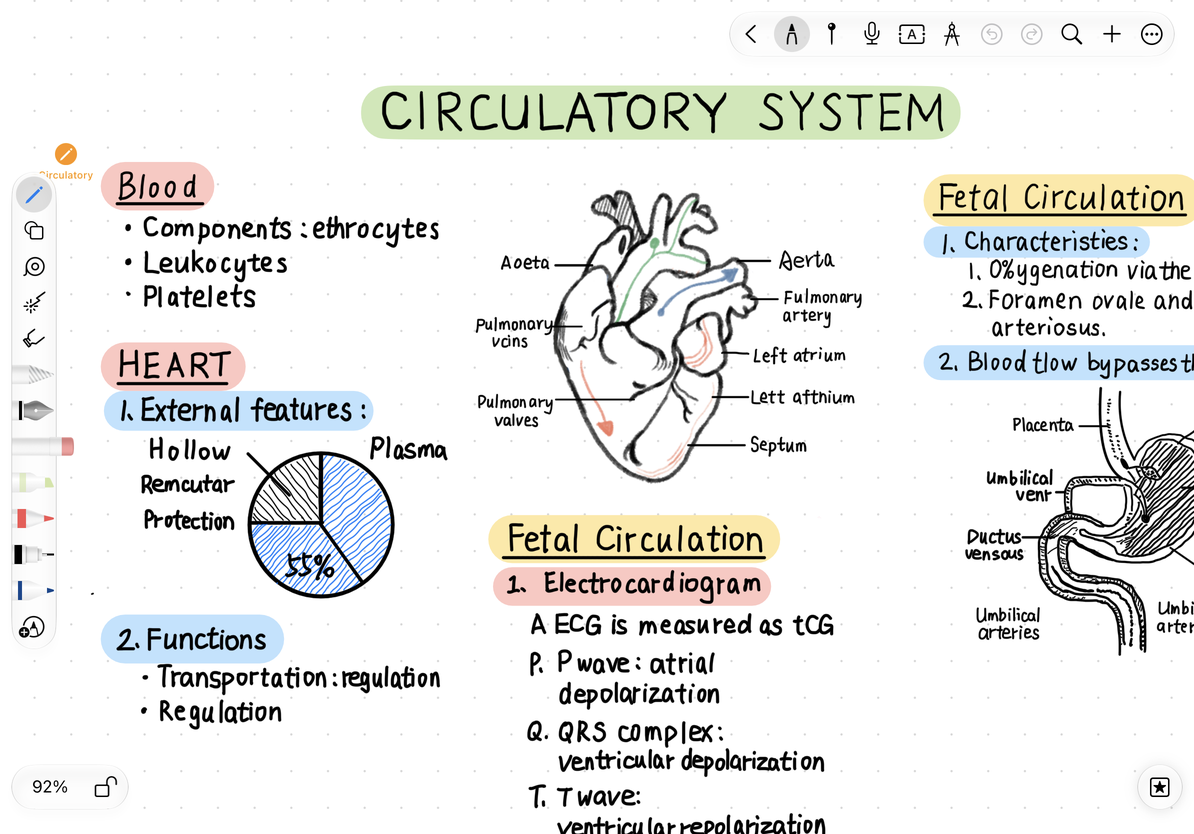
Effacer une petite section
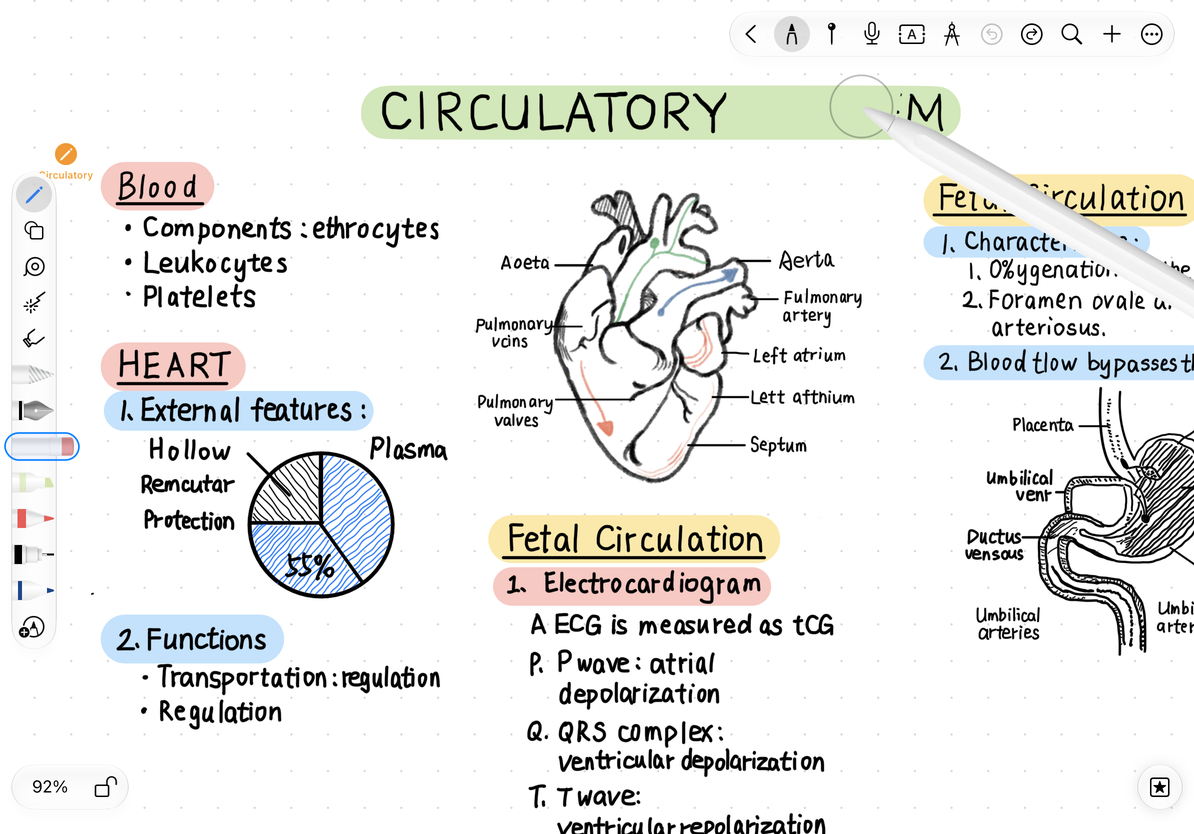
Restaurer après annulation
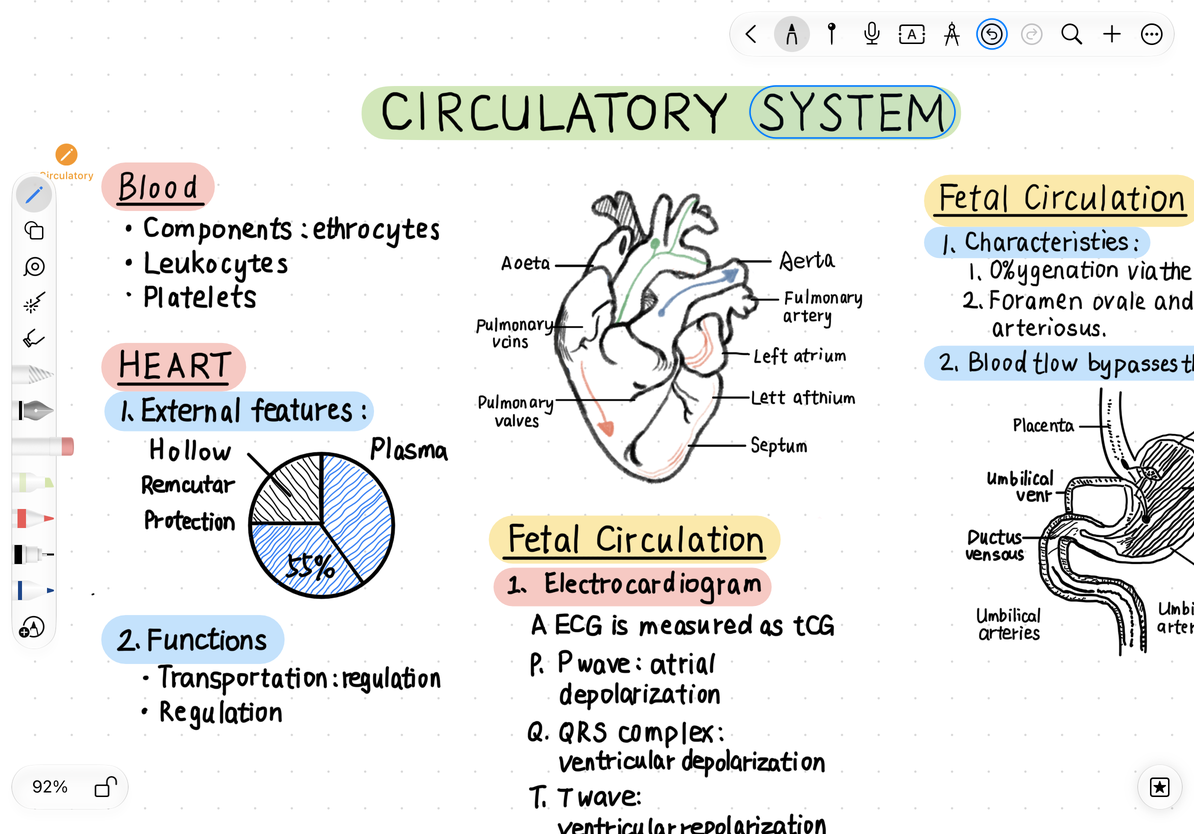
Retournez à la bibliothèque et rouvrez-la
- Revenez à la bibliothèque via le contrôle Retour de l'éditeur et laissez l'application terminer l'enregistrement du document actuel.
- Recherchez la note que vous venez de créer et appuyez pour l'ouvrir.
- Vérifiez si l'écriture manuscrite du titre et le contenu modifié sont conservés.
- Revenez à la bibliothèque, appuyez et maintenez le document, sélectionnez Renommer dans le menu, entrez « Getting Started Practice » et confirmez.
L'application enregistrera vos modifications, vous n'avez donc pas besoin de penser à « Exporter un PDF » comme à l'enregistrement de la note actuelle. L'exportation consiste à générer un autre fichier à partager ou à enregistrer ; l'état de synchronisation après l'enregistrement doit également être vérifié séparément.
FAQ
Je ne trouve pas la note que je viens de créer
Revenez d'abord au dossier dans lequel vous l'avez créé et modifiez le filtre de type en Tous. Vous pouvez également trier par date de modification ou recherche par nom de document après avoir nommé la note.
Je peux voir la note mais je ne peux pas encore l'ouvrir
Si une invite de téléchargement ou iCloud apparaît, suivez d'abord les invites pour terminer le téléchargement. Ce n’est pas parce que la vignette est visible que le document complet se trouve sur votre appareil ; voir Statut iCloud pour plus de détails.
Étape suivante
Continuez à découvrir Démarrer avec une note paginée, Organisation des trousses ou Création de dossiers.