
Créer et gérer des vues PPT
Disponible en documents infinis et verticaux. Activez Vue PPT sous Plus → Plus de réglages. Sur iPhone, quittez le mode édition pour voir la barre d’affichage. Les notes paginées et les documents texte n'utilisent pas cette barre d'affichage.
Une vue PPT enregistre la position du canevas, le niveau de zoom et la zone visible. Par exemple, enregistrez les vues de « Problème », « Dérivation » et « Conclusion » sur un seul canevas, puis passez de l'une à l'autre lors de la présentation. Le contenu original reste sur le même canevas.
Enregistrez votre première vue
- Ouvrez le document et affichez le contenu. Pincez pour ajuster le zoom et laissez de la place autour du texte près des bords.
- Activez Vue PPT et appuyez sur + dans la barre d'affichage. Cela enregistre la zone actuelle en tant que vue.
- Si « Cette vue de présentation existe déjà » apparaît, choisissez Continuer l'ajout uniquement si vous souhaitez une autre copie. Sinon, annulez, ajustez le canevas et ajoutez une nouvelle vue.
- Ouvrez la liste des vues, ouvrez le menu de la vue et choisissez Renommer. Utilisez un nom utile, tel que « Problème 01 ».
- Passez à la zone suivante et répétez jusqu'à ce que vous ayez enregistré la séquence de présentation complète.
Enregistrez votre première vue
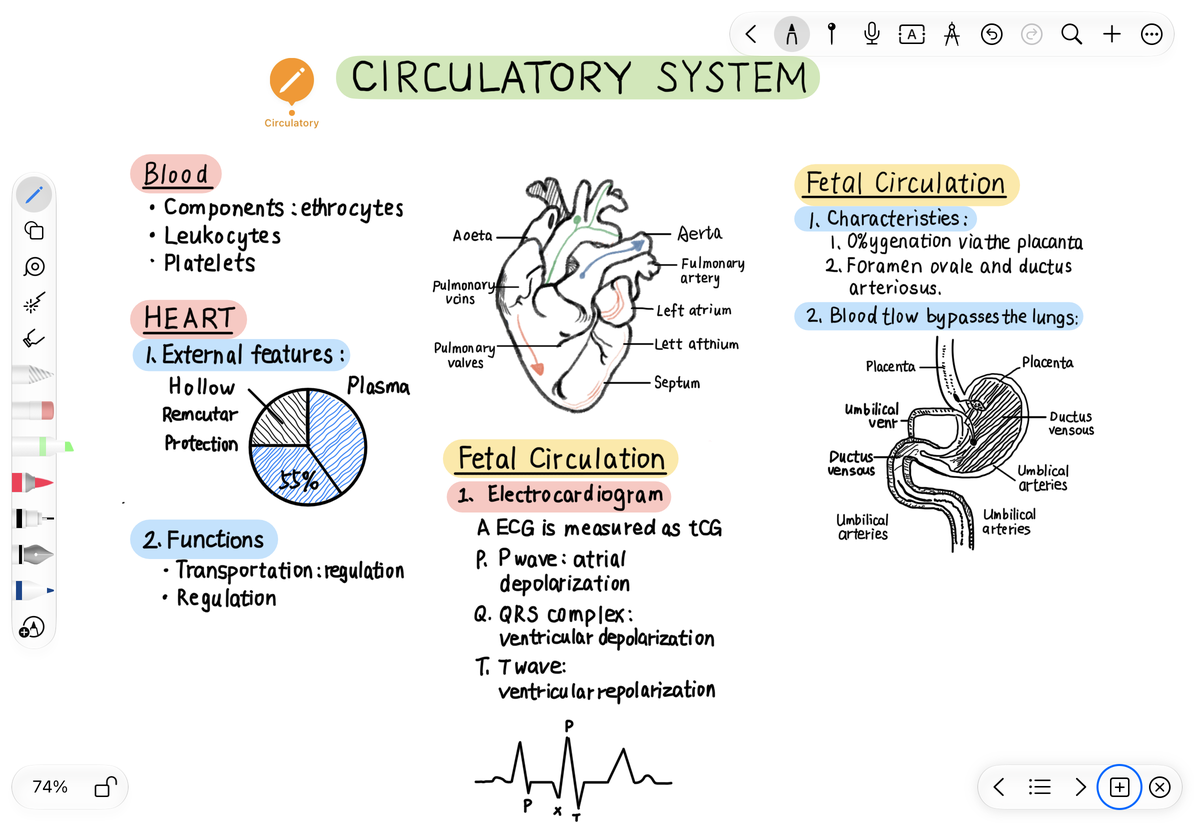
Modifier la zone, l'ordre ou le nombre de vues
Appuyez sur une vue dans la liste pour revenir à sa position enregistrée et zoomer. Pour mettre à jour sa zone, ajustez d'abord le canevas, puis ouvrez le menu de cette vue et choisissez Remplacer la vue. Appuyez dessus à nouveau pour vérifier le résultat.
Faites glisser les éléments de la liste pour les réorganiser. Passez en mode sélection pour sélectionner plusieurs vues ou toutes les vues, puis supprimez celles dont vous n'avez plus besoin. Cela supprime les vues enregistrées, mais pas le texte, l'écriture manuscrite ou les images sur le canevas. Pour supprimer du contenu, sélectionnez-le sur le canevas.
Utilisez les boutons précédent et suivant dans la barre d'affichage pour présenter dans l'ordre, ou choisissez une vue directement dans la liste. Réduisez les contrôles lorsque vous avez besoin de plus d'espace sur le canevas ; vous pouvez rouvrir la liste à partir de la barre d'affichage.
Exporter ou imprimer
Le menu de chaque vue propose Exporter en image, Exporter en PDF et Imprimer. Pour exporter ou imprimer uniquement certaines vues, sélectionnez-les dans la liste et utilisez le menu Plus. En dehors du mode de sélection, les actions par lots de la liste traitent l’ensemble des vues. Choisissez une destination de sauvegarde ou une application de réception dans la feuille de partage système, puis vérifiez l'ordre des pages et les bords de la sortie.
Exporter ou imprimer une vue
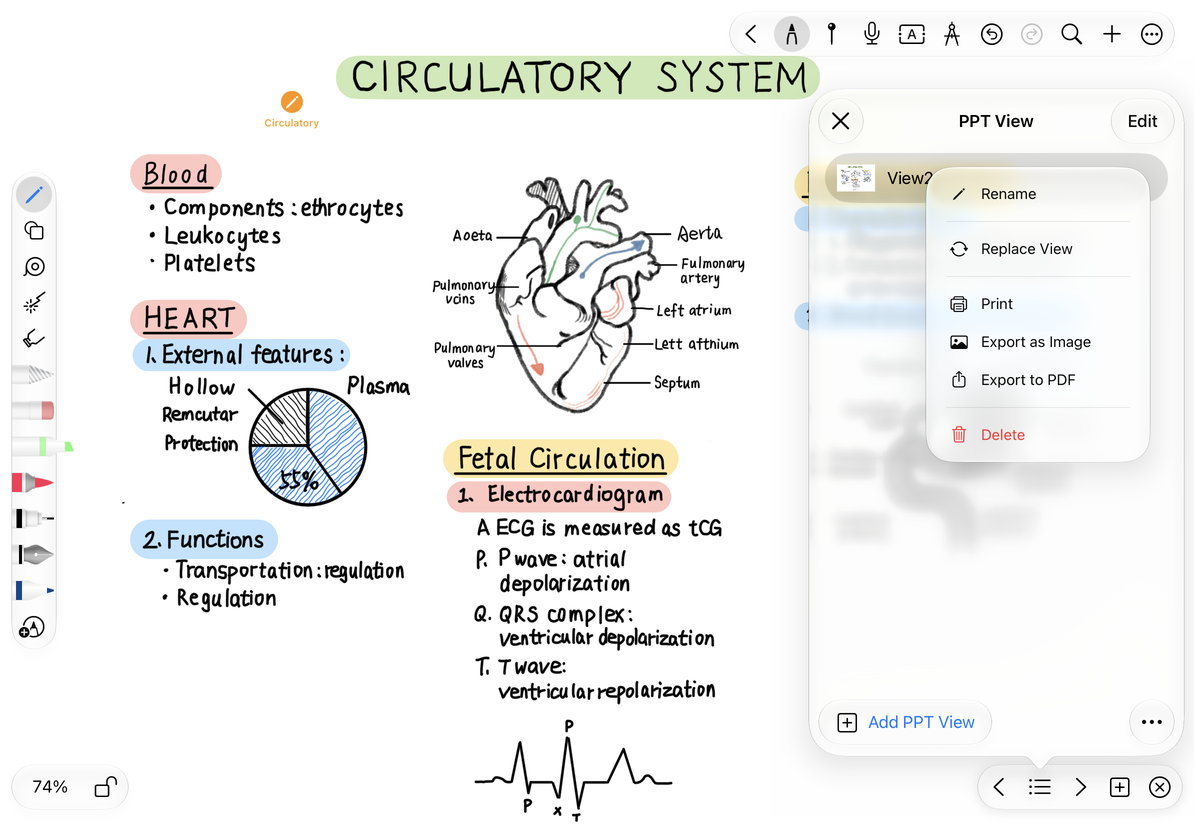
« Vue PPT » signifie présenter le canevas à travers des vues enregistrées. Il exporte des images ou des PDF, et non des fichiers .pptx modifiables. Si la zone visible change sur un autre appareil ou avec une taille de fenêtre différente, vérifiez chaque vue et remplacez sa zone enregistrée si nécessaire.
Si la barre d'affichage est manquante, vérifiez le paramètre et assurez-vous que votre iPhone n'est pas toujours en mode édition. Pour afficher des notes paginées ou des documents texte sur un autre écran, utilisez un écran externe ou AirPlay. Utilisez le pointeur laser pour souligner les détails.
Cet article est à jour au 12 octobre 2026 ; les menus peuvent varier selon les appareils et les versions.