
Créez des formes et ajustez leur style
Disponible en documents infinis, documents verticaux et notes paginées. Les outils de forme créent des objets que vous pouvez sélectionner et modifier à nouveau, utiles pour les organigrammes, les zones en surbrillance et les diagrammes géométriques. Pour les formes reconnues à partir de l'écriture manuscrite, voir Dessiner et maintenir.
Créer une forme
- Ouvrez Forme dans la trousse. Si la catégorie est masquée, activez-la dans Paramètres d'écriture manuscrite → Barre d'outils Modifier la trousse.
- Choisissez un rectangle, un plan de travail, une ellipse, un rectangle arrondi, une ligne, un connecteur, une flèche, un triangle, une étoile ou un polygone.
- Faites glisser sur le canevas pour définir la taille de la forme, puis relâchez.
- Sélectionnez la nouvelle forme et utilisez ses commandes pour affiner sa position et sa taille.
Dans le sélecteur de forme, les types autres que Rectangle nécessitent une vérification d'accès à Prodrafts Pro. Suivez l’invite de verrouillage ou d’achat affichée. Les plans de travail contiennent des groupes de contenu, tandis que les connecteurs maintiennent les relations entre les objets ; ils ont leur propre comportement bien qu'ils apparaissent dans le même sélecteur.
Choisissez une forme

Définir l'apparence et les options spécifiques à la forme
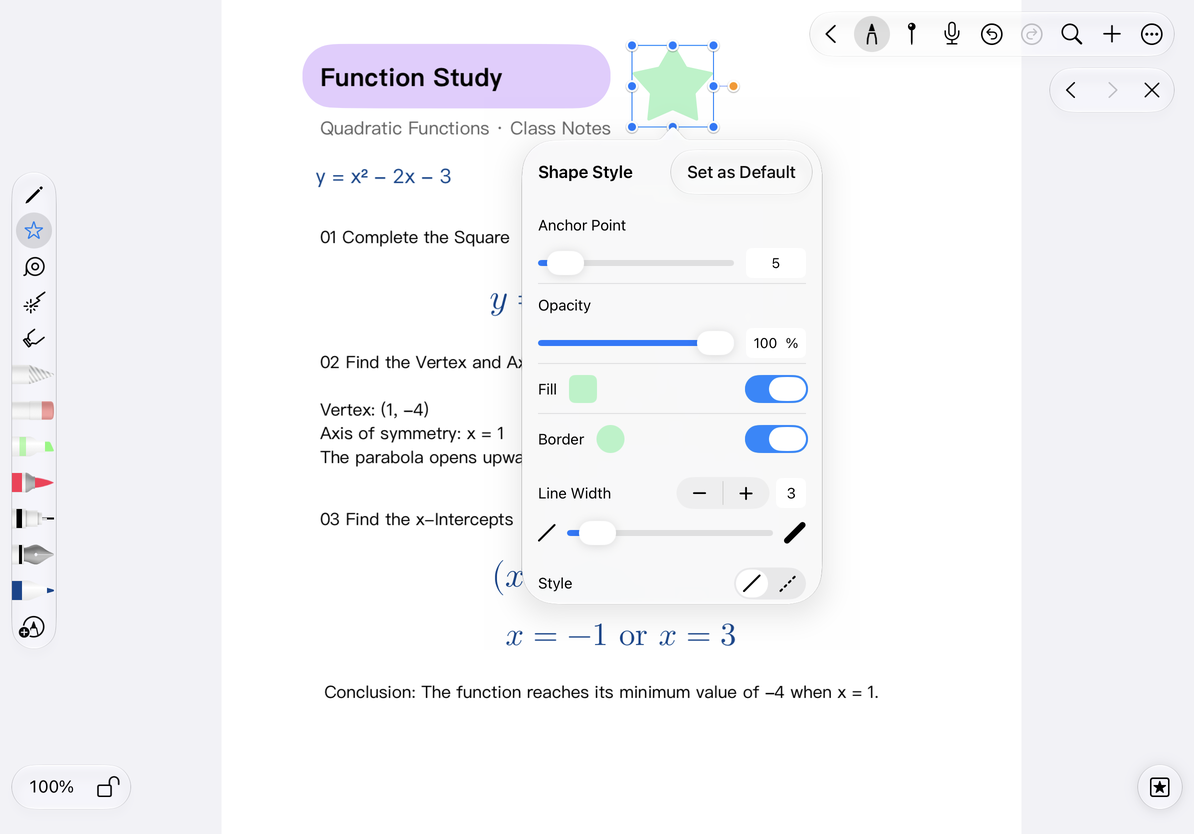
Sélectionnez une forme et choisissez Style. Définissez la couleur de remplissage, la couleur et l’épaisseur de la bordure, puis ajustez l’opacité. Pour dessiner uniquement un contour, choisissez Pas de remplissage si disponible.
Les contrôles varient selon la forme : les rectangles et les rectangles arrondis offrent un rayon de coin ; les polygones utilisent Nombre de côtés pour le nombre de côtés ; les étoiles utilisent Point d'ancrage pour le nombre de points ; les triangles offrent un choix Type ; et les lignes et les flèches utilisent Type d’extrémité pour leurs styles de fin. Les objets ligne sans zone fermée n'ont pas de remplissage normal.
Choisissez Définir par défaut pour utiliser ce style pour les futures formes du même type. Les formes existantes sur la toile ne sont pas modifiées.
Ajuster le style d'une forme
Dessinez en continu et définissez le calque pour de nouvelles formes
Ouvrez Sélection de forme → Modifier → Préférences de forme. Désactivez Quitter après le dessin pour continuer à dessiner le même type de forme ; avec lui, le dessin se termine après une forme. Activez Nouvelles formes à l’arrière-plan pour placer de nouvelles formes sur un calque inférieur, ce qui est utile pour les arrière-plans.
Sélection automatique après le dessin de la forme contrôle si les poignées d'édition apparaissent immédiatement après le dessin. Recherchez-le sous Paramètres d'écriture manuscrite → Forme parfaite → Options avancées ou sous le groupe Forme dans Plus → Préférences. Ce paramètre est partagé avec Forme parfaite. Le désactiver n’empêche pas la création de forme. La page Modifier du sélecteur de forme propose uniquement Arrêter après le dessin et l'option de calque par défaut.
Pour réutiliser une forme, choisissez Copier dans son menu flottant pour créer immédiatement une copie, ou utilisez Plus → Copier et collez. Exportez une zone de lasso pour partager le diagramme terminé ou exportez un document natif pour conserver les modifications.
Une forme recouvre mon texte
Renvoyez-le au fond ou réduisez son opacité.
Je veux une ligne qui suit une boîte de déménagement
Utilisez un connecteur. Une ligne régulière est simplement un graphique et ne maintient pas cette connexion.
Guides associés : Connecteurs intelligents · Plans de travail · Couches d'objets