
Créez des plans de travail et regroupez le contenu existant
S'applique aux outils de canevas dans les documents infinis, les documents verticaux et les notes paginées sur iPhone, iPad et Mac. Un plan de travail organise le contenu d’une zone comme une unité. Il ne s'agit pas d'une note entière, d'une page numérotée ou d'une vue de présentation.
Créer un plan de travail
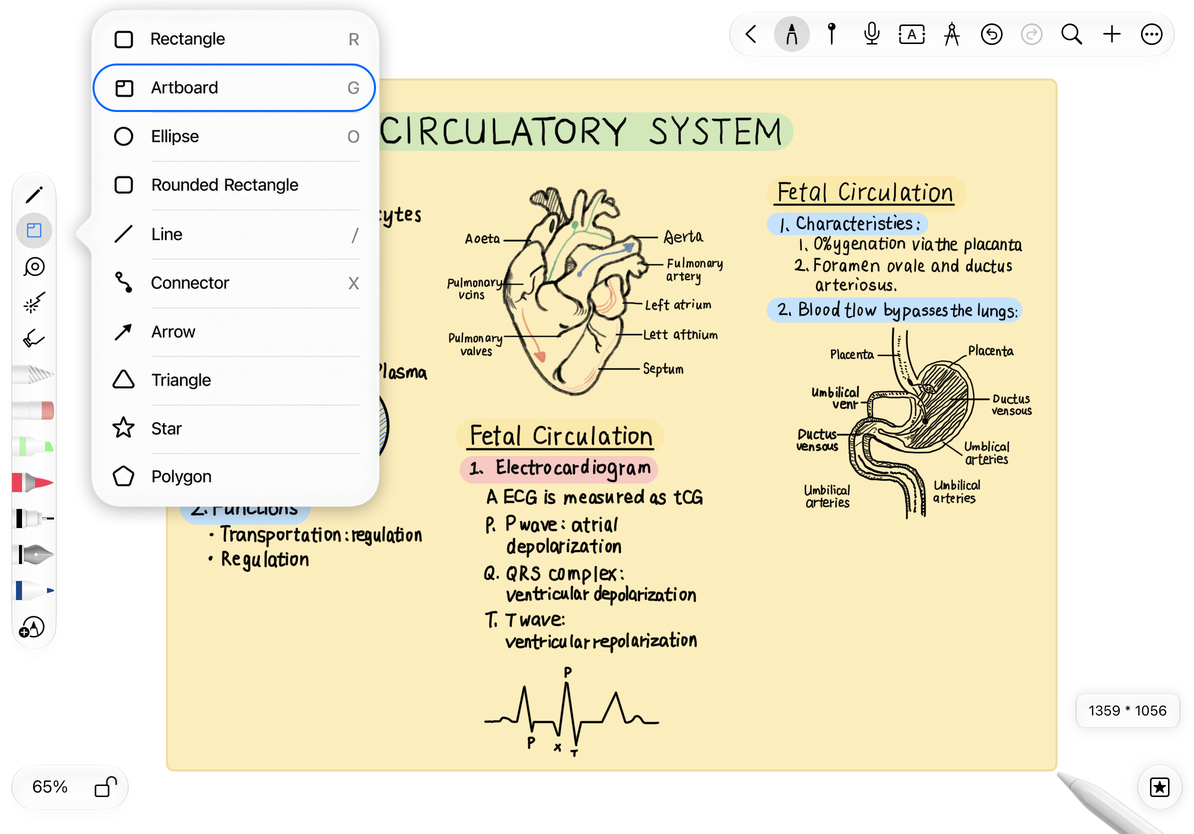
- Ouvrez l'outil Forme et sélectionnez Plan de travail.
- Faites glisser un rectangle sur le canevas, puis relâchez pour le créer.
- Sélectionnez le plan de travail et donnez-lui un nom reconnaissable. Dans les documents infinis et Vertical, vous pouvez également le renommer dans la liste des plans de travail.
- Écrivez ou placez du texte, des images et d’autres objets à l’intérieur.
- Déplacez le plan de travail et vérifiez que le contenu prévu se déplace avec lui avant de poursuivre votre mise en page.
Le déplacement d’un plan de travail inclut automatiquement l’écriture manuscrite et les objets dans ses limites. Il n'est pas nécessaire d'activer une option pour que les objets le suivent. Pour le contenu qui traverse un bord, est imbriqué ou ne se chevauche que partiellement, déplacez le plan de travail sur une courte distance et vérifiez le résultat avant de le placer.
Créer un nouveau plan de travail
Créer un plan de travail combiné à partir du contenu existant
- Utilisez le Lasso pour sélectionner l'écriture manuscrite et les objets que vous souhaitez regrouper, puis vérifiez la sélection.
- Ouvrez le menu Plus de la sélection et choisissez Créer un plan de travail combiné.
- Vérifiez les limites et le contenu du nouveau plan de travail, puis déplacez-le comme une unité.
- Si la sélection en comprenait trop ou pas assez, annulez immédiatement le regroupement, ajustez la sélection Lasso et réessayez.
Comment le contenu suit un plan de travail
Déplacer du contenu avec un plan de travail diffère de la sélection d'objets sans rapport ensemble. De même, le nœud racine d'une carte mentale déplace les nœuds connectés et l'écriture manuscrite associée en fonction de la structure de la carte. Ces relations ne lient pas de manière permanente tous les éléments qui touchent une frontière.
Pour revenir à l’état précédant la création d’un plan de travail combiné, annulez immédiatement le regroupement, puis organisez les éléments séparément. Pour annuler uniquement le dernier déplacement, utilisez Annuler. Ne supprimez pas un plan de travail pour dissocier son contenu.
Questions fréquemment posées
Un trait n'a pas bougé avec le plan de travail
Vérifiez si le trait traverse le bord du plan de travail. Si nécessaire, utilisez une sélection Lasso claire pour regrouper le contenu.
Les notes paginées n'ont pas de liste de plans de travail distincte
Les pages peuvent contenir des objets de plan de travail, mais la liste de plans de travail séparée n'est disponible que dans les documents Infini et Vertical.
Je souhaite afficher plusieurs vues de mon contenu
Utilisez vues de présentation.