
Créer un document texte à partir de Markdown
L'importation d'un fichier .md ou .markdown crée un nouveau document texte avec des paragraphes et des blocs de contenu. La limite de création gratuite de documents peut s'appliquer.
Par exemple, vous pouvez exporter des notes de réunion depuis une autre application d'écriture sous Markdown, puis les importer dans Prodrafts pour continuer les modifications. Pour ajouter quelques paragraphes à un document ouvert, utilisez plutôt Coller ou insérer Markdown dans le document actuel.
Créer un nouveau document texte
- Exportez un fichier Markdown depuis l'application d'origine. Vérifiez que son extension est
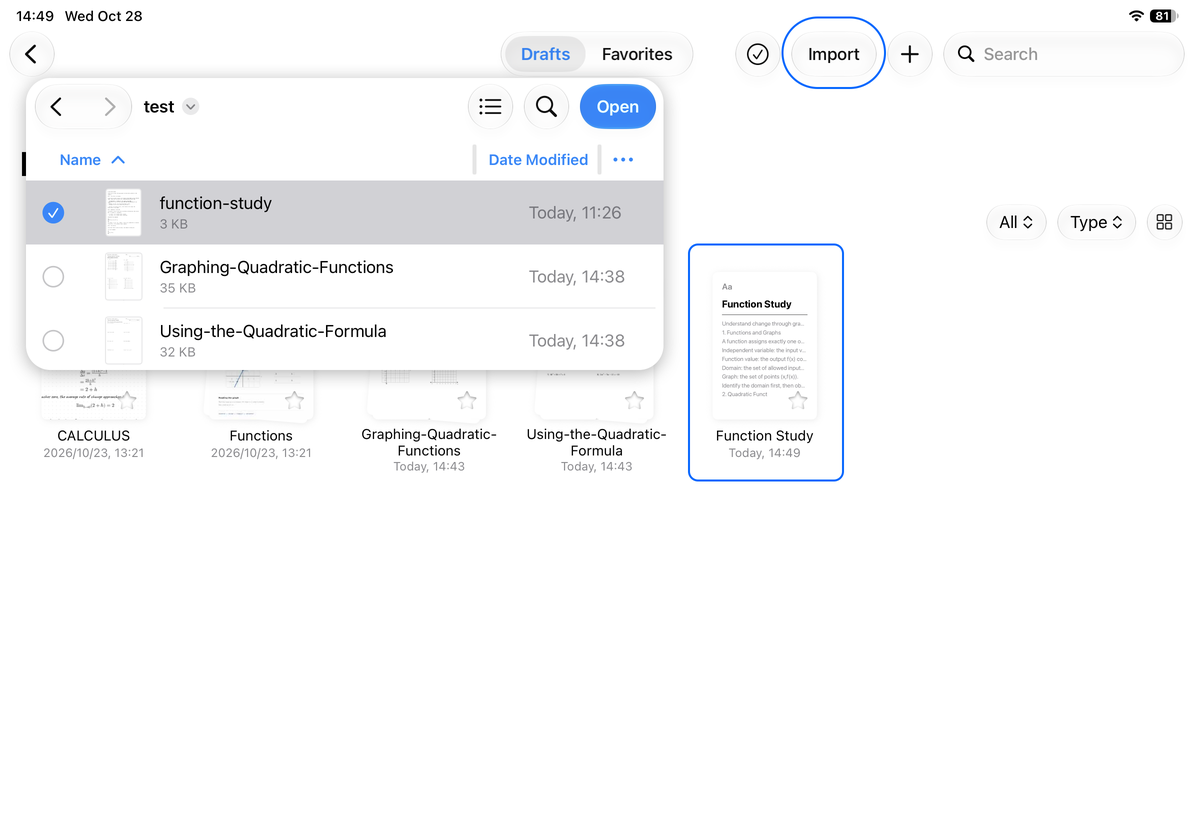
.mdou.markdown, puis enregistrez-la dans un endroit accessible dans Fichiers. - Dans la bibliothèque Prodrafts, ouvrez le dossier de destination et choisissez Importer.
- Sélectionnez le fichier dans le sélecteur de fichiers système, confirmez et attendez la conversion. Vous pouvez également le partager depuis une autre application vers Prodrafts, définir son nom et sa destination dans le panneau d'importation, puis appuyer sur Importer.
- Ouvrez le nouveau document texte. Vérifiez son titre, ses paragraphes, ses niveaux de titre, ses listes, ses tableaux et ses blocs de code.
- Appuyez sur le corps du texte pour continuer l'édition. Une fois terminé, retournez à la bibliothèque et vérifiez le nom et le dossier du document.
Créer un nouveau document texte
Vérifiez les formules et les médias séparément
Les délimiteurs de formule pris en charge incluent $…$ et \(…\) pour les formules en ligne, ainsi que $$…$$ et \[…\] pour les formules en bloc. Les blocs de code, le code en ligne et les signes dollar échappés restent du texte littéral. Après l'importation, appuyez sur une formule pour l'inspecter et apporter les corrections nécessaires dans l'éditeur de formule.
Un fichier Markdown peut contenir des liens d'image tandis que les fichiers image restent dans un autre dossier ou en ligne. Vérifiez chaque image après l'importation. S’il en manque, conservez le matériel original et insérez une copie accessible dans le document. Un seul fichier .md n'inclut pas nécessairement ses pièces jointes.
Markdown peut ne pas reproduire tout le formatage de l'application d'origine. Vérifiez les blocs de plug-in personnalisés, les tableaux complexes et les styles personnalisés individuellement, et simplifiez-les en contenu de document standard si nécessaire.
Si le résultat n'est pas celui que vous attendiez
Si l'importation crée une note paginée au lieu d'un document texte, vérifiez le format et l'extension réels du fichier. Assurez-vous de ne pas avoir sélectionné un PDF ou un DOCX par erreur. Si le texte est tronqué ou si la conversion échoue, ouvrez la source dans son application d'origine, exportez à nouveau Markdown et réessayez.
Pour conserver un document complet et ses pièces jointes en vue d'une réimportation, utilisez Export Native Prodrafts. Pour utiliser le contenu dans d'autres applications d'écriture, voir Exporter et imprimer des documents texte.
Dernière vérification : 12 octobre 2026. Les menus peuvent varier selon l'appareil et la version.