
สร้าง เอกสารข้อความ จาก Markdown
การนำเข้าไฟล์ .md หรือ .markdown จะสร้าง เอกสารข้อความ ใหม่พร้อมย่อหน้าและบล็อกเนื้อหา อาจมีการจำกัดการสร้างเอกสารฟรี
ตัวอย่างเช่น คุณสามารถส่งออกบันทึกการประชุมจากแอพการเขียนอื่นเป็น Markdown จากนั้นนำเข้าบันทึกไปยัง Prodrafts เพื่อแก้ไขต่อ หากต้องการเพิ่มสองสามย่อหน้าลงในเอกสารที่เปิดอยู่ ให้ใช้ วางหรือแทรก Markdown ลงในเอกสารปัจจุบัน แทน
สร้าง เอกสารข้อความ ใหม่
- ส่งออกไฟล์ Markdown จากแอปดั้งเดิม ตรวจสอบว่านามสกุลเป็น
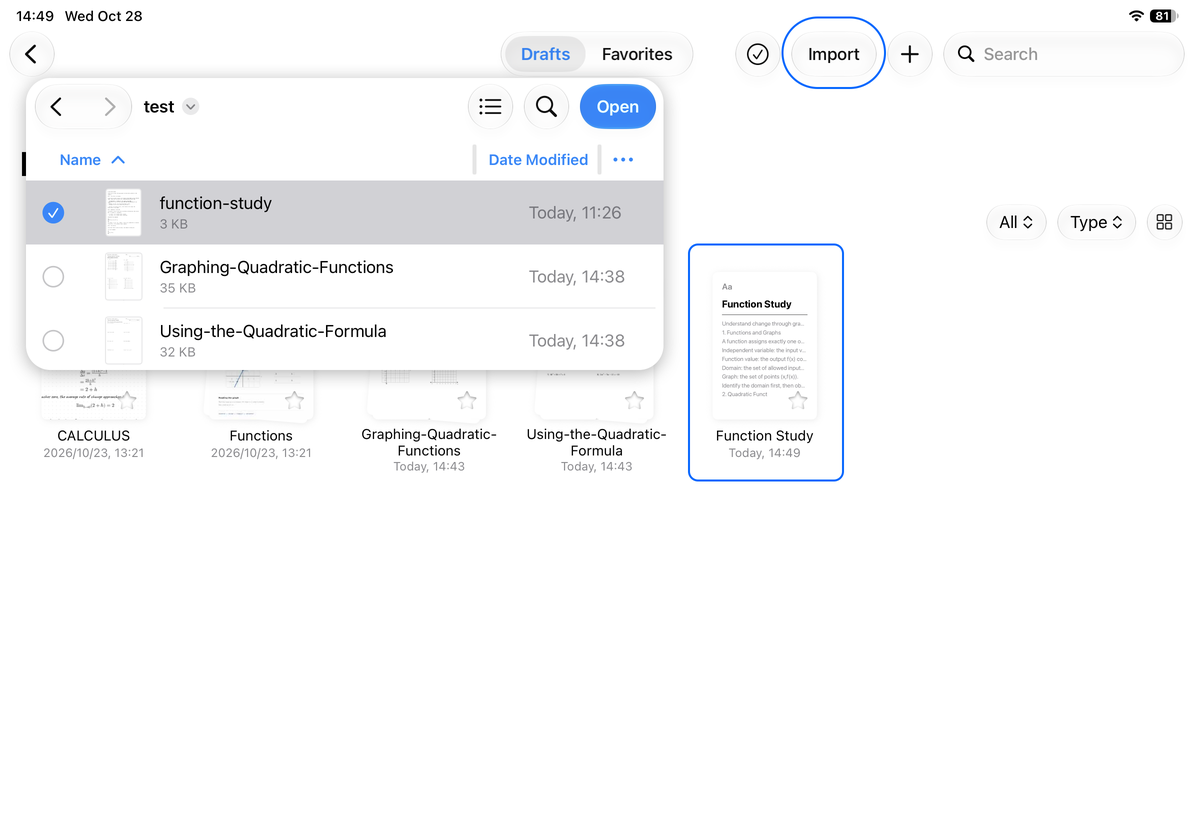
.mdหรือ.markdownจากนั้นบันทึกไว้ในที่ที่สามารถเข้าถึงได้ใน Files - ในคลังเอกสาร Prodrafts ให้เปิดโฟลเดอร์ปลายทางแล้วเลือก นำเข้า
- เลือกไฟล์ในเครื่องมือเลือกไฟล์ระบบ ยืนยัน และรอการแปลง คุณยังสามารถแชร์จากแอพอื่นไปยัง Prodrafts ตั้งชื่อและปลายทางในแผงนำเข้า จากนั้นแตะ นำเข้า
- เปิด เอกสารข้อความ ใหม่ ตรวจสอบชื่อเรื่อง ย่อหน้า ระดับหัวเรื่อง รายการ ตาราง และบล็อกโค้ด
- แตะข้อความเนื้อหาเพื่อแก้ไขต่อ เมื่อเสร็จแล้ว ให้กลับไปที่คลังเอกสารและตรวจสอบชื่อและโฟลเดอร์ของเอกสาร
สร้าง เอกสารข้อความ ใหม่
ตรวจสอบสูตรและสื่อแยกกัน
ตัวคั่นสูตรที่รองรับได้แก่ $…$ และ \(…\) สำหรับสูตรแบบอินไลน์ และ $$…$$ และ \[…\] สำหรับสูตรบล็อก บล็อกโค้ด โค้ดอินไลน์ และเครื่องหมายดอลลาร์ที่ใช้ Escape ยังคงเป็นข้อความตามตัวอักษร หลังจากนำเข้าแล้ว ให้แตะสูตรเพื่อตรวจสอบและทำการแก้ไขในตัวแก้ไขสูตร
ไฟล์ Markdown อาจมีลิงก์รูปภาพในขณะที่ไฟล์รูปภาพยังคงอยู่ในโฟลเดอร์อื่นหรือออนไลน์อยู่ ตรวจสอบแต่ละภาพหลังจากการนำเข้า หากขาดหายไป ให้เก็บเอกสารต้นฉบับไว้และแทรกสำเนาที่เข้าถึงได้ลงในเอกสาร ไฟล์ .md ไฟล์เดียวไม่จำเป็นต้องมีไฟล์แนบด้วย
Markdown อาจไม่สร้างการจัดรูปแบบใหม่ทั้งหมดจากแอปดั้งเดิม ตรวจสอบบล็อกปลั๊กอินที่กำหนดเอง ตารางที่ซับซ้อน และสไตล์ที่กำหนดเองทีละรายการ และลดความซับซ้อนให้เป็นเนื้อหาเอกสารมาตรฐานหากจำเป็น
หากผลลัพธ์ไม่เป็นอย่างที่คาดหวัง
หากการนำเข้าสร้าง โน้ตแบบแบ่งหน้า แทนที่จะเป็น เอกสารข้อความ ให้ตรวจสอบรูปแบบและนามสกุลจริงของไฟล์ ตรวจสอบให้แน่ใจว่าคุณไม่ได้เลือก PDF หรือ DOCX โดยไม่ตั้งใจ หากข้อความอ่านไม่ออกหรือการแปลงล้มเหลว ให้เปิดซอร์สในแอพดั้งเดิม ส่งออก Markdown อีกครั้ง แล้วลองอีกครั้ง
หากต้องการเก็บเอกสารที่สมบูรณ์และไฟล์แนบไว้สำหรับการนำเข้าอีกครั้ง ให้ใช้ ส่งออกในรูปแบบ Prodrafts หากต้องการใช้เนื้อหาในแอปการเขียนอื่นๆ โปรดดู ส่งออกและพิมพ์เอกสารข้อความ
ตรวจสอบล่าสุด: 12 ตุลาคม 2026 เมนูอาจแตกต่างกันไปตามอุปกรณ์และเวอร์ชัน