
อ่านข้อความ ปรับรูปลักษณ์ และดูจำนวนคำ
มีอยู่ในเอกสารข้อความบน iPhone, iPad และ Mac โหมดการอ่านและลักษณะที่ปรากฏของหน้าช่วยในการอ่านเอกสารขนาดยาว ซึ่งจะแยกจากเทมเพลตกระดาษในโน้ตแบบแบ่งหน้าและการตั้งค่า PDF แบบสองหน้า
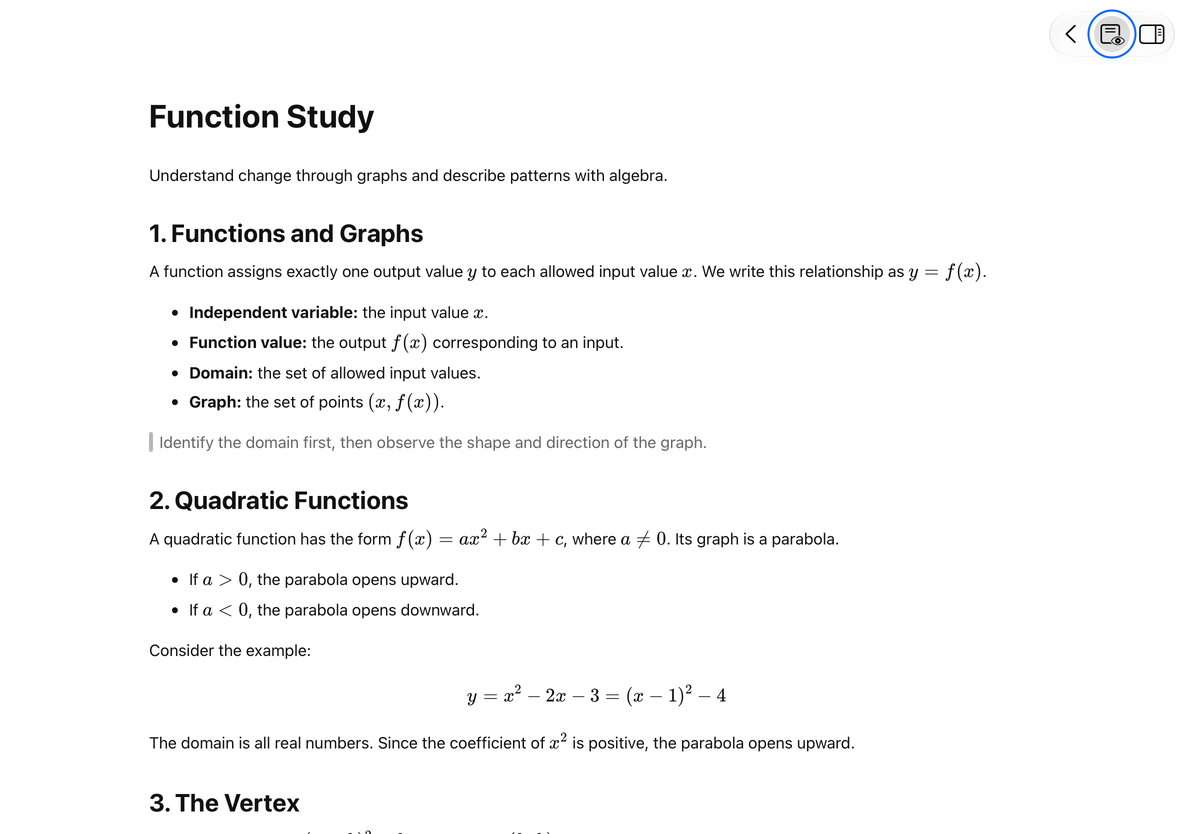
อ่านในโหมดแสดงตัวอย่าง
แตะปุ่มแสดงตัวอย่างที่ด้านบน ส่วนควบคุมการแก้ไขและแถบเครื่องมือการจัดรูปแบบจะถูกซ่อนไว้ ในขณะที่การนำทางย้อนกลับ การอ่าน และโครงร่างยังคงใช้งานได้ แตะปุ่มอ่านอีกครั้งเพื่อกลับไปแก้ไข
ออกจากเอกสารตามปกติหลังจากถึงตำแหน่งการอ่านของคุณ Prodrafts จะคืนค่าตำแหน่งที่บันทึกไว้เมื่อคุณเปิดใหม่ หากโครงสร้างเอกสารเปลี่ยนแปลง ข้อความโดยรอบอาจแตกต่างกัน ใช้ โครงร่างอัตโนมัติ เพื่อค้นหาสถานที่ของคุณอีกครั้ง
อ่านในโหมดแสดงตัวอย่าง
เลือกลักษณะที่ปรากฏของหน้า
ออกจากโหมดแสดงตัวอย่างแล้วเปิด เพิ่มเติม → ลักษณะที่ปรากฏของหน้า เลือกรูปลักษณ์มาตรฐานหรือหนึ่งในเจ็ดสีให้เลือก แต่ละอันจะปรับให้เข้ากับรูปลักษณ์สว่างและมืดของระบบ การตั้งค่าจะถูกบันทึกไว้พร้อมกับเอกสารนี้ และสามารถเปลี่ยนกลับเป็นมาตรฐานได้ตลอดเวลา
การดำเนินการนี้จะเปลี่ยนพื้นหลังการอ่านบนหน้าจอ มันไม่ได้แทรกสีพื้นหลังลงในเนื้อหา HTML, Markdown หรือ Word สำหรับเค้าโครงคงที่ ให้ ส่งออก เอกสารข้อความ และตรวจสอบเอาต์พุต โดยเฉพาะพื้นหลังใน PDF
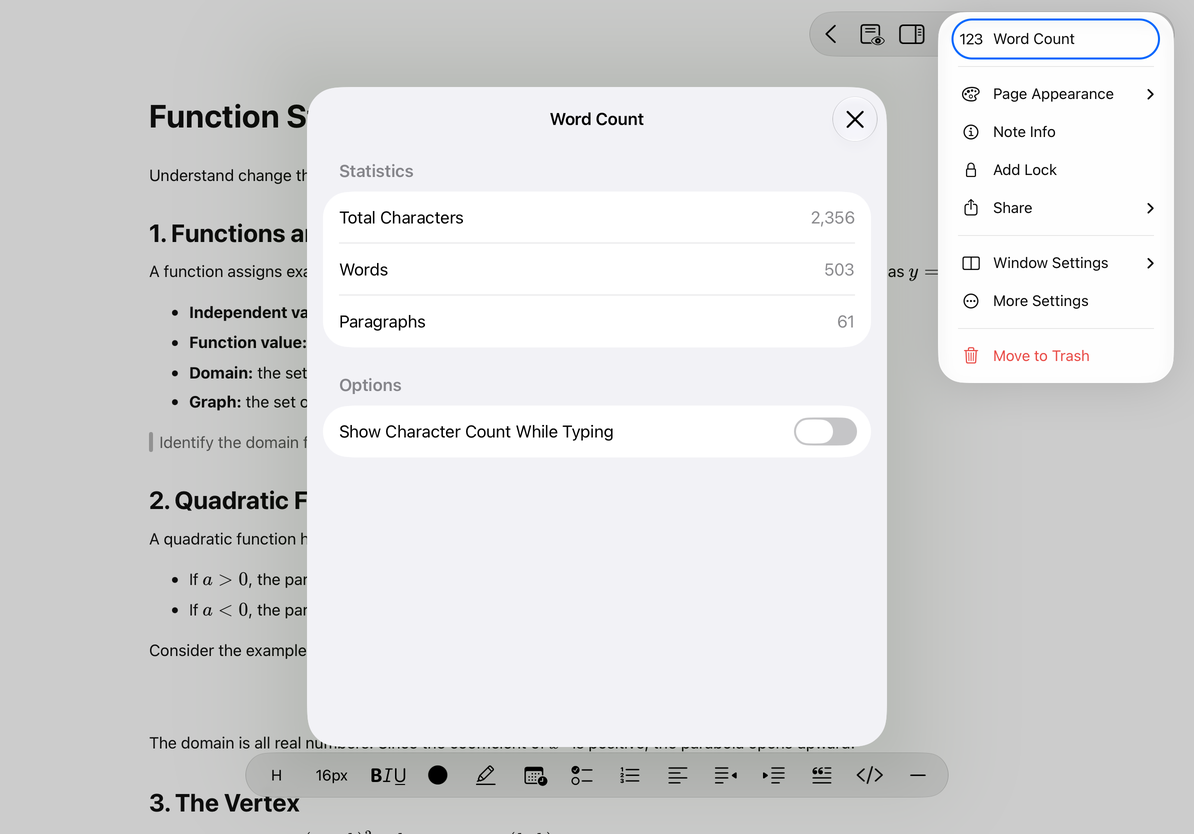
ดูจำนวนอักขระและคำ
เปิด เพิ่มเติม → จำนวนคำ เพื่อดูอักขระ คำ และย่อหน้า เปิด แสดงจำนวนอักขระขณะพิมพ์ เพื่อแสดงจำนวนระหว่างการแก้ไข ปิดเมื่อคุณไม่ต้องการมัน แผงนับยังคงมีอยู่
จำนวนอักขระไม่รวมช่องว่าง การนับคำใช้การแบ่งส่วนข้อความ ดังนั้นตัวอักษรจีนและคำภาษาอังกฤษจึงแตกต่างกัน ตัวเลขเหล่านี้อธิบายขนาดของเอกสารและอาจไม่ตรงกับกฎการนับของผู้จัดพิมพ์หรือคณะกรรมการสอบ
ดูจำนวนอักขระและคำ
คำถามทั่วไป
แถบเครื่องมือการจัดรูปแบบหายไป
ตรวจสอบว่าโหมดแสดงตัวอย่างหรือ ค้นหาและแทนที่ เปิดอยู่หรือไม่
พื้นหลังดูแตกต่างไปจากอุปกรณ์อื่น
ตรวจสอบทั้งลักษณะสว่างหรือมืดของระบบและการตั้งค่าลักษณะที่ปรากฏของหน้าเอกสาร
ฉันต้องการเปลี่ยนสีของประโยคหนึ่ง
ใช้ สีข้อความและการไฮไลต์ แทนการเปลี่ยนลักษณะที่ปรากฏของหน้า