
ตั้งค่าท่าทางและป้องกันการสัมผัสโดยไม่ตั้งใจ
ใช้กับเอกสารแบบไม่สิ้นสุด เอกสารแนวตั้ง และโน้ตแบบแบ่งหน้า รูปแบบการสัมผัสไม่เหมือนกับรูปแบบลายเส้นการเลือกข้อความของโปรแกรมแก้ไขข้อความ เมนูของ Mac ไม่มีการตั้งค่าการเลิกทำสองนิ้วชุดเดียวกัน
ดูการป้องกันการสัมผัสโดยไม่ตั้งใจขณะเขียน
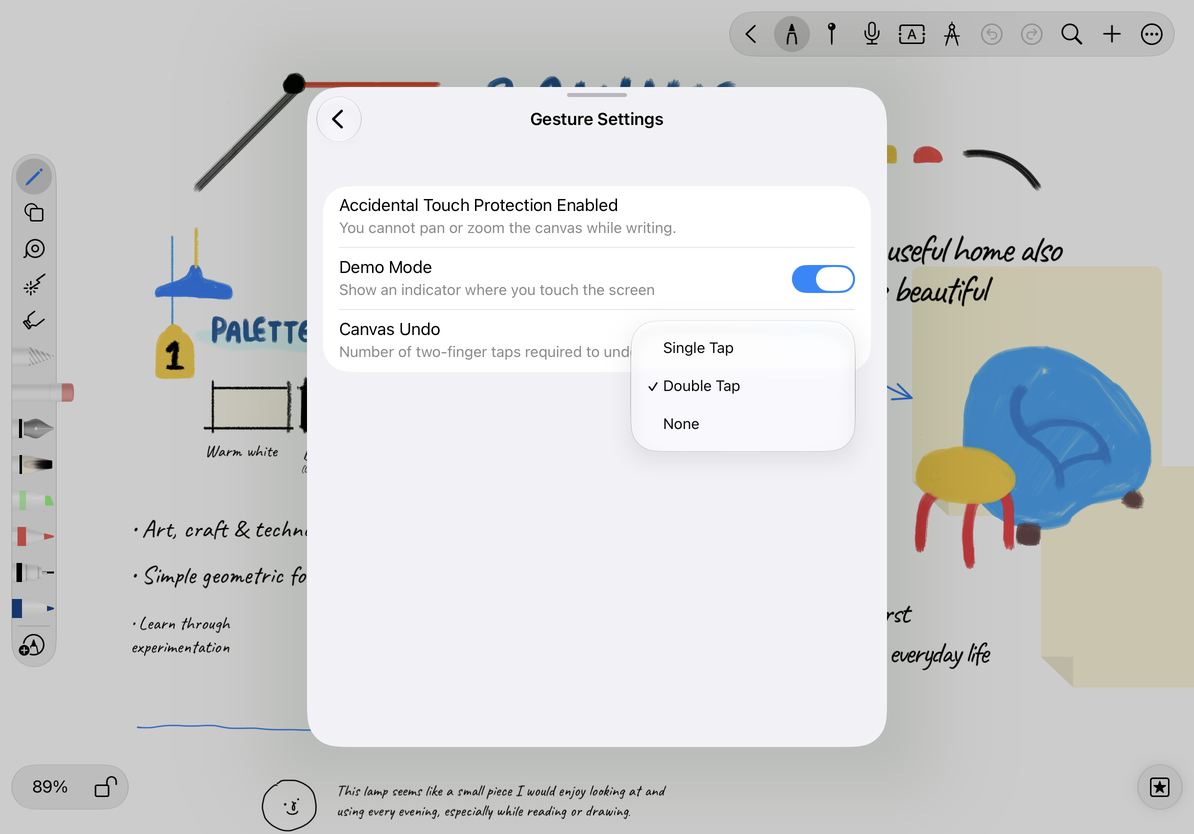
เปิด เพิ่มเติม → การตั้งค่าท่าทาง บนอุปกรณ์ระบบสัมผัส เปิดใช้งานการป้องกันการสัมผัสผิดพลาด ในแผงระบุว่าไม่อนุญาตให้ปัดหรือซูมผืนผ้าใบขณะเขียน นี่คือคำอธิบายของพฤติกรรมปัจจุบัน หากแถวไม่มีสวิตช์ ก็ไม่จำเป็นต้องแตะข้อความเพื่อดูวิธีปิดสวิตช์
หากต้องการเลื่อนผืนผ้าใบ ให้ยกปากกาจบเส้นก่อนที่จะเคลื่อนที่หรือซูม การสัมผัสแบบป้องกันอุบัติเหตุไม่ได้หมายความว่าไฟล์แนบทั้งหมดถูกล็อค ไม่ว่าวัตถุจะสามารถเคลื่อนย้ายได้หรือไม่นั้นยังคงพิจารณาจากสถานะการแก้ไขและการล็อกวัตถุ
ตั้งค่าการเลิกทำด้วยสองนิ้ว
- เปิด เพิ่มเติม → การตั้งค่าท่าทาง
- ค้นหา ยกเลิกการกระทำบนผืนผ้าใบ
- เลือก คลิกครั้งเดียว, คลิกสองครั้ง หรือ ไม่มี จำนวนครั้งที่หมายถึงจำนวนครั้งที่ใช้สองนิ้วแตะหน้าจอพร้อมกัน
- กลับไปที่ผืนผ้าใบแล้วเขียนขีดเล็กๆ เพื่อทดสอบการเลิกทำตามวิธีที่เลือก หลังจากเลือกไม่มีแล้ว ให้ใช้ปุ่มเลิกทำของแถบเครื่องมือแทน
เลือกท่าทางเลิกทำที่เหมาะกับคุณ
เลิกทำและทำซ้ำ
เลิกทำ ย้อนกลับการแก้ไขที่เลิกทำได้ล่าสุด ทำซ้ำจะคืนค่าการกระทำที่คุณเพิ่งเลิกทำ เสร็จสิ้นลายเส้นหรือการแปลงปัจจุบันก่อนที่จะใช้ปุ่มแถบเครื่องมือเหล่านี้ จากนั้นตรวจสอบผลลัพธ์ ปุ่มไม่พร้อมใช้งานหมายความว่าไม่มีการดำเนินการที่เกี่ยวข้องในประวัติการแก้ไขปัจจุบัน การแตะซ้ำๆ จะไม่สร้างประวัติการกู้คืน
หากการแตะสองนิ้วมักสับสนกับการดำเนินการนำทาง คุณสามารถเปลี่ยนเลิกทำเป็น "คลิกสองครั้ง" หรือ "ไม่มี" หากคุณเพียงต้องการให้นิ้วมือของคุณดูแลการนำทาง คุณสามารถใช้ Apple Pencil เท่านั้น บน iPad ที่รองรับ
เหตุใด Mac ของฉันจึงไม่พบตัวเลือกการนับ
อุปกรณ์ระบบสัมผัสมีการตั้งค่าท่าทางที่แตกต่างจาก Mac ซึ่งมีแถบเครื่องมือและปุ่มลัดแป้นพิมพ์ตามความเหมาะสม
เนื้อหาสามารถยกเลิกได้หลังจากถูกลบโดยไม่ได้ตั้งใจหรือไม่?
การดำเนินการที่รองรับในประวัติการแก้ไขปัจจุบันสามารถยกเลิกได้ ดูคู่มือการกู้คืนที่เกี่ยวข้องสำหรับการลบเอกสารถาวรหรือการกู้คืนหลังจากออกจากเอกสาร
คำแนะนำที่เกี่ยวข้อง: ดินสอและวิธีการป้อนข้อมูล · แป้นพิมพ์ลัดภายนอก · ล็อควัตถุ