
ตั้งค่า Apple Pencil และวิธีการป้อนข้อมูล
ปรับใช้กับเอกสารแบบไม่สิ้นสุด เอกสารแนวตั้ง และโน้ตแบบแบ่งหน้า บน iPad ที่รองรับ Apple Pencil แตะสองครั้งและบีบแต่ละครั้งต้องใช้ Apple Pencil ที่รองรับการทำงานที่สอดคล้องกัน iPhone และ Mac ไม่มีการตั้งค่าดินสอเหมือนกัน
ปล่อยให้นิ้วของคุณขยับแล้วดินสอก็เขียน
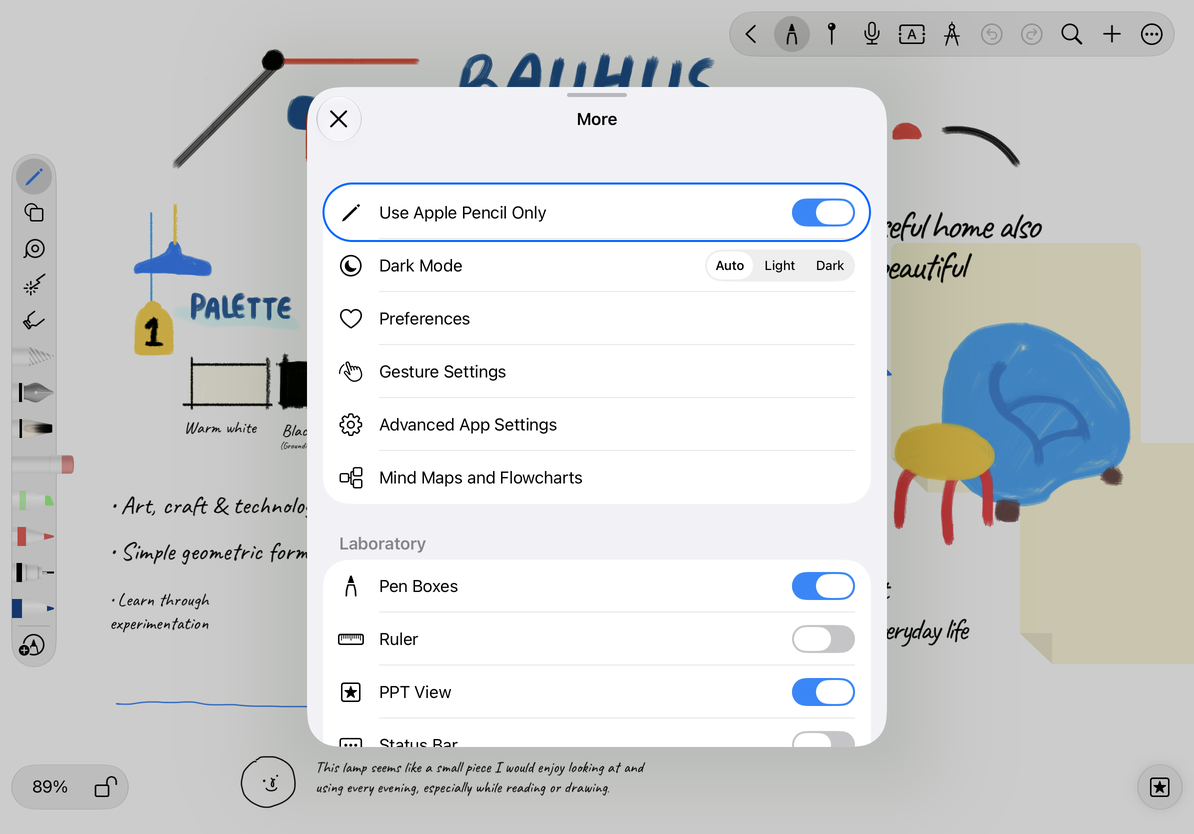
- เปิดเมนู เพิ่มเติม ในบันทึกของคุณ
- เปิด ใช้ Apple Pencil เท่านั้น
- เขียนด้วยดินสอ จากนั้นใช้นิ้วขยับหรือซูมแคนวาส
หลังจากปิดการทำงานนี้ คุณจะสามารถใช้นิ้วหรืออินพุตการเขียนอื่นๆ ที่ระบบรู้จักได้ การที่นิ้วของคุณสามารถขยับวัตถุได้หรือไม่นั้นจะขึ้นอยู่กับเครื่องมือปัจจุบัน สถานะการล็อควัตถุ และโหมดการแก้ไข "ใช้ Apple Pencil เท่านั้น" ไม่ได้ล็อคการทำงานแบบสัมผัสทั้งหมด
ใช้แตะสองครั้งแล้วบีบ
ขั้นแรกเลือกการดำเนินการแตะสองครั้งหรือบีบสำหรับ Apple Pencil ในการตั้งค่าระบบของ iPad จากนั้นกลับสู่ Prodrafts กล่องปากกา แบบกำหนดเองเป็นไปตามการตั้งค่าระบบที่รองรับ เช่น การสลับระหว่างเครื่องมือปัจจุบันกับยางลบ การสลับกลับไปยังเครื่องมือก่อนหน้า หรือการเปิดคุณสมบัติสี/เครื่องมือ
เลือกปากกาเพื่อเขียนย่อหน้าสั้นๆ ของข้อความ จากนั้นใช้ท่าทางและสังเกตรายการที่เลือกในปัจจุบันของ กล่องปากกา หรือแผงคุณสมบัติป๊อปอัป หลังจากสลับไปใช้ยางลบแล้ว ให้ทำท่าทางตามการตั้งค่าดั้งเดิมเพื่อกลับไปยังเครื่องมือการเขียน เมื่อใช้แถบเครื่องมือดินสอของระบบ ระบบจะจัดการการโต้ตอบและลักษณะที่ปรากฏของป๊อปอัปอาจแตกต่างกัน
ใช้ Apple Pencil เท่านั้น
บีบค้างไว้เพื่อลบ
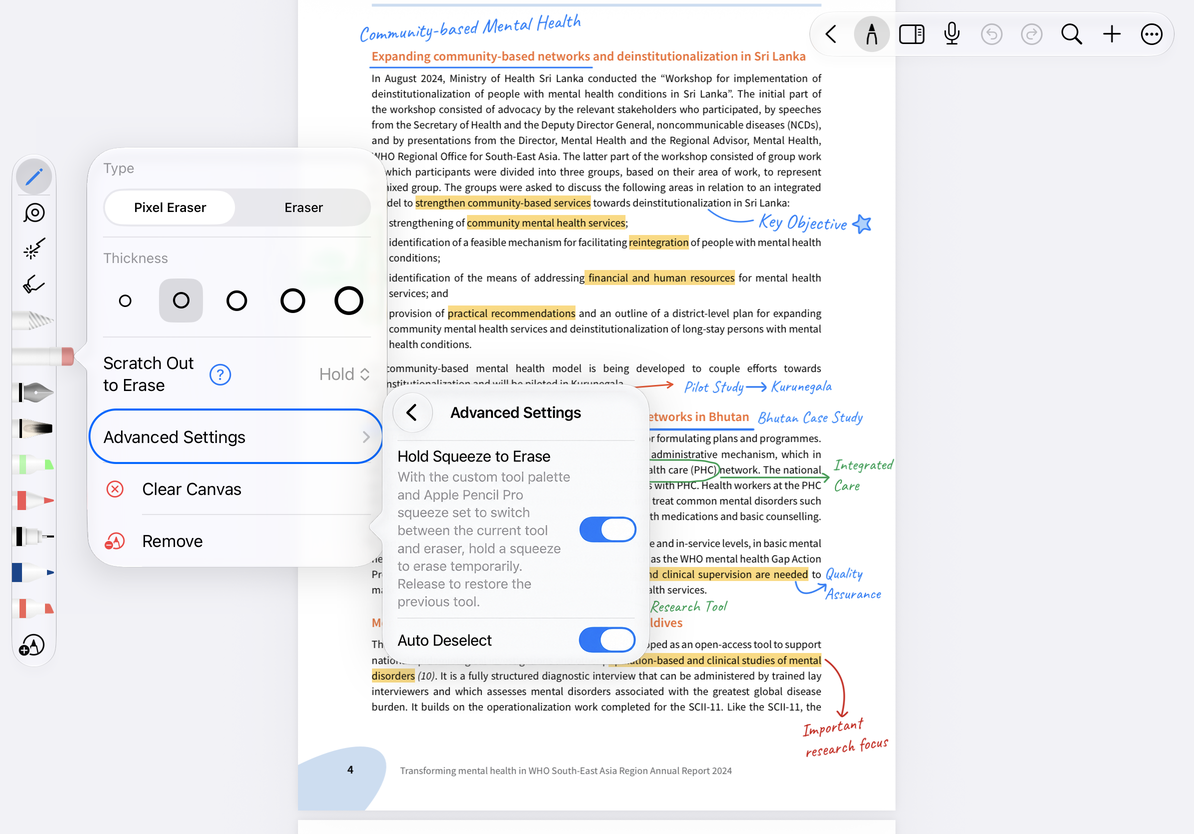
คุณสมบัตินี้ต้องใช้ Apple Pencil Pro, iPadOS 17.5 ขึ้นไป และ กล่องปากกา แบบกำหนดเอง ต้องตั้งค่าการบีบของระบบเป็น สลับเป็นยางลบ
- เลือกยางลบบน กล่องปากกา แล้วแตะอีกครั้งเพื่อเปิดคุณสมบัติ
- ไปที่ การตั้งค่าขั้นสูง แล้วเปิด บีบค้างไว้เพื่อลบ
- เลือกปากกาอีกครั้ง บีบ Apple Pencil ค้างไว้ แล้วลากปลายปากกาบนลายมือที่ต้องการลบ
- ปล่อยการบีบ กลับสู่เครื่องมือการเขียนต้นฉบับ แล้วเขียนต่อ
หากต้องการกลับสู่การสลับการบีบแบบปกติ ให้ปิดสวิตช์ การตั้งค่านี้จะเปลี่ยนสถานะของเครื่องมือขณะบีบค้างไว้ และไม่เปลี่ยนประเภทและขนาดของยางลบ
เปิดกดค้างไว้เพื่อลบ
ท่าทางไม่มีผลเหรอ?
ตรวจสอบรุ่นดินสอ การตั้งค่าท่าทางของระบบ และดูว่าคุณกำลังใช้ กล่องปากกา แบบกำหนดเองอยู่หรือไม่
ยังคงเป็นยางลบหลังจากลบชั่วคราวแล้ว?
ยืนยันว่าได้เลือกปากกาเขียนไว้แต่แรกแล้วปล่อยการบีบออก คุณสามารถแตะกลับไปที่ปากกาได้โดยตรงใน กล่องปากกา
คำแนะนำที่เกี่ยวข้อง: ตั้งค่า กล่องปากกา · ประเภทยางลบ · ท่าทางและการป้องกันการสัมผัสโดยไม่ตั้งใจ