
ตั้งค่าและจัดระเบียบ กล่องปากกา
ใช้กับโหมดแก้ไขในเอกสารแบบไม่สิ้นสุด เอกสารแนวตั้ง และโน้ตแบบแบ่งหน้า เอกสารข้อความใช้แถบเครื่องมือข้อความของตัวเองแทน กล่องปากกา เหล่านี้
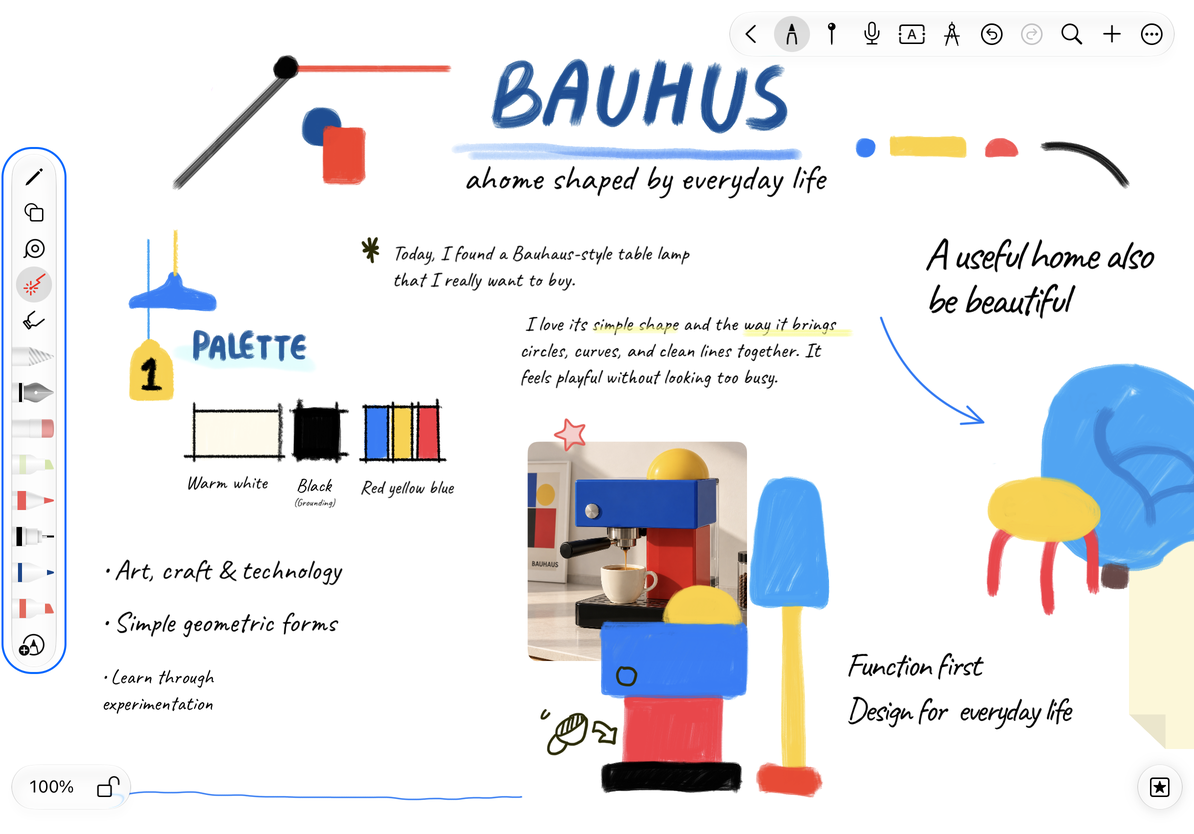
ปากกาใน กล่องปากกา สามารถบันทึกประเภทปากกา สี และความหนาได้ บันทึกปากกาเขียนสีดำ ปากกาสีแดงสำหรับตรวจแก้ และปากกาเน้นข้อความแยกกัน เพื่อให้คุณไม่ต้องปรับสีใหม่เมื่อสลับ
เพิ่มและลบเครื่องมือที่ใช้บ่อย
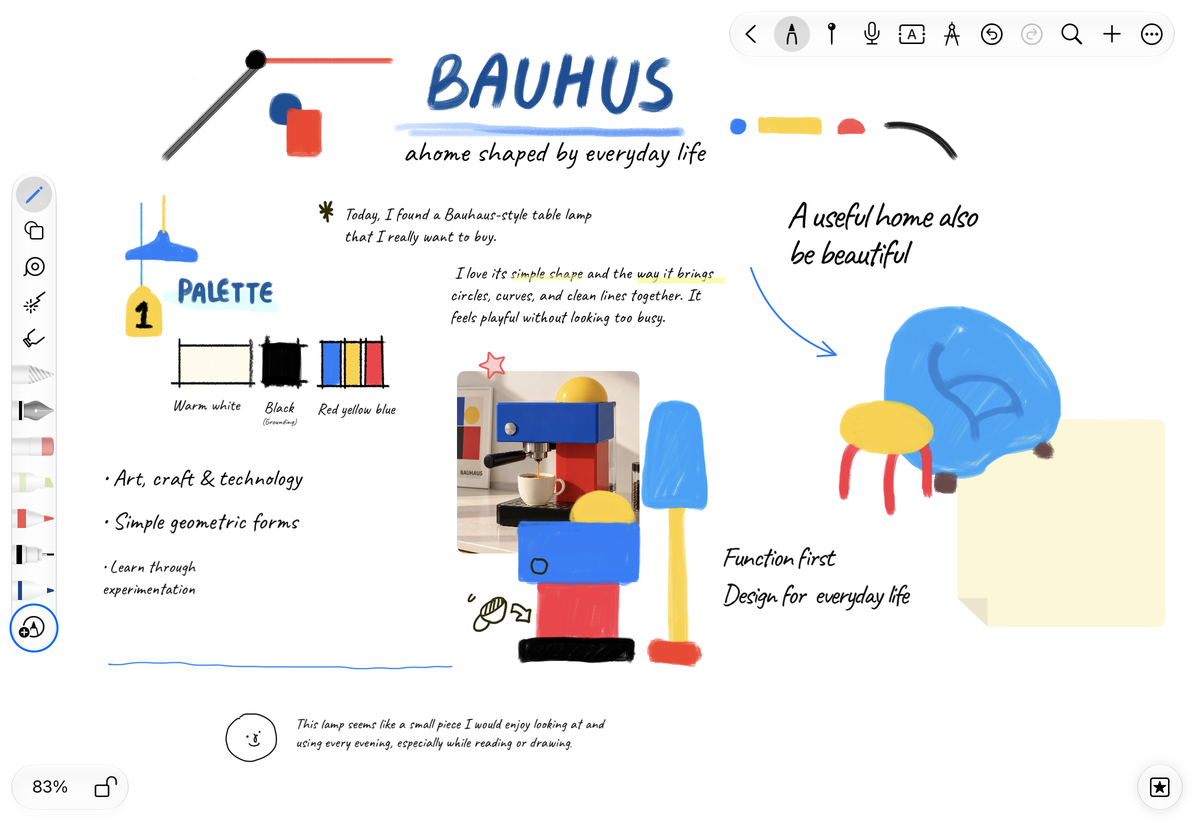
- ขยาย กล่องปากกา แล้วแตะ + ถัดจากรายการปากกา
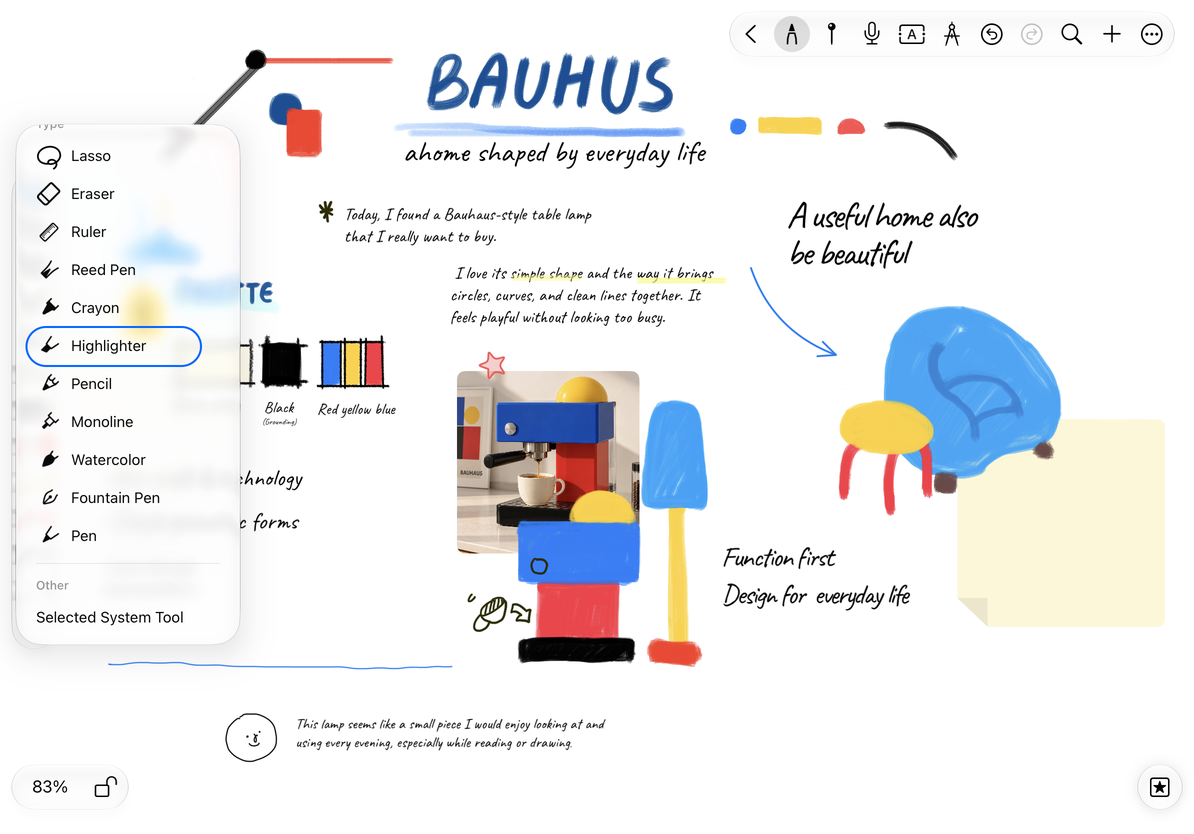
- เลือกปากกา ยางลบ บ่วงบาศ หรือไม้บรรทัดในรายการประเภท เครื่องมือการเขียนที่เพิ่มเข้ามาใหม่จะกลายเป็นเครื่องมือปัจจุบัน
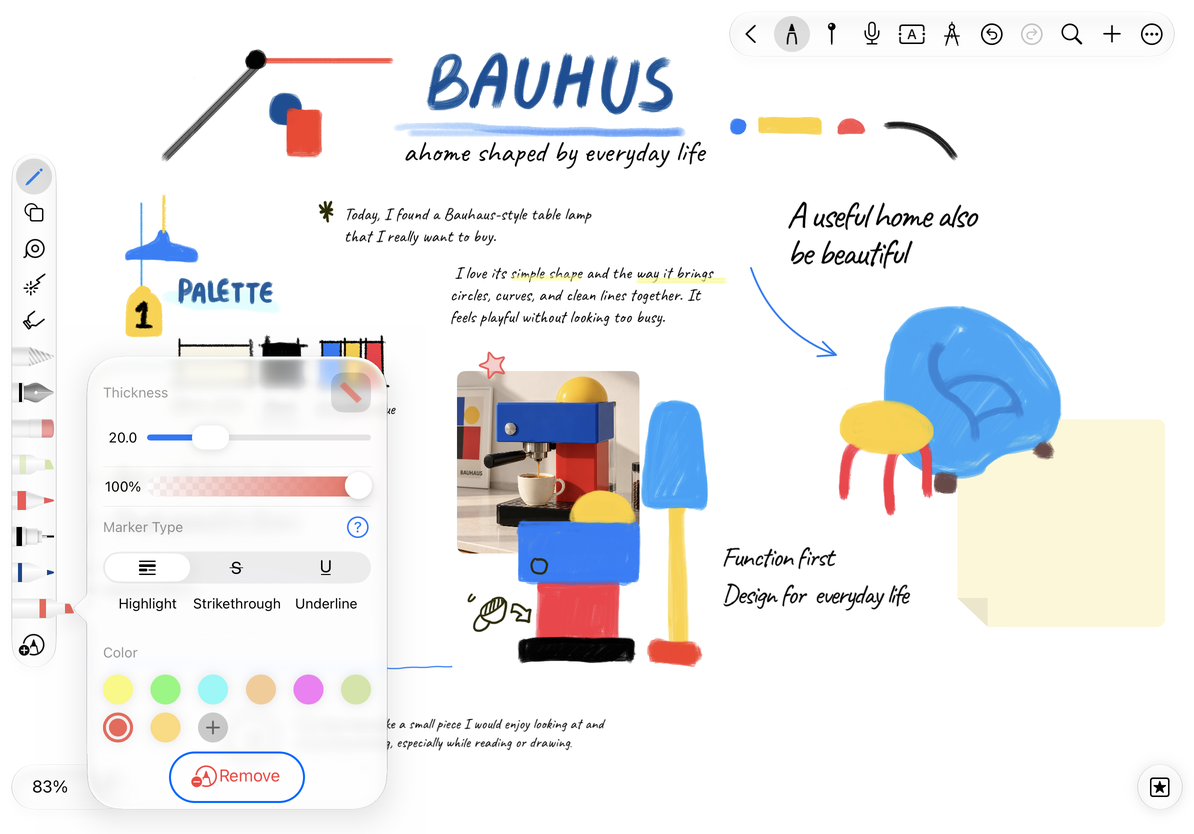
- แตะเครื่องมือที่เลือกอีกครั้งเพื่อเปิดแผงคุณสมบัติและตั้งค่าสี ความหนา หรือตัวเลือกเฉพาะสำหรับเครื่องมือ
- เมื่อคุณไม่ต้องการค่าที่ตั้งล่วงหน้าอีกต่อไป ให้แตะ ลบออก ในแผงคุณสมบัติ วิธีนี้จะลบเฉพาะการตั้งค่าล่วงหน้าของ กล่องปากกา และเก็บสิ่งที่เขียนไว้ไว้
ผู้ใช้ฟรีจะได้รับแจ้งเกี่ยวกับ Prodrafts Pro เมื่อเพิ่มเครื่องมือที่บันทึกไว้เกิน 3 รายการ กล่องปากกา สามารถเก็บเครื่องมือได้ถึง 30 ชิ้น มีเพียงหนึ่ง บ่วงบาศ และไม้บรรทัดหนึ่งอันเท่านั้นที่ถูกเก็บไว้ การเพิ่มอีกครั้งจะไม่สร้างรายการที่ซ้ำกัน คุณยังคงสามารถปรับค่าที่ตั้งไว้ล่วงหน้าของปากกาที่มีอยู่ได้
1. เปิดจุดเข้าเพิ่มเครื่องมือ
2. เลือกเครื่องมือที่คุณต้องการเพิ่ม
3. ลบเครื่องมือออกจากแผงคุณสมบัติ
จัดเรียงเครื่องมือและหมวดหมู่การแสดงผล
ลากเครื่องมือที่บันทึกไว้ในรายการปากกาเพื่อวางปากกาที่ใช้บ่อยที่สุดในตำแหน่งที่เข้าถึงได้ง่าย เมื่อมีเครื่องมือมากมาย ให้เลื่อนไปตามทิศทางของรายการเพื่อดูโดยไม่ต้องลบเครื่องมือเพื่อเพิ่มพื้นที่หน้าจอ
เมื่อใช้แป้นพิมพ์ภายนอกของ Mac หรือ iPad ให้กด 1–9 โดยตรงเพื่อเลือกเครื่องมือเก้ารายการแรกของ กล่องปากกา โดยไม่ต้องเพิ่ม Command ตัวเลขสอดคล้องตามลำดับการแสดงผล และมียางลบ บ่วงบาศ และไม้บรรทัดรวมอยู่ด้วย เลือกในลำดับใหม่หลังจากการจัดเรียงใหม่ การเลือกปากกาเขียนจะคืนค่าประเภทปากกา สี และความหนา และการเลือกไม้บรรทัดจะเปลี่ยนสถานะการแสดงผล ดู แป้นพิมพ์ลัด สำหรับตำแหน่งสำคัญทั้งหมด
หากต้องการเปลี่ยนหมวดหมู่เครื่องมือใน กล่องปากกา ให้เปิด การตั้งค่าการเขียนด้วยลายมือ → แก้ไขแถบเครื่องมือกล่องปากกา ใช้ปุ่มบวกและลบเพื่อย้ายหมวดหมู่ระหว่างรายการ "แสดง" และ "ซ่อน" จากนั้นใช้ที่จับการจัดเรียงเพื่อปรับลำดับการแสดงผล รายการแรกที่มีเครื่องเขียนไม่สามารถซ่อนหรือย้ายได้ การซ่อนหมวดหมู่ไม่ได้หมายถึงการลบเนื้อหาในบันทึกย่อ
ย้าย ยุบ และขยาย
- ลากพื้นที่ว่างหรือลากของ กล่องปากกา เพื่อย้ายไปที่ขอบบน ล่าง ซ้าย หรือขวาของหน้าจอ
- ลาก กล่องปากกา ไปที่มุมเพื่อยุบและสร้างที่ว่างสำหรับผืนผ้าใบ
- แตะไอคอน กล่องปากกา ที่ยุบไว้เพื่อขยายอีกครั้ง
หน้าจอแนวนอนและแนวตั้ง ขนาดหน้าจอแยก และขนาดหน้าต่างจะส่งผลต่อพื้นที่ว่าง กล่องปากกา จะปรับตำแหน่งตามพื้นที่แก้ไข ลากปากกาเพียงตัวเดียวเพื่อจัดเรียง และลากพื้นที่ กล่องปากกา เพื่อย้าย กล่องปากกา ทั้งหมด เป้าหมายของทั้งสองแตกต่างกัน
1. กล่องปากกา หลังจากพับแล้ว
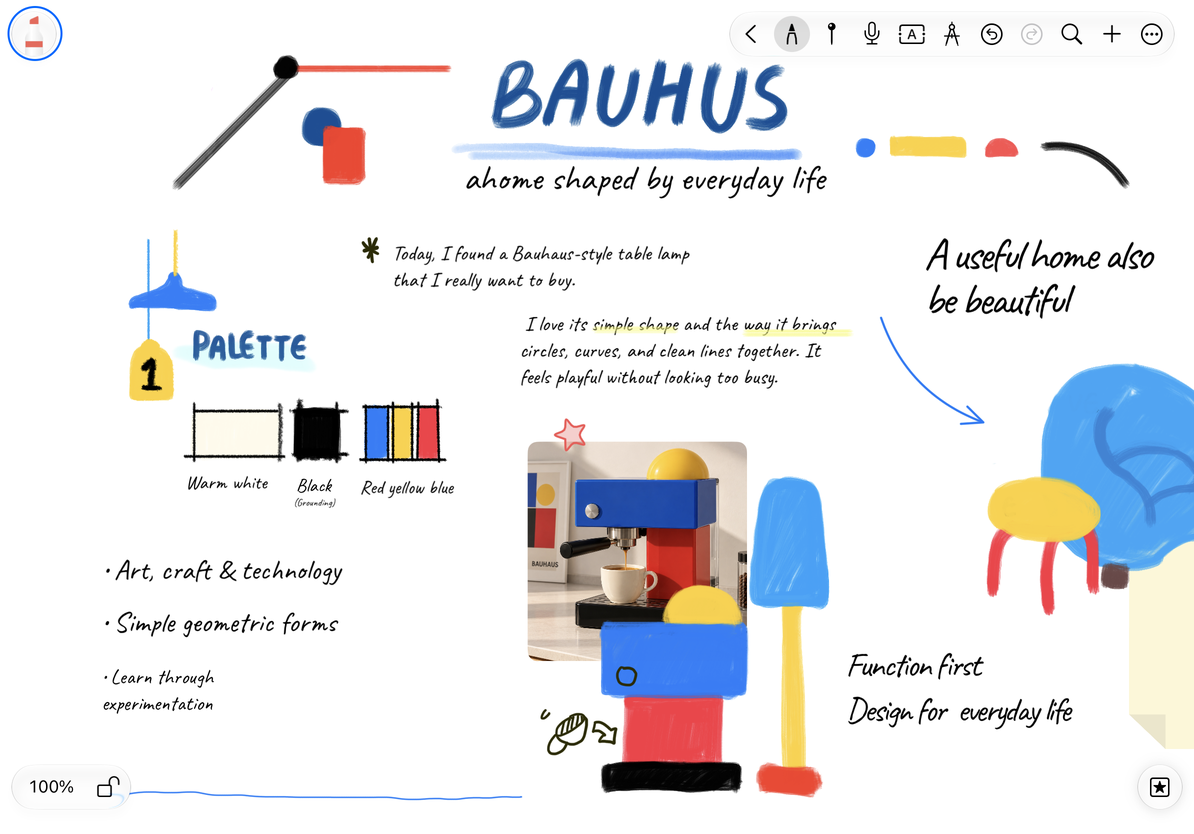
2. แตะที่ไอคอนเพื่อขยาย กล่องปากกา
ตั้งค่า รูปทรงสมบูรณ์แบบ
แตะ "รูปทรงสมบูรณ์แบบ" ใน "การตั้งค่าการเขียนด้วยลายมือ" เพื่อเข้าสู่สวิตช์หลักและหน้าตัวเลือกขั้นสูง คุณสามารถเปิด จัดแนวกับรูปทรงอื่น, เลือกรูปทรงหลังจากวาดเสร็จ และ เติมสีอัตโนมัติ ได้ แต่ละตัวเลือกจะจดจำการตั้งค่าของตัวเอง
สำหรับการดำเนินการที่สมบูรณ์ของการจดจำรูปร่างโดยวาดแล้วกดค้าง การปรับขณะจับ และการปรับแต่งจุดควบคุมหลังจากยกปากกา โปรดดูที่ วาดและสแน็ปด้วย รูปทรงสมบูรณ์แบบ
การใช้แถบเครื่องมือระบบดินสอ
iPad ที่รองรับสามารถเปลี่ยนแถบเครื่องมือระบบดินสอได้ใน การตั้งค่าการเขียนด้วยลายมือ การจัดเรียงและแผงของแถบเครื่องมือดินสอของระบบนั้นมาจากระบบ และอาจใช้วิธีการจัดการเครื่องมือในการปรับแต่ง กล่องปากกา ไม่ได้ iPhone และ Mac ไม่มีตัวเลือกการสลับแบบเดียวกัน
ไม่พบเครื่องมือบางอย่างใช่ไหม
ขั้นแรกให้ตรวจสอบรายการที่ซ่อนอยู่ของ "แก้ไขแถบเครื่องมือกล่องปากกา"
ปุ่มลบไม่แสดงขึ้นมา?
เครื่องมือปัจจุบันอาจเป็นเครื่องมือชั่วคราวที่ยังไม่ได้บันทึก ต้องลบเฉพาะค่าที่ตั้งไว้ล่วงหน้าที่บันทึกไว้เท่านั้น
คำแนะนำที่เกี่ยวข้อง: เลือกประเภทปากกาและคุณสมบัติของปากกา · ตั้งค่า Apple Pencil · ปรับแต่งแถบเครื่องมือ