
ถอดเสียงบันทึกและใช้ข้อความถอดเสียง
ใช้กับไฟล์เสียงบันทึกในเอกสารทั้ง 4 ประเภท การสร้างหรือสร้างข้อความถอดเสียงใหม่ต้องใช้ iOS, iPadOS หรือ Mac Catalyst 26 หรือใหม่กว่า การรองรับภาษาในบริการคำพูดของระบบ และทรัพยากรภาษาที่จำเป็น คุณยังสามารถอ่านข้อความถอดเสียงที่บันทึกไว้บนอุปกรณ์ที่ไม่สามารถสร้างข้อความใหม่ได้
สร้างและเปิดการถอดเสียง
- เปิดรายการบันทึกของเอกสารปัจจุบันแล้วค้นหาเสียง
- ใช้ปุ่มการถอดเสียงในแถวของการบันทึกหรือการดำเนินการถอดเสียงในเมนู
- หากไม่มีข้อความถอดเสียง ให้รอการสร้างให้เสร็จสิ้น สถานะการประมวลผลปรากฏขึ้น อย่าเริ่มซ้ำสำหรับการบันทึกเดียวกัน
- เปิดรายละเอียดการถอดเสียง ตรวจสอบชื่อการบันทึก และเปรียบเทียบชื่อบุคคล ตัวเลข และศัพท์เฉพาะกับเสียง
การถอดเสียงจะประมวลผลไฟล์เสียงที่บันทึกไว้แล้ว ไม่มีการถอดเสียงแบบสดทีละคำขณะพูด และจะไม่ซิงโครไนซ์ตำแหน่งข้อความกับการเล่นการเขียนด้วยลายมือ
สร้างและเปิดการถอดเสียง
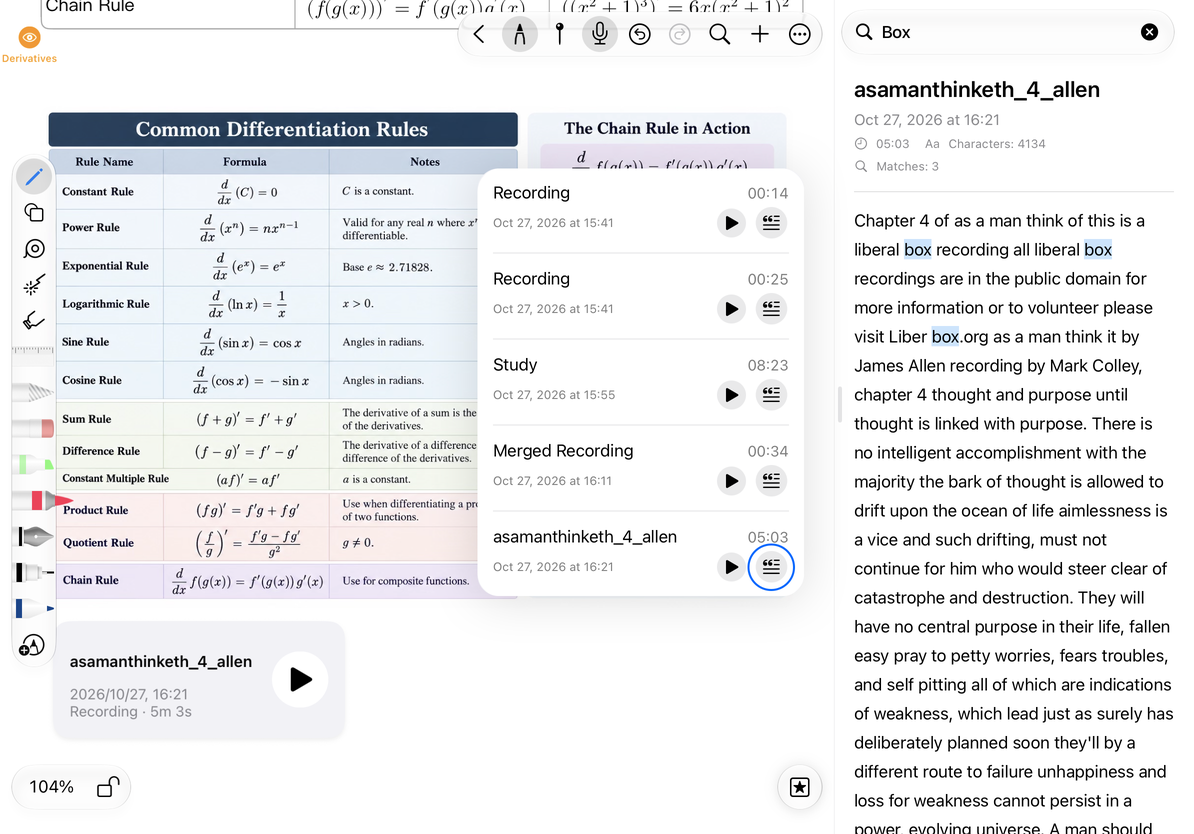
ใช้การถอดเสียง
อ่านข้อความในมุมมองรายละเอียดและใช้การค้นหาเพื่อค้นหาคำสำคัญ เมนูเพิ่มเติมที่ด้านบนขวามี:
- คัดลอกข้อความถอดเสียง: คัดลอกข้อความทั้งหมดเพื่อวางลงในบันทึกย่อหรือแอปอื่น สร้าง เอกสารข้อความ หากคุณต้องการเปลี่ยนเป็นบทความ
- แชร์การถอดเสียง: ส่งข้อความผ่านแผ่นแบ่งปันของระบบ เสียงจะไม่ถูกรวมไว้โดยอัตโนมัติ
- สร้างใหม่: ประมวลผลเสียงอีกครั้ง คัดลอกหรือแชร์ข้อความถอดเสียงที่มีอยู่ก่อนหากคุณต้องการเก็บรักษาไว้
- แปล: ใช้การแปลของระบบใน iPhone และ iPad ที่รองรับ ตัวเลือกนี้ไม่แสดงใน Mac Catalyst และความพร้อมใช้งานของภาษาขึ้นอยู่กับระบบ
ปิดรายละเอียดเพื่อกลับสู่รายการบันทึก การค้นหาและการคัดลอกจะไม่เปลี่ยนเสียง หลังจากวางข้อความถอดเสียงลงใน เอกสารข้อความ แล้ว ให้ใช้ เครื่องมือการจัดรูปแบบข้อความ เพื่อแก้ไข
คำถามทั่วไป
การดำเนินการถอดเสียงหายไป
ตรวจสอบเวอร์ชันของระบบ การสนับสนุนบริการคำพูด และทรัพยากรภาษา การอัปเดตระบบไม่รับประกันว่าจะรองรับทุกภาษาในทันที
การถอดเสียงเป็นคำล้มเหลว
ตรวจสอบให้แน่ใจว่าเสียงที่บันทึกไว้นั้นเล่นได้ จากนั้นปฏิบัติตามข้อความแสดงข้อผิดพลาดเพื่อแก้ไขปัญหาทรัพยากรภาษาหรือบริการก่อนลองอีกครั้ง
คำบางคำไม่ถูกต้อง
ตรวจสอบการถอดเสียงเทียบกับเสียงต้นฉบับ การแก้ไขข้อความหลังจากวางลงในเอกสารจะไม่เปลี่ยนการบันทึก
คำแนะนำที่เกี่ยวข้อง: ค้นหาและรวมการบันทึก, เล่นเสียง