
อัดเสียงและบันทึกไฟล์เสียง
ใช้งานได้ในเอกสารแบบไม่สิ้นสุด เอกสารแนวตั้ง โน้ตแบบแบ่งหน้า และเอกสารข้อความบน iPhone, iPad และ Mac การเริ่มบันทึกในเอกสารทุกประเภทต้องมีสิทธิ์การเข้าถึง Prodrafts Pro และสิทธิ์ในการใช้ไมโครโฟน ดูคำแนะนำที่เชื่อมโยงสำหรับข้อกำหนดแยกต่างหากสำหรับการเล่นเสียงที่บันทึกไว้และสร้างข้อความถอดเสียง
เริ่มและหยุดการบันทึกชั่วคราว
- เปิดเอกสารที่คุณต้องการบันทึกเสียง แตะทางลัดแถบเครื่องมือ บันทึกเสียง หรือเลือก บันทึกเสียง จากเมนูเพิ่มเพื่อเปิดรายการบันทึกเสียง
- เริ่มการบันทึกใหม่ อนุญาตให้เข้าถึงไมโครโฟนเมื่อได้รับแจ้งในการใช้งานครั้งแรก
- ตรวจสอบว่าแถบบันทึกปรากฏขึ้นและเวลาที่ผ่านไปเพิ่มขึ้นก่อนที่จะพูด
- หยุดพักและดำเนินการต่อเมื่อพร้อม การหยุดชั่วคราวไม่สิ้นสุดหรือบันทึกการบันทึก
- ใช้ตัวควบคุมการเสร็จสิ้นในแถบการบันทึกและรอให้บันทึกเสียง
การเริ่มการบันทึกจะหยุดการเล่น หากไม่สามารถเข้าถึงไมโครโฟนได้ โปรดอนุญาตให้ Prodrafts ใช้ไมโครโฟนในการตั้งค่าระบบก่อนลองอีกครั้ง
เริ่ม หยุดชั่วคราว และบันทึกการบันทึก
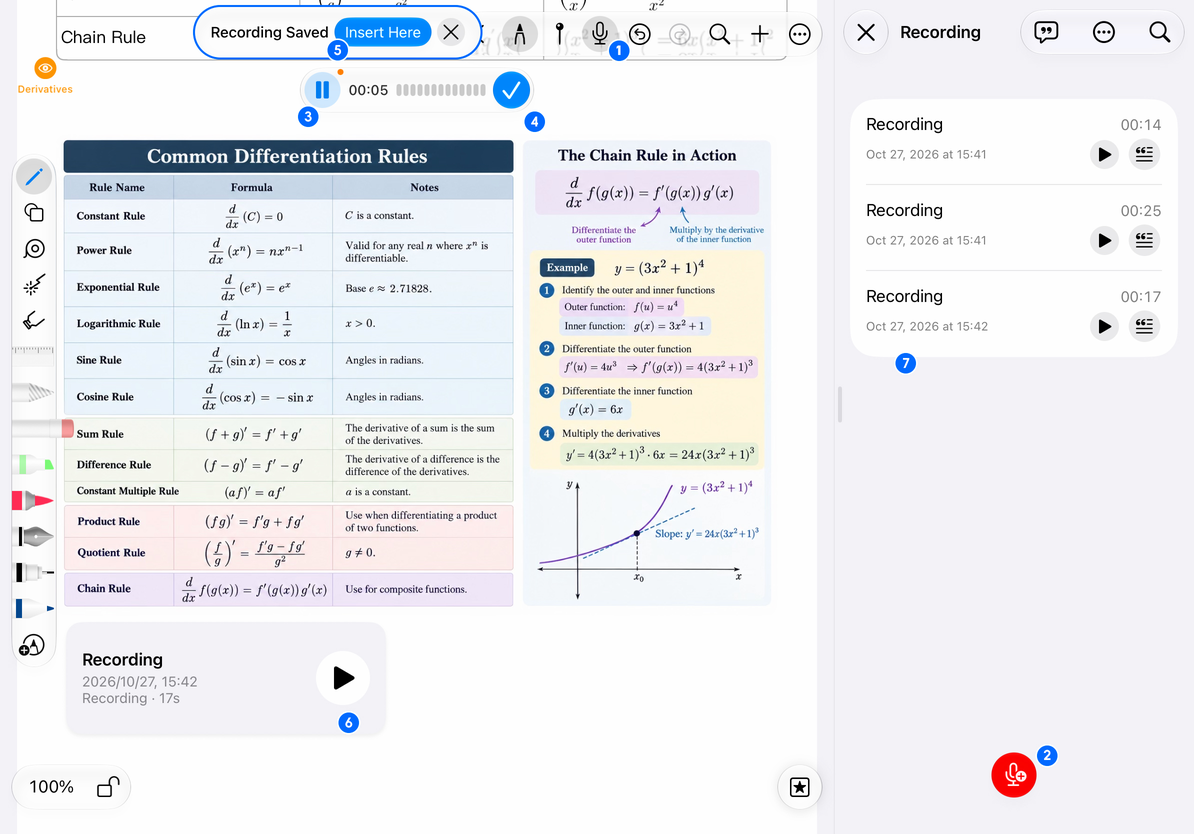
- เปิดรายการบันทึก: แตะปุ่มบันทึกที่ด้านบน
- เริ่มการบันทึก: แตะปุ่มไมโครโฟนสีแดงที่มีเครื่องหมายบวกที่ด้านล่างของรายการ
- หยุดชั่วคราว: แตะปุ่มหยุดชั่วคราวในแถบบันทึก คุณสามารถดำเนินการต่อในภายหลังได้
- เสร็จสิ้น: แตะเครื่องหมายถูกสีน้ำเงินเพื่อสิ้นสุดและบันทึก
- แทรกลงในบันทึก: หลังจากบันทึกแล้ว ให้แตะ แทรกที่นี่ เพื่อเพิ่มการ์ดบันทึก
- การ์ดบันทึก: การ์ดแสดงชื่อ เวลา ระยะเวลา และการควบคุมการเล่น
- การบันทึกที่บันทึกไว้: เสียงจะยังคงอยู่ในรายการการบันทึกของเอกสารปัจจุบันสำหรับการเล่นในภายหลัง
บันทึกลงในรายการ จากนั้นใส่การ์ด
การบันทึกที่เสร็จแล้วจะถูกบันทึกลงในรายการการบันทึกของเอกสารปัจจุบัน ไม่จำเป็นต้องปรากฏเป็นการ์ดโดยอัตโนมัติ
- เอกสารแบบไม่สิ้นสุด เอกสารแนวตั้ง และโน้ตแบบแบ่งหน้า: เลือก แทรกที่นี่ ในข้อความแจ้งให้บันทึกเพื่อวางการ์ดบนผืนผ้าใบหรือหน้า ย้ายไปใกล้กับบันทึกย่อที่เกี่ยวข้องตามความจำเป็น
- เอกสารข้อความ: ใช้ข้อความแจ้งให้บันทึกเพื่อแทรกการ์ดบันทึกลงในข้อความ มันเป็นไปตามเค้าโครงข้อความแทนที่จะวางอย่างอิสระบนผืนผ้าใบ แตะการ์ดเพื่อเล่น
แม้ว่าจะไม่มีการ์ด เสียงที่บันทึกไว้ก็ยังคงอยู่ในรายการบันทึก ตรวจสอบที่นั่นก่อนที่จะบันทึกเนื้อหาเดิมอีกครั้ง
หลังจากหยุดชะงัก
หากระบบขัดจังหวะการบันทึกหรือแอปกลับมาทำงานต่อ ให้ตรวจสอบรายการการบันทึกและข้อความแจ้งการกู้คืนก่อนเริ่มการบันทึกอีกครั้ง เสียงที่เล่นจากรายการไม่สูญหาย เปลี่ยนชื่อและค้นหาการบันทึก เพื่อแยกแยะเซสชันที่แยกจากกัน
คำถามทั่วไป
การบันทึกเงียบ
ตรวจสอบการอนุญาตไมโครโฟน อุปกรณ์อินพุตเสียงที่ใช้งานอยู่ และดูว่าเวลาในการบันทึกเพิ่มขึ้นหรือไม่
การปิดรายการบันทึกจะลบเสียงหรือไม่
การปิดรายการและการบันทึกเสียงเป็นการดำเนินการที่แยกกัน หลังจากเสร็จสิ้นการบันทึก ให้ตรวจสอบการยืนยันการบันทึกและรายการในรายการ
เสียงสามารถเล่นกลับพร้อมกับการเขียนด้วยลายมือได้หรือไม่?
คุณสมบัติเหล่านี้มีการ์ดอัดเสียงและบันทึกไฟล์เสียง พวกเขาไม่ได้เสนอการเล่นแบบซิงโครไนซ์กับลายเส้นทีละเส้นหรือแบบคำต่อคำ
อ่านต่อ: ความเร็วในการเล่นและการลดสัญญาณรบกวน, บันทึกการถอดเสียง, จัดการและรวมการบันทึก