
ใช้ปากกาเน้นข้อความและโหมดการผสม
ใช้กับเอกสารแบบไม่สิ้นสุด เอกสารแนวตั้ง และโน้ตแบบแบ่งหน้า ปากกาเน้นข้อความคือการเพิ่มลายมือใหม่บนผืนผ้าใบ ควรใช้เครื่องมือการจัดรูปแบบข้อความเพื่อเน้นข้อความของ เอกสารข้อความ
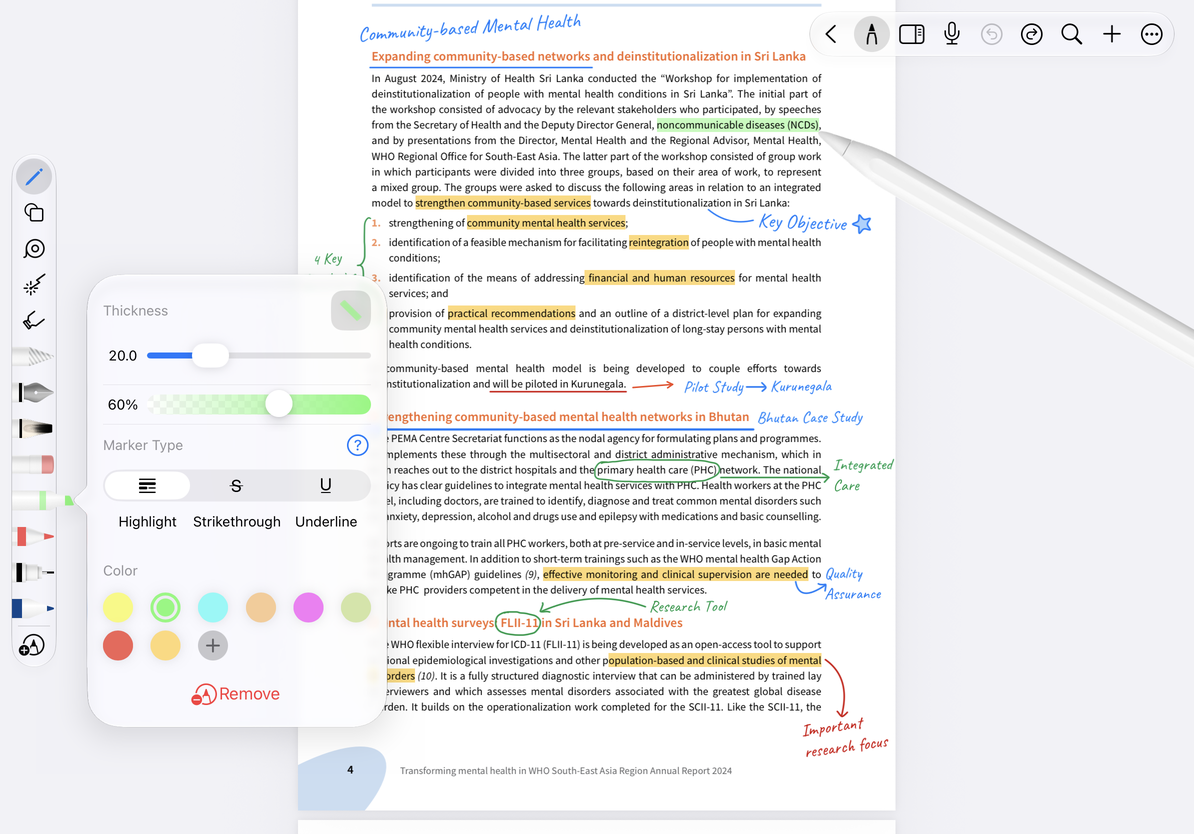
ไฮไลท์ได้อย่างอิสระ
- เลือกปากกาเน้นข้อความใน กล่องปากกา หากไม่มีค่าที่ตั้งไว้ล่วงหน้า ให้เพิ่มจาก + → ปากกาเน้นข้อความ
- แตะปากกาเน้นข้อความอีกครั้งแล้วตั้งค่าสี ความหนา และความทึบ
- ลากไปตามข้อความหรือพื้นที่ที่คุณต้องการเน้น ตัวอย่างเช่น ขีดเส้นใต้ประโยคในเอกสารแจกหรือเพิ่มพื้นหลังสีอ่อนให้กับชื่อที่เขียนด้วยลายมือ
- แตะเลิกทำเมื่อคุณทำผิดพลาด หรือใช้ยางลบเพื่อลบเครื่องหมายที่คุณเพิ่งทำ ยางลบเส้นเต็มสามารถลบไฮไลท์ทั้งหมดในครั้งเดียว ในขณะที่ยางลบบางส่วนจะดีกว่าสำหรับการตัดปลาย
ใช้แผง ชนิดการทำเครื่องหมาย ของปากกาเน้นข้อความเพื่อเลือกลักษณะที่ปรากฏ การเน้นด้วยมือเปล่าใช้ได้กับบันทึกย่อแคนวาสทั้งสามประเภท การเน้นที่การจัดชิดเป็นข้อความ PDF ยังต้องใช้ข้อความที่จดจำได้และการสนับสนุนที่เกี่ยวข้อง รูปภาพที่สแกนอาจไม่รองรับ หากไม่สามารถจัดชิดข้อความได้ ให้ไฮไลต์อย่างอิสระแทน
เน้นการเขียนด้วยลายมือและเอกสารประกอบคำบรรยาย
เปิดหรือปิดโหมดการผสม
เปิด เพิ่มเติม แล้วหา โหมดผสมสีปากกาเน้นข้อความ ในกลุ่ม ห้องทดลอง ซึ่งอยู่ในแผงเดียวกัน ไม่ต้องเปิดหน้าอื่น ตัวเลือกนี้ใช้ได้บน iOS/iPadOS 26 ขึ้นไป โดยควบคุมการแสดงสีของเส้นปากกาเน้นข้อความเมื่อซ้อนทับกับ PDF รูปภาพ และข้อความด้านล่าง
- เปิดการตั้งค่าข้างต้นแล้วเปิดหรือปิดตามความจำเป็น
- กลับไปที่คลังเอกสาร ปิดบันทึกปัจจุบันแล้วเปิดใหม่อีกครั้งเพื่อให้การตั้งค่ามีผล
- ดูเอฟเฟกต์บนเนื้อหาแสงและความมืดเดียวกัน เพื่อเปรียบเทียบก่อนและหลังใช้ลายมือและพื้นหลังเดียวกัน
การผสมขึ้นอยู่กับความสามารถของระบบ เมื่อตัวเลือกนี้ไม่พร้อมใช้งาน คุณยังคงสามารถใช้ปากกาเน้นข้อความทั่วไปได้ การปรับเปลี่ยนสีของปากกาไม่ได้เปิดใช้งานโหมดการผสม
ฉันควรทำอย่างไรหากไฮไลท์มืดเกินไป?
ลดความทึบและหลีกเลี่ยงการวาดทับบริเวณเดิมซ้ำๆ เลิกทำและวาดใหม่หากจำเป็น
ไม่สามารถลบสีดั้งเดิมของ PDF ได้ใช่ไหม
ไฮไลท์ในเอกสารเป็นของรูปภาพเอกสารต้นฉบับหรือเนื้อหาข้อความ ยางลบจะลบเฉพาะลายมือที่คุณเพิ่มบนผืนผ้าใบ
คำแนะนำที่เกี่ยวข้อง: การใช้ยางลบ · คำอธิบายประกอบ PDF ดั้งเดิม · การจัดรูปแบบอักขระข้อความ