
เริ่มต้นใช้งานเอกสารแบบไม่สิ้นสุด
เอกสารแบบไม่สิ้นสุด ช่วยให้คุณมีพื้นที่ในการขยายในทุกทิศทาง เพิ่มรูปภาพอ้างอิงนอกเหนือจากการคำนวณ วางหัวข้อในพื้นที่ต่างๆ หรือจัดระเบียบแนวคิดด้วยแผนที่ความคิดและตัวเชื่อมต่อ
หมายเหตุที่เกี่ยวข้อง: เอกสารแบบไม่สิ้นสุด สำหรับวิธีการบันทึกแนวตั้ง โปรดดู การเริ่มต้นใช้งาน เอกสารแนวตั้ง
สร้างเอกสารและวางเนื้อหาของคุณ
- เปิดโฟลเดอร์เป้าหมายในคลังเอกสาร หรืออยู่ในไดเร็กทอรีรากของคลังเอกสาร
- แตะ + → เอกสารแบบไม่สิ้นสุด
- เขียนหัวข้อตรงกลางผืนผ้าใบที่เปิดโล่ง เช่น "แผนการเดินทางช่วงสุดสัปดาห์"
- เว้นช่องว่างรอบหัวข้อเพื่อบันทึกการเดินทาง ที่พัก และแผนการเดินทางแยกกัน
เนื้อหาแคนวาสจัดเรียงตามตำแหน่ง ต่างจาก โน้ตแบบแบ่งหน้า ตรงที่ไม่มีหน้า 1 หรือหน้า 2 การแพนไม่ได้สร้างหน้าใหม่
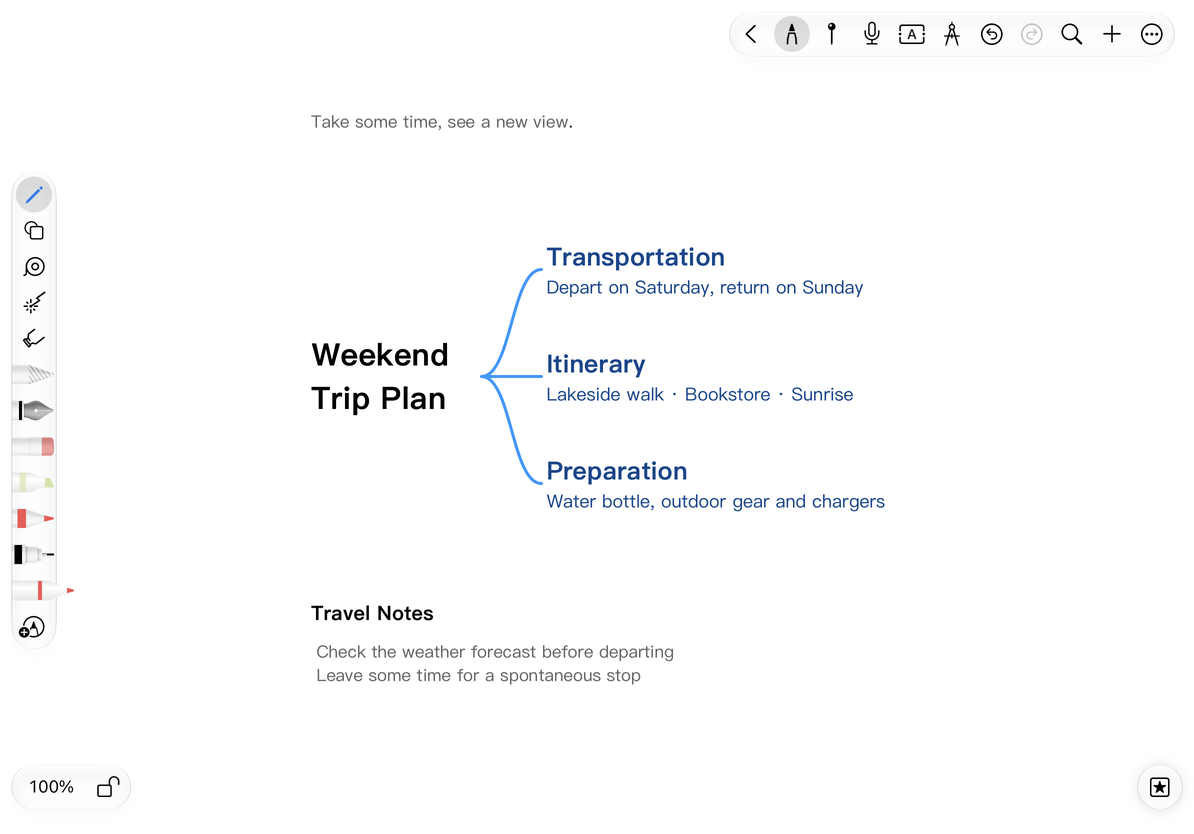
เขียน เรียกดู และซูม
เลือกปากกาและเขียนบนผืนผ้าใบ เมื่อเรียกดู ให้ย้ายผืนผ้าใบตามการตั้งค่าการสัมผัสและดินสอในปัจจุบัน เมื่อคุณต้องการหลีกเลี่ยงการวาดผิด คุณสามารถสลับไปที่สถานะแสดงตัวอย่างก่อน จากนั้นจึงย้ายขอบเขตการมองเห็น ใช้การบีบสองนิ้วเพื่อซูม เมื่อเปิดการล็อคทิศทางการเลื่อนหรือล็อคการซูม ท่าทางที่เกี่ยวข้องจะถูกจำกัด
เมื่อผืนผ้าใบใหญ่ขึ้น คุณไม่จำเป็นต้องลากกลับไปยังตำแหน่งเดิมในแต่ละครั้ง คุณสามารถใช้ฟังก์ชันซูมและกลับไปยังจุดเริ่มต้น หรือใช้การนำทางตำแหน่งลายมือเพื่อค้นหาพื้นที่ที่เขียน สำหรับการตั้งค่ารายการและการขยายเฉพาะ โปรดดู การเรียกดูและค้นหาแคนวาส
ผืนผ้าใบที่ไม่มีที่สิ้นสุดอำนวยความสะดวกในการขยาย แต่ "อยู่ห่างจากตำแหน่งปัจจุบัน" ไม่ได้หมายความว่าเนื้อหาจะถูกลบ เมื่อพบช่องว่าง ให้ตรวจสอบการซูม จุดเริ่มต้น และผลการค้นหาก่อน
รวมข้อความ รูปภาพ และเนื้อหาที่มีโครงสร้าง
เลือกสิ่งที่คุณต้องการแทรกจากเมนูเพิ่มที่ด้านบน หลังจากแทรกแล้ว ให้แตะวัตถุเพื่อย้ายตำแหน่ง ปรับขนาด หรือเข้าสู่การแก้ไข
- ใช้ กล่องข้อความ สำหรับคำอธิบายสั้นๆ ซึ่งสามารถวางไว้ที่ใดก็ได้บนผืนผ้าใบ
- ใช้ แผนผังความคิด สำหรับการจำแนกและการจัดระเบียบเพื่อขยายหัวข้อออกเป็นโหนด
- ใช้ ตารางบนผืนผ้าใบ สำหรับข้อมูลการเปรียบเทียบ
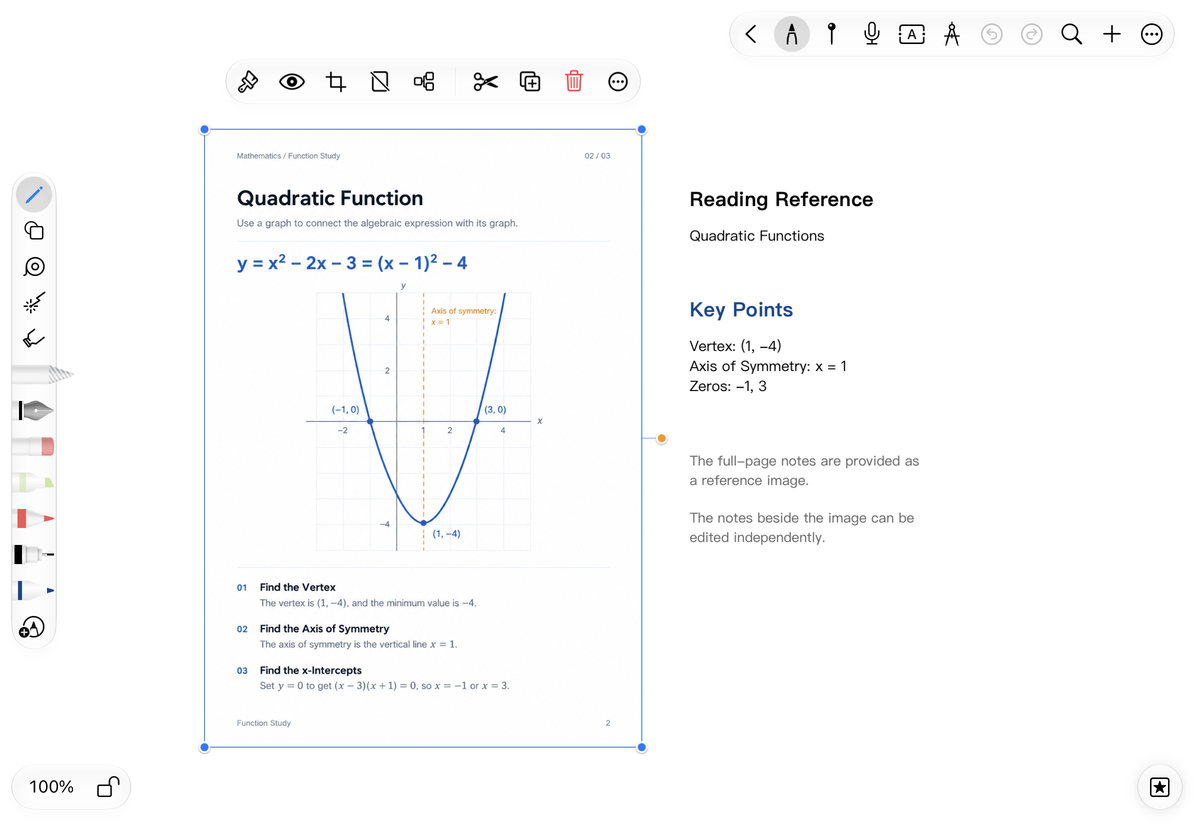
- ใช้ รูปภาพ วิดีโอ และ GIF เพื่อเพิ่มรูปภาพอ้างอิง
ตัวเลือกการแทรกบางอย่างต้องใช้ Prodrafts Pro หากได้รับแจ้ง คุณสามารถกลับไปแก้ไขเนื้อหาที่มีอยู่ได้ อย่าถือว่ากล่องข้อความแคนวาสเป็นข้อความต่อเนื่องใน เอกสารข้อความ
รูปภาพเต็มหน้าสามารถใช้เป็นข้อมูลอ้างอิงได้ ข้อความและกราฟิกภายในรูปภาพยังคงเป็นของรูปภาพ และสามารถสร้างกล่องข้อความข้างๆ เพื่อบันทึกได้
สร้างป้ายบอกทางสำหรับผืนผ้าใบขนาดใหญ่
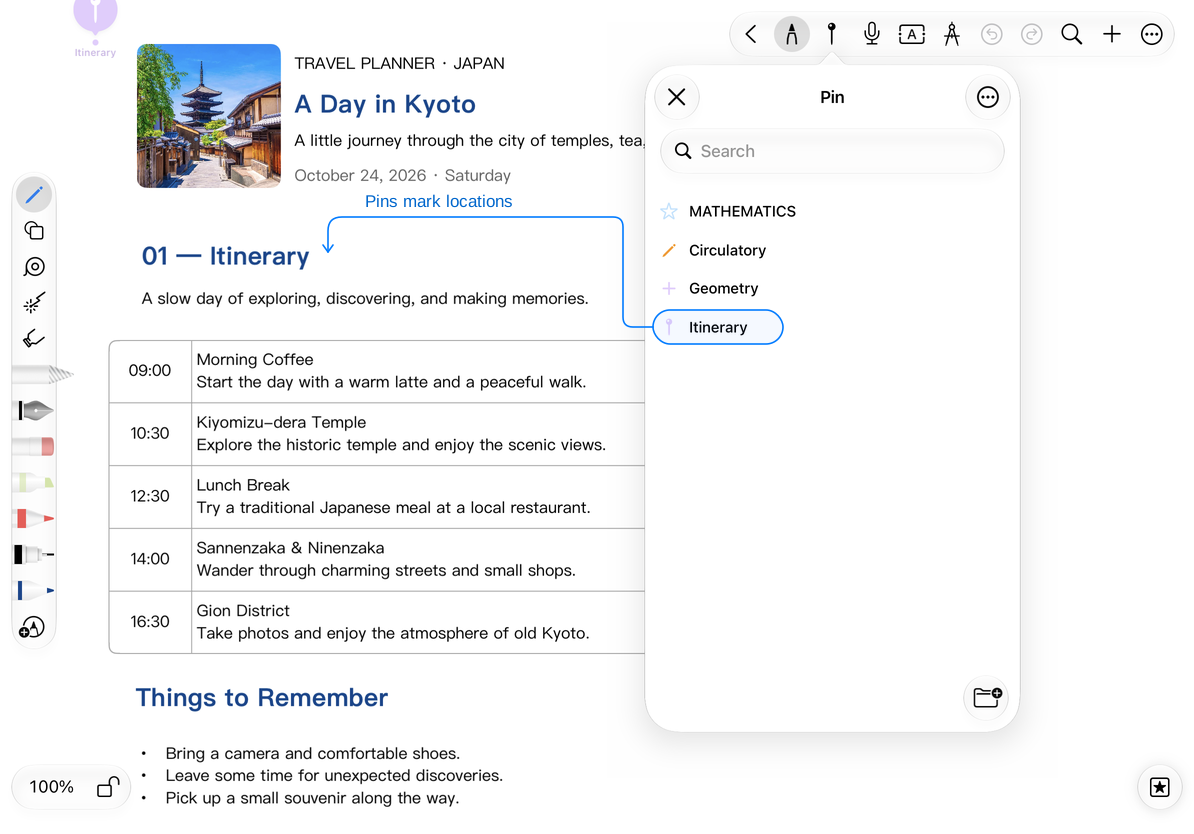
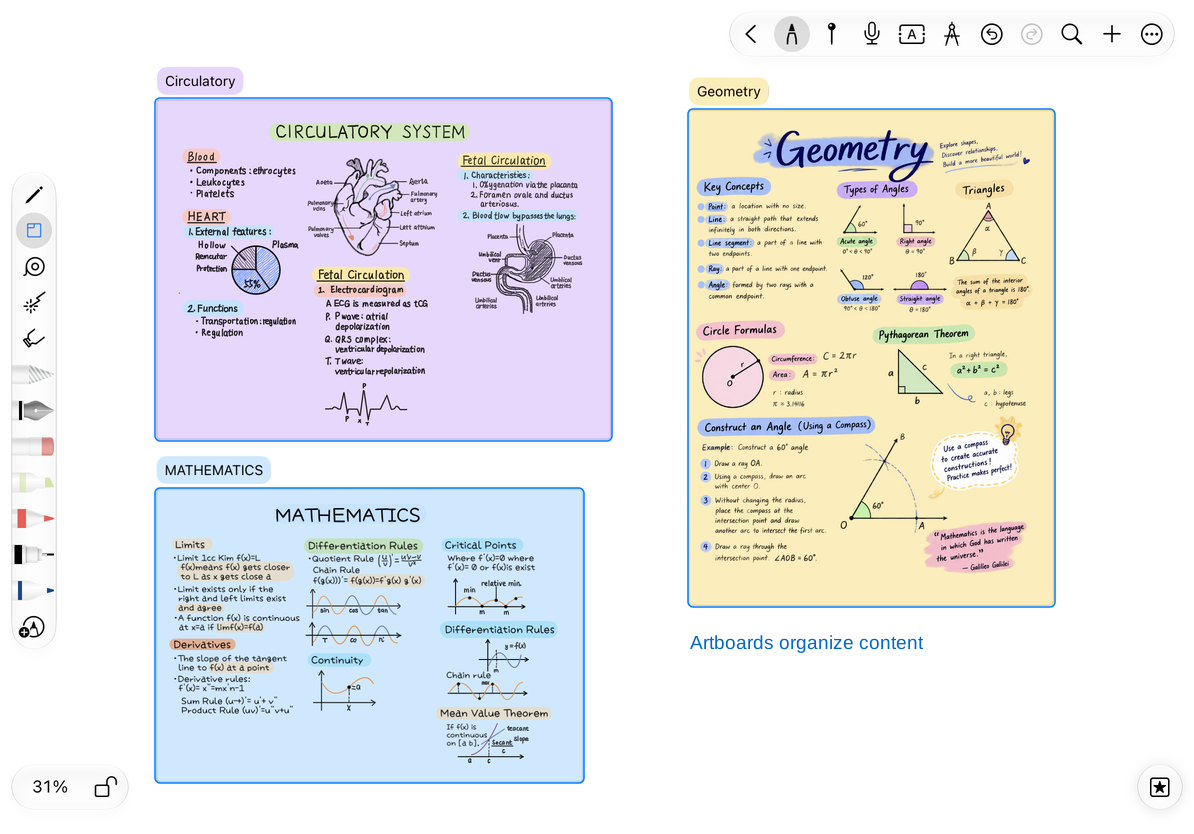
หมุด บันทึกตำแหน่งที่สามารถส่งคืนได้ เหมาะสำหรับการทำเครื่องหมายพื้นที่ เช่น "ขั้นตอนการพิสูจน์สูตร" และ "การสรุปการประชุม" อาร์ตบอร์ด จัดระเบียบพื้นที่และเนื้อหาไว้ด้วยกัน ทั้งสองสามารถใช้ร่วมกันได้ แต่มีฟังก์ชั่นที่แตกต่างกัน
- เมื่อเนื้อหาเริ่มกระจาย ให้เพิ่ม หมุด ในพื้นที่สำคัญ
- ตั้งชื่อพินของคุณให้ชัดเจน
- เมื่อคุณต้องการย้ายหรือส่งออกกลุ่มเนื้อหาโดยรวม ให้พิจารณาสร้าง อาร์ตบอร์ด
บันทึกและส่งออก
เนื้อหาที่แก้ไขจะถูกบันทึกพร้อมกับเอกสาร เมื่อคุณต้องการส่งให้ผู้อื่น ให้เลือกช่วงเอาต์พุตก่อน: เอกสารต้นฉบับทั้งหมด ส่วนที่เลือก หรืออาร์ตบอร์ด รูปภาพและ PDF จะถูกส่งออกเพื่อการอ่าน เพื่อรักษาความสามารถในการแก้ไขต่อใน Prodrafts โปรดดู การส่งออกเอกสารเนทีฟ
คำถามที่พบบ่อย
เหตุใดจึงไม่มีขอบหน้าคงที่
วิธีการจัดระเบียบหลักของ เอกสารแบบไม่สิ้นสุด คือ ผืนผ้าใบแบบอิสระ เมื่อคุณต้องการชี้แจงขนาดกระดาษและลำดับหน้า คุณสามารถสร้าง โน้ตแบบแบ่งหน้า ใหม่ได้ อย่าใช้เส้นตารางผืนผ้าใบเพื่อตัดสินว่ากลายเป็นเอกสารที่มีการแบ่งหน้าแล้ว
เหตุใดข้อความจึงไม่ไหลลงมาเหมือนบทความโดยอัตโนมัติ
กล่องข้อความคือวัตถุที่วางอยู่บนผืนผ้าใบ เมื่อคุณต้องการป้อนย่อหน้า เค้าโครงหัวข้ออัตโนมัติและข้อความรูปแบบยาวต่อเนื่อง ให้เลือก เอกสารข้อความ