
Premiers pas avec les documents infinis
Un document infini vous donne la possibilité de vous développer dans toutes les directions. Ajoutez des images de référence à côté des calculs, placez des sujets dans différentes zones ou organisez vos idées avec des cartes mentales et des connecteurs.
Remarques applicables : Document infini. Pour la méthode d'enregistrement vertical, voir Document vertical Mise en route.
Créez un document et placez votre contenu
- Ouvrez le dossier cible dans la bibliothèque ou restez dans le répertoire racine de la bibliothèque.
- Appuyez sur + → Document infini.
- Écrivez un sujet au centre du canevas ouvert, tel que « Projets de voyage pour le week-end ».
- Laissez de l'espace autour du sujet pour enregistrer séparément le transport, l'hébergement et l'itinéraire.
Le contenu du canevas est organisé par position. Contrairement à une note paginée, elle n'a ni page 1 ni page 2. Le panoramique ne crée pas de nouvelles pages.
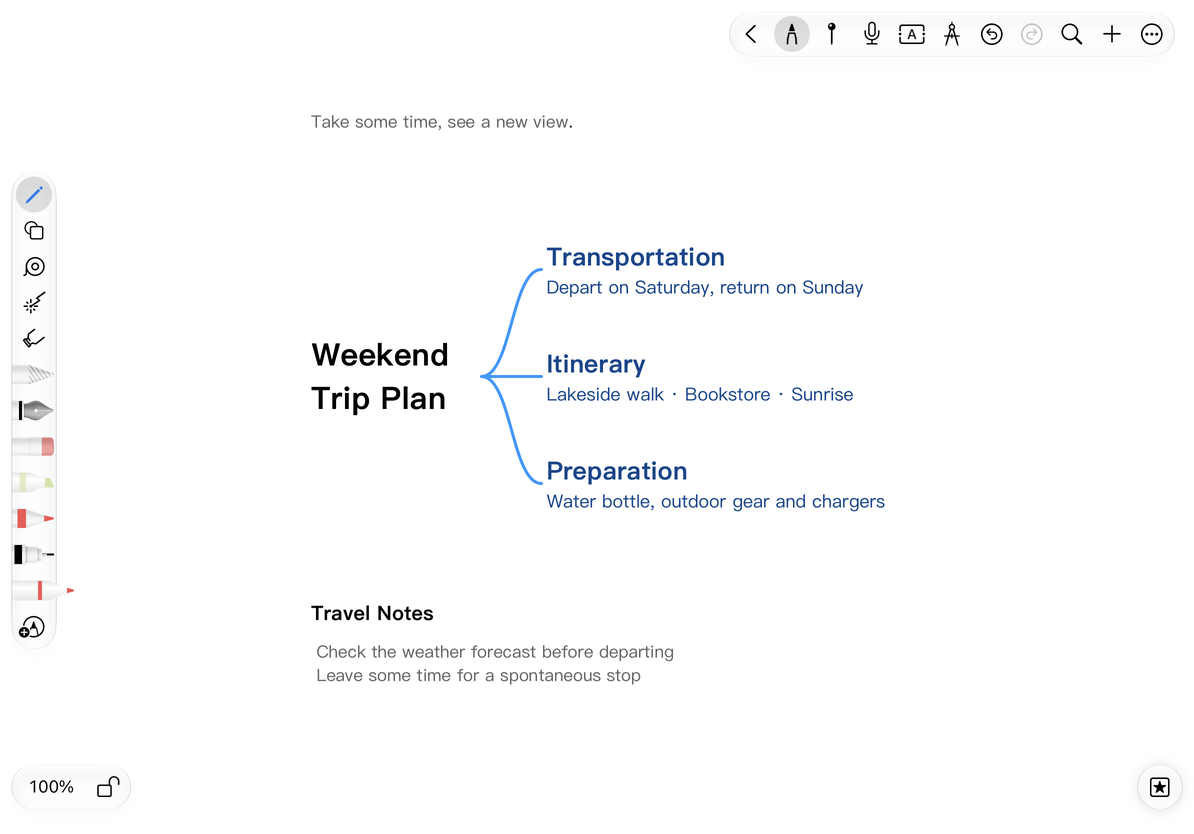
Écrire, parcourir et zoomer
Choisissez un stylo et écrivez sur la toile. Lors de la navigation, déplacez la toile en fonction des paramètres tactiles et du crayon actuels ; lorsque vous devez éviter les erreurs de dessin, vous pouvez d'abord passer à l'état d'aperçu, puis déplacer le champ de vision. Le pincement à deux doigts est utilisé pour zoomer. Lorsque le verrouillage du sens de défilement ou le verrouillage du zoom est activé, les gestes associés seront restreints.
Une fois que le canevas s'agrandit, vous n'avez plus besoin de le ramener à sa position d'origine à chaque fois. Vous pouvez utiliser les fonctions de zoom et de retour à l'origine, ou utiliser la navigation par position d'écriture manuscrite pour trouver la zone écrite. Pour connaître les paramètres de saisie et d'agrandissement spécifiques, voir Navigation et recherche sur toile.
Le canevas infini facilite l'expansion, mais « loin de l'emplacement actuel » ne signifie pas que le contenu est supprimé. Lorsqu'un espace est trouvé, vérifiez d'abord le zoom, l'origine et les résultats de la recherche.
Inclure du texte, des images et du contenu structuré
Sélectionnez ce que vous souhaitez insérer dans le menu Ajouter en haut. Après l'insertion, appuyez sur l'objet pour déplacer la position, ajuster la taille ou entrer dans l'édition.
- Utilisez Zone de texte pour une brève description, qui peut être placée n'importe où sur le canevas.
- Utilisez Mind Map pour la classification et l'organisation afin de développer les sujets en nœuds.
- Utilisez Tableau canevas pour obtenir des informations de comparaison.
- Utilisez Photos, vidéos et GIF pour ajouter des images de référence.
Certaines options d'insertion nécessitent Prodrafts Pro. Si vous y êtes invité, vous pouvez revenir à la modification du contenu existant. Ne traitez pas la zone de texte du canevas comme le texte continu dans le document texte.
Les images pleine page peuvent être utilisées comme documents de référence ; le texte et les graphiques de l'image appartiennent toujours à l'image et une zone de texte peut être créée à côté pour l'enregistrement.
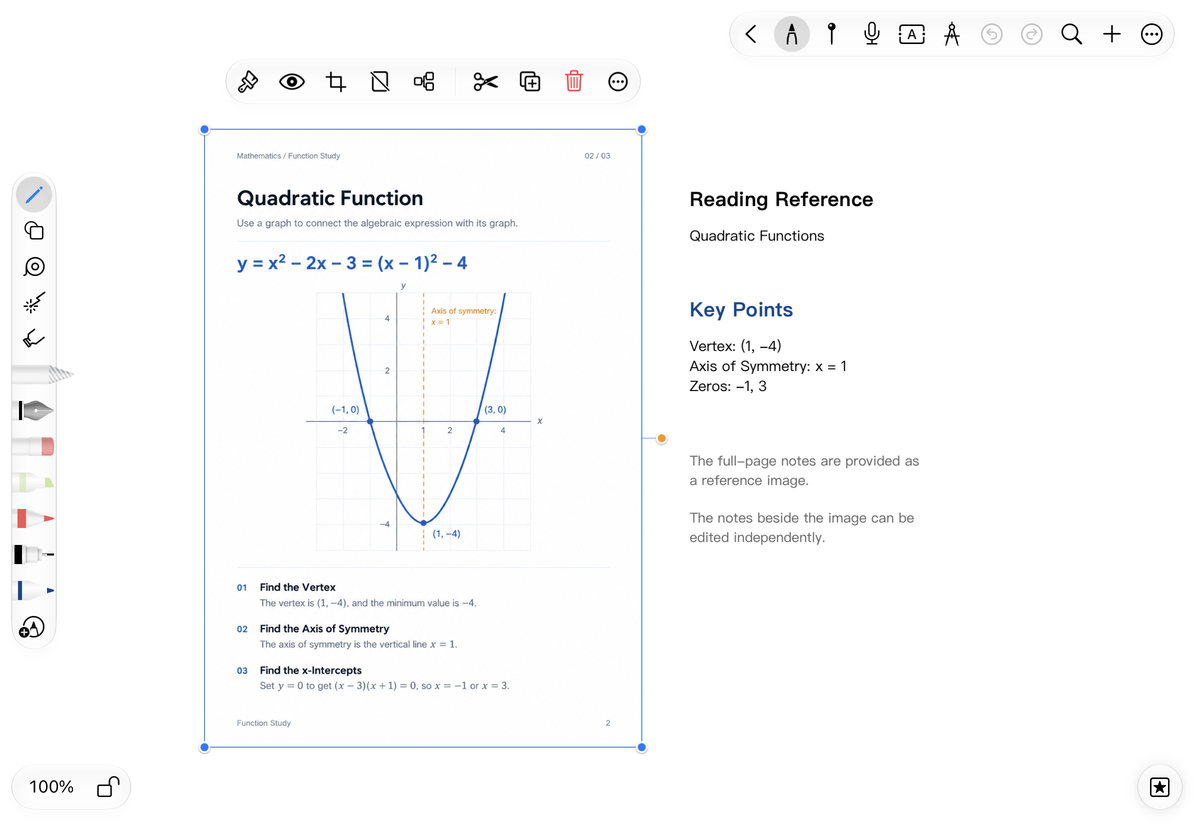
Créer des panneaux pour les grandes toiles
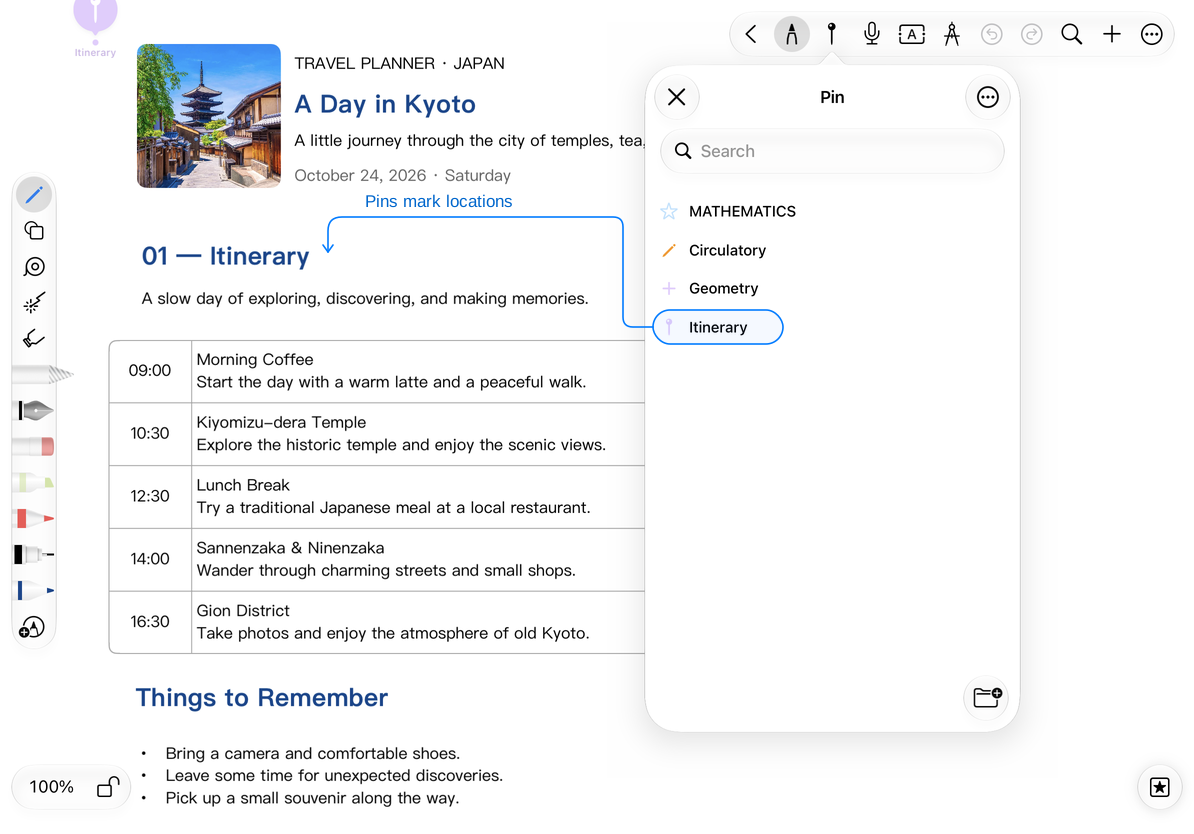
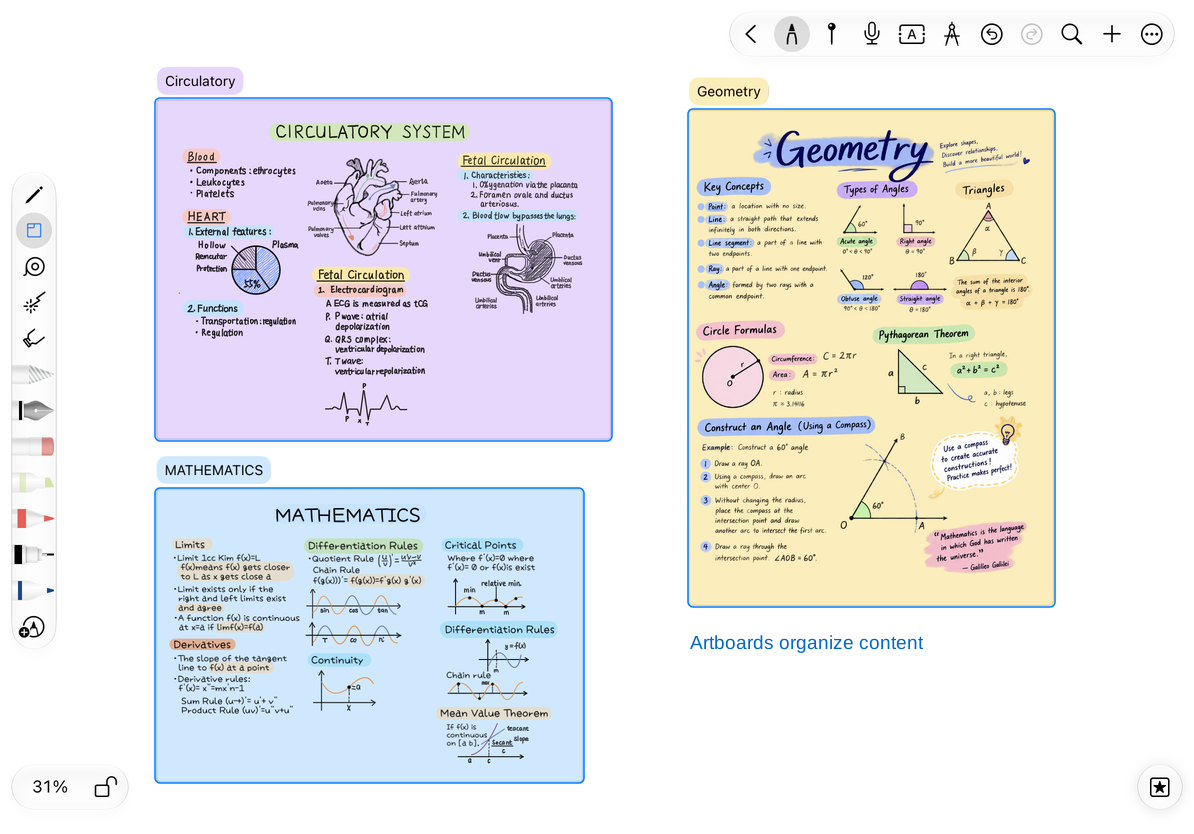
Épingle enregistre une position vers laquelle il est possible de revenir, adaptée au marquage de zones telles que « processus de dérivation » et « conclusion de la réunion ». Plan de travail organise une zone et son contenu ensemble. Les deux peuvent être utilisés ensemble, mais ont des fonctions différentes.
- Lorsque le contenu commence à se répandre, ajoutez des épingles dans les zones importantes.
- Donnez un nom clair à vos épingles.
- Lorsque vous devez déplacer ou exporter un groupe de contenu dans son ensemble, envisagez de créer un plan de travail.
Enregistrer et exporter
Le contenu modifié sera enregistré avec le document. Lorsque vous devez l'envoyer à d'autres personnes, sélectionnez d'abord la plage de sortie : l'intégralité du document original, une sélection ou le plan de travail. Les images et les PDF sont sortis pour la lecture ; pour conserver la possibilité de continuer l'édition dans Prodrafts, voir Exportation de document natif.
FAQ
Pourquoi n’y a-t-il pas de bords de page fixes ?
La méthode d'organisation principale d’un document infini est le canevas à disposition libre. Lorsque vous devez clarifier le format du papier et l'ordre des pages, vous pouvez créer une nouvelle note paginée ; n'utilisez pas les lignes de la grille du canevas pour juger qu'il est devenu un document paginé.
Pourquoi le texte ne coule-t-il pas automatiquement comme un article ?
Une zone de texte est un objet placé sur le canevas. Lorsque vous devez saisir en continu des paragraphes, un plan de titre automatique et un texte long et fluide, sélectionnez Document texte.