
Insérez des pièces jointes et convertissez des pages PDF en images
Les pièces jointes sont des objets indépendants sur le canevas. L'option supérieure Insérer un fichier dans les documents infinis et Vertical nécessite Prodrafts Pro. Vous pouvez également faire glisser des fichiers pris en charge depuis une autre application vers un canevas. Dans les notes paginées, les objets fichier et le glisser-déposer sont distincts de l'importation de pages, choisissez donc l'action qui correspond à votre objectif. Ces fonctionnalités fonctionnent sur iPhone, iPad et Mac ; La prise en charge du glisser-déposer externe dépend de l'appareil et de l'application source.
Ajouter et prévisualiser des fichiers
- Dans un document Infini ou Vertical, appuyez sur le bouton d'ajout supérieur et choisissez Insérer un fichier.
- Sélectionnez un fichier dans le sélecteur de système et terminez l'importation. Vous pouvez également faire glisser un fichier pris en charge depuis une autre application vers le canevas.
- Sélectionnez l'objet fichier résultant et choisissez Aperçu dans son menu.
- Pour lui donner un nom plus clair, choisissez Renommer et validez. L'annulation conserve le nom d'origine.
Pour lire un PDF entier page par page, utilisez Importer des fichiers. Le convertir en images ne conservera pas le texte PDF sélectionnable.
Convertir des pages PDF en images
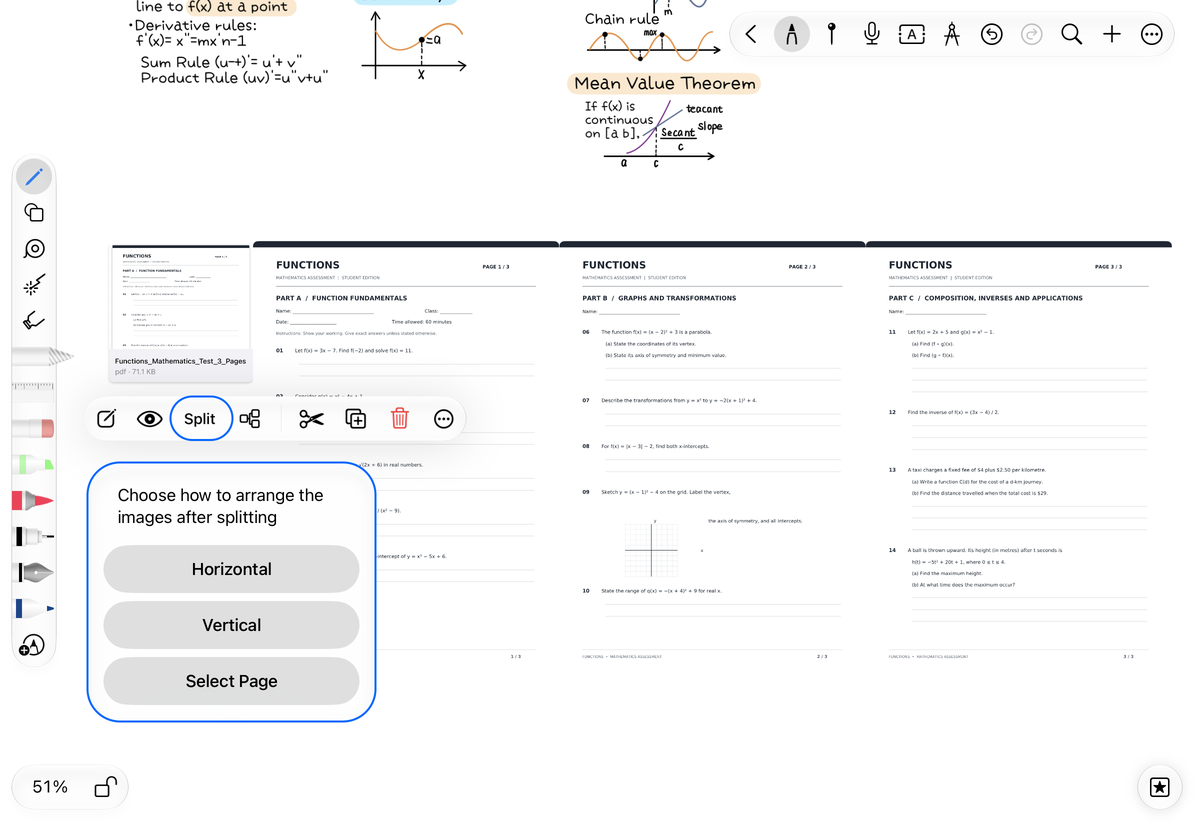
Cette fonctionnalité est disponible uniquement dans les documents infinis et Vertical. Sélectionnez l'objet fichier PDF et choisissez Diviser dans son menu.
- Document infini, jusqu'à 300 pages PDF : Choisissez Direction horizontale, Direction verticale ou Sélectionner une page. La direction contrôle la disposition de l’image. Sélectionnez des pages individuelles si vous n’avez besoin que d’une partie du PDF.
- Document vertical, jusqu'à 300 pages PDF : Les pages sont disposées verticalement sur la toile.
- Plus de 300 pages : Sélectionnez les pages dont vous avez besoin avant de continuer.
Chaque page convertie devient une image JPEG que vous pouvez déplacer, recadrer et annoter. La carte PDF originale reste sur la toile, avec les images à sa droite ou en dessous. Le texte sélectionnable et le contenu vectoriel du PDF ne sont pas répercutés sur les images. Les notes paginées n'utilisent pas cette action de fractionnement du canevas ; utilisez Ajouter des pages pour y insérer des pages PDF.
Convertir des pages PDF en images
Continuer la modification et résoudre les problèmes
L’annulation du sélecteur de fichiers ou du choix d’arrangement revient au canevas. Après la conversion, sélectionnez les images individuellement pour ajuster leurs positions. Pour un PDF volumineux, commencez par uniquement les pages dont vous avez besoin afin de pouvoir vérifier facilement le résultat. Le fichier d'origine et les images de la page sont des objets canevas. Vérifiez votre sélection avant de supprimer : retirer la carte PDF et supprimer l'image d'une page sont des actions différentes.
Pourquoi ne puis-je pas faire glisser un fichier ?
L'application source doit fournir des données de fichier importables. Essayez le même fichier depuis l’application Fichiers système.
Pourquoi ne puis-je pas rechercher de texte dans les images de la page ?
Les pages converties sont des images. Utilisez recherche dans une note paginée contenant le PDF original. Pour l'insertion de média dans un document texte, voir Support corps.