
Premiers pas avec les notes paginées
La note paginée organise le contenu sur les pages. Vous pouvez commencer avec un papier vierge ou un modèle, ou vous pouvez importer un PDF, une photo ou numériser et ajouter des annotations.
Notes applicables : Note paginée, y compris les notes de bloc-notes et PDF comme mentionné dans la démo du site Web.
Créer à partir de papier
- Accédez au dossier cible dans la bibliothèque.
- Appuyez sur + → Note paginée.
- Une fois le nouveau document ouvert, assurez-vous que le papier par défaut est approprié pour l'exercice en cours.
- Sélectionnez un stylo et commencez à écrire, ou utilisez le menu Ajouter pour ajouter du texte et des images.
Le modèle par défaut actuel affectera la couleur d’arrière-plan et la grille de lignes des nouvelles notes. Lorsque vous devez modifier la taille, l'ombrage ou le modèle, voir Ajouter des pages et changer de papier.
Commencez avec les informations existantes
Chacune de ces sources crée une note paginée avec des pages que vous pouvez réorganiser :
| Source | Objectif | Différences à noter |
|---|---|---|
| Fichier PDF | Lire un document, un livre ou un document | Seuls les documents contenant du texte sélectionnable peuvent sélectionner directement le texte original |
| Albums photos | Organisez plusieurs images en pages | Le fond de la page est une image |
| Numériser des documents papier | Transformez des documents papier en pages | La numérisation de pages est différente de l'utilisation de la numérisation de texte dans un document texte. |
| Modèle de papier | Commencez avec votre propre contenu de note | L'ombrage et la taille peuvent être définis selon le modèle |
Pour connaître les étapes d'importation de fichiers, voir Importer des fichiers PDF et autres. Pour l'album photo et l'option de numérisation, voir Créer des notes à partir de photos et de numérisations.
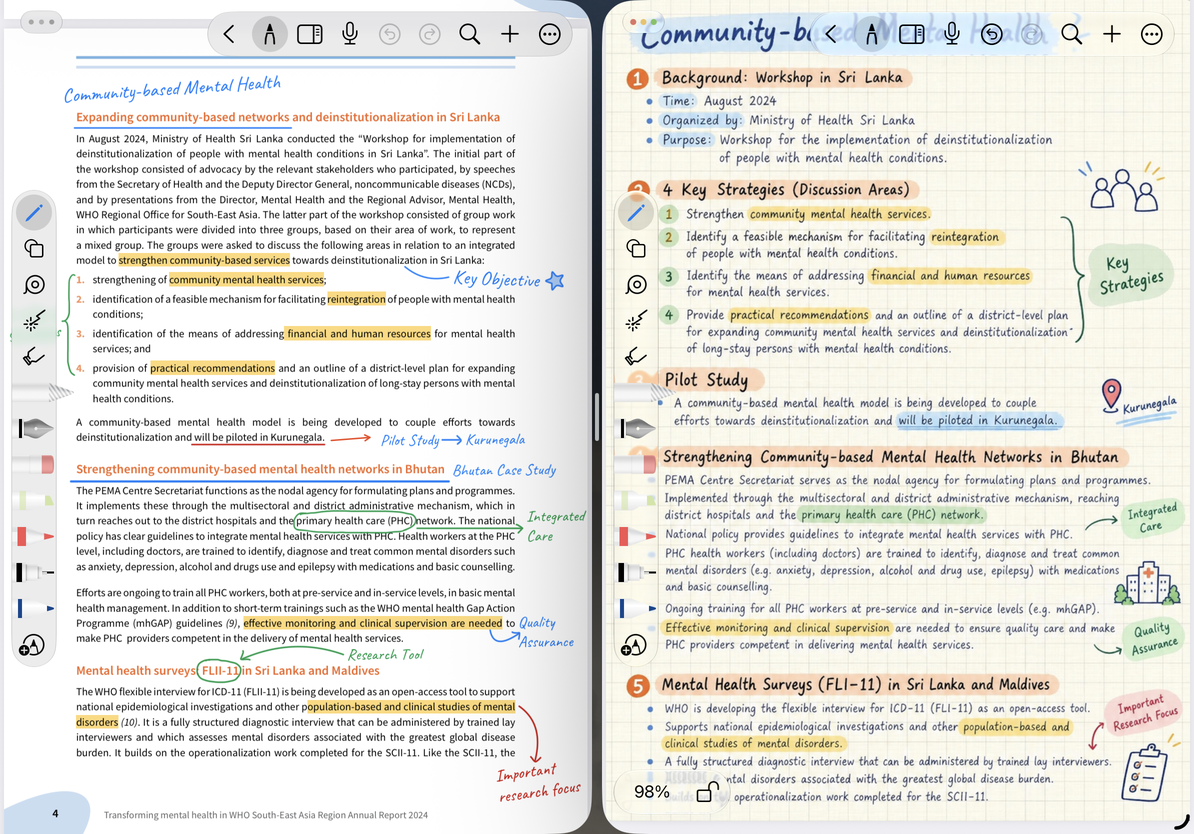
Reconnaître les deux couches de contenu sur la page
Le papier ou le PDF importé constitue l’arrière-plan de la page. L'écriture manuscrite, les zones de texte, les images, les tableaux et les autres éléments que vous ajoutez forment le contenu de la note au-dessus. Surligner du texte et tracer une ligne avec un surligneur sont deux opérations différentes ; modifier le texte PDF original n'est pas la même chose que modifier la zone de texte que vous avez insérée.
Lors de l'effacement ou du remplacement de modèles, lisez d'abord l'étendue de l'impact dans les instructions d'utilisation. Surtout pour les pages déjà écrites, ne confondez pas « Remplacer l'arrière-plan », « Effacer l'écriture manuscrite », « Tout effacer » et « Supprimer la page ».
Tournage et positionnement des pages
- Faites défiler la page dans le sens de lecture actuel.
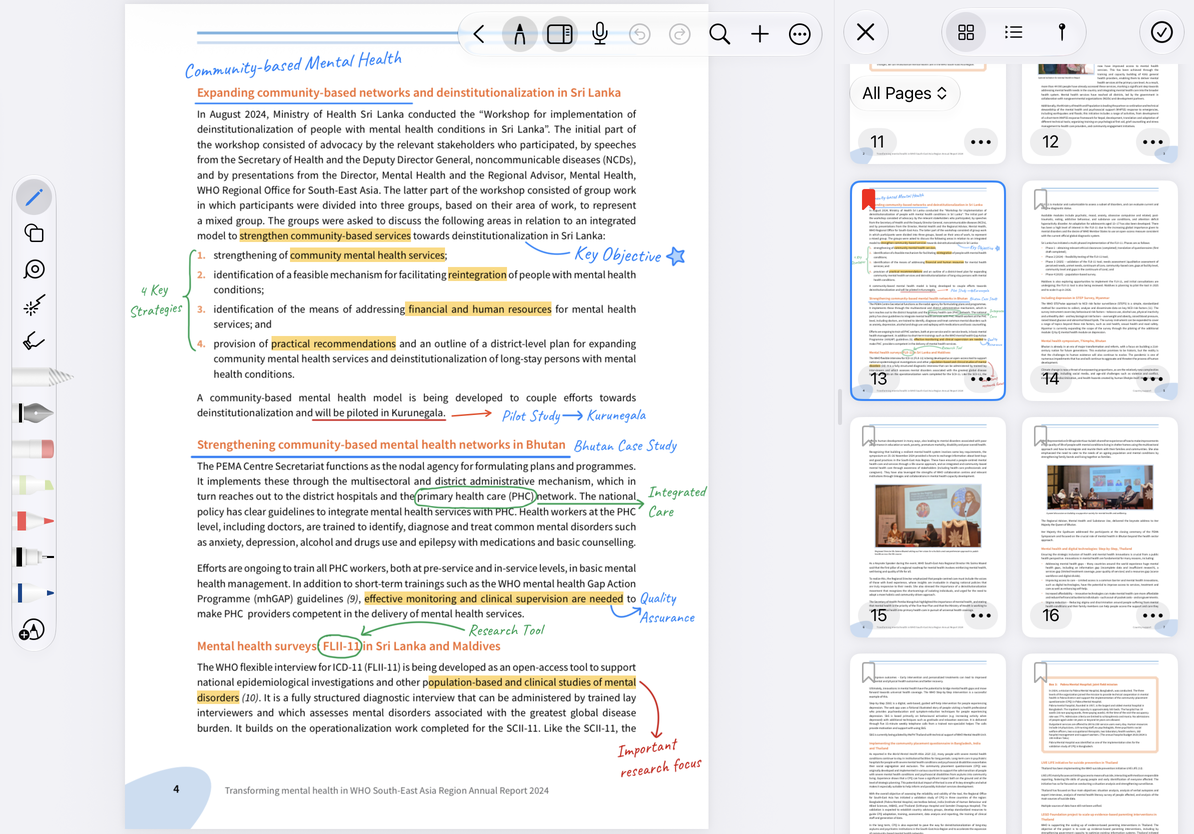
- Lorsqu'il y a plusieurs pages, ouvrez la vignette pour trouver la page cible.
- Lorsque vous devez accéder à un numéro de page spécifique, utilisez la barre de numéro de page pour accéder à la page cible.
- Vous pouvez ajouter des signets aux pages que vous consultez fréquemment et utiliser des plans pour structurer vos documents.
Pour les pages simples et doubles, le sens de défilement, le zoom et l'affichage de la protection des yeux, voir respectivement Paramètres de lecture et Navigation des pages.
Développer une note
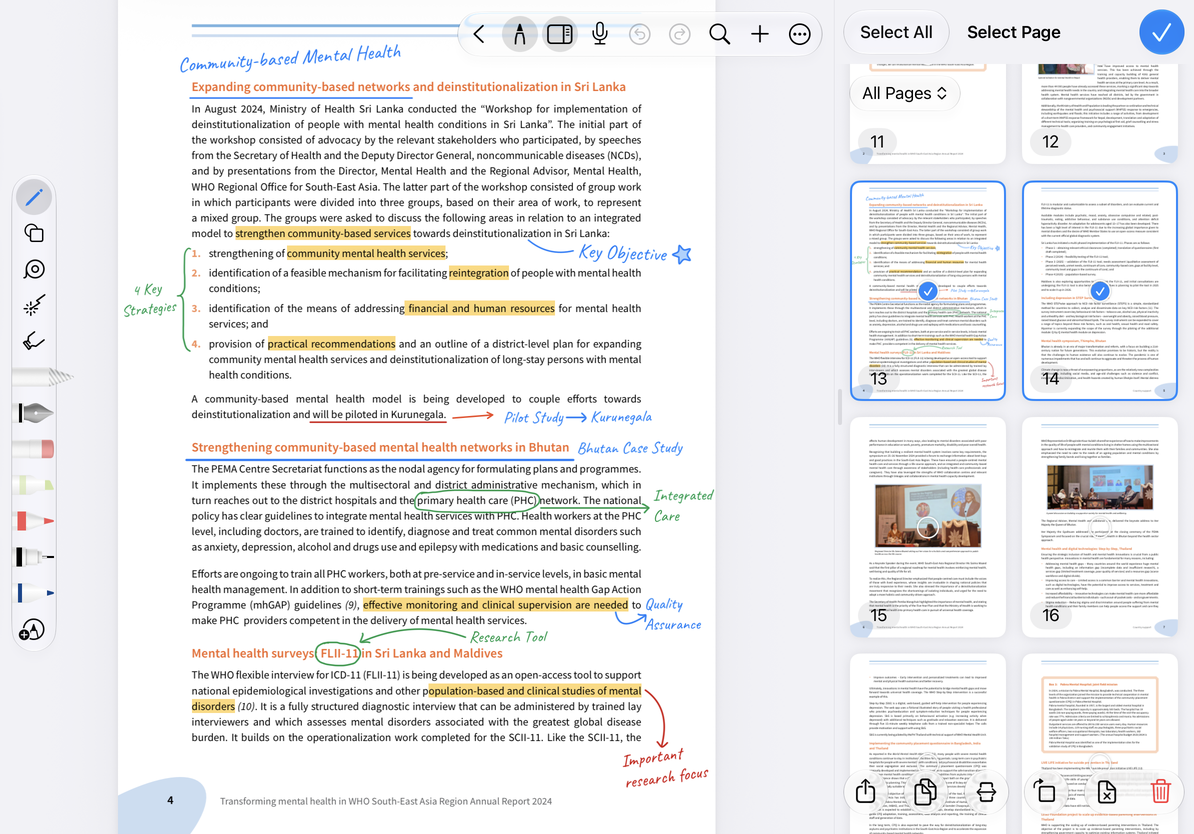
Ajoutez une nouvelle page à partir de l'option de gestion des pages, sélectionnez l'emplacement d'insertion, puis déterminez la source de papier. Lorsque vous devez ajuster l'ordre, affichez toutes les pages sous forme de vignettes, quittez l'état de sélection, confirmez que les notes ne sont pas verrouillées, puis faites glisser les pages pour trier ; la sélection multiple est utilisée pour des opérations telles que la copie par lots, l'exportation ou la suppression. Copiez et collez des pages pour réutiliser les mises en page. Ne confondez pas la copie d'un document entier avec la copie d'une page.
Parcourir les vignettes des pages
Sélectionnez plusieurs pages
FAQ
Pourquoi ne puis-je pas sélectionner du texte dans un PDF numérisé importé ?
Il ne peut contenir que des images. Vous pouvez toujours écrire ou dessiner un surligneur dessus, mais vous ne pouvez pas vous attendre aux mêmes résultats de sélection de texte d'origine qu'avec les PDF avec texte sélectionnable. N'assimilez pas l'affichage clair d'une page à un calque de texte consultable.
Je veux écrire davantage à côté du document
Afficher les zones étendues gauche et droite de la page. Lorsque vous devez partager selon le document original, vérifiez si l'exportation inclut la zone étendue.