
Utiliser les titres et le plan automatique
Disponible dans les documents texte sur iPhone, iPad et Mac. Les titres définissent la hiérarchie du document et ses entrées de plan. Rendre le texte en gras ou plus grand ne le transforme pas en titre.
Appliquer des styles de corps ou de titre
- Ouvrez un document texte, quittez le mode aperçu et placez le curseur dans le paragraphe souhaité.
- Ouvrez le menu H dans la barre d'outils de formatage.
- Choisissez Corps ou le niveau de titre 1, 2, 3 ou 4.
- Saisissez ou modifiez le titre. La barre d’outils reflète le style du paragraphe actuel.
Par exemple, utilisez le titre 1 pour « Plan du projet », le titre 2 pour « Cette semaine » et le corps du texte pour les détails. Pour supprimer un titre, placez le curseur dedans et choisissez Corps. Ce paragraphe est supprimé du plan du titre.
Vous pouvez également choisir un titre dans le menu barre oblique sur une nouvelle ligne. Utiliser uniquement des tailles de police et des lignes vierges pour imiter une hiérarchie ne crée pas un plan utile.
Utiliser les titres et le plan
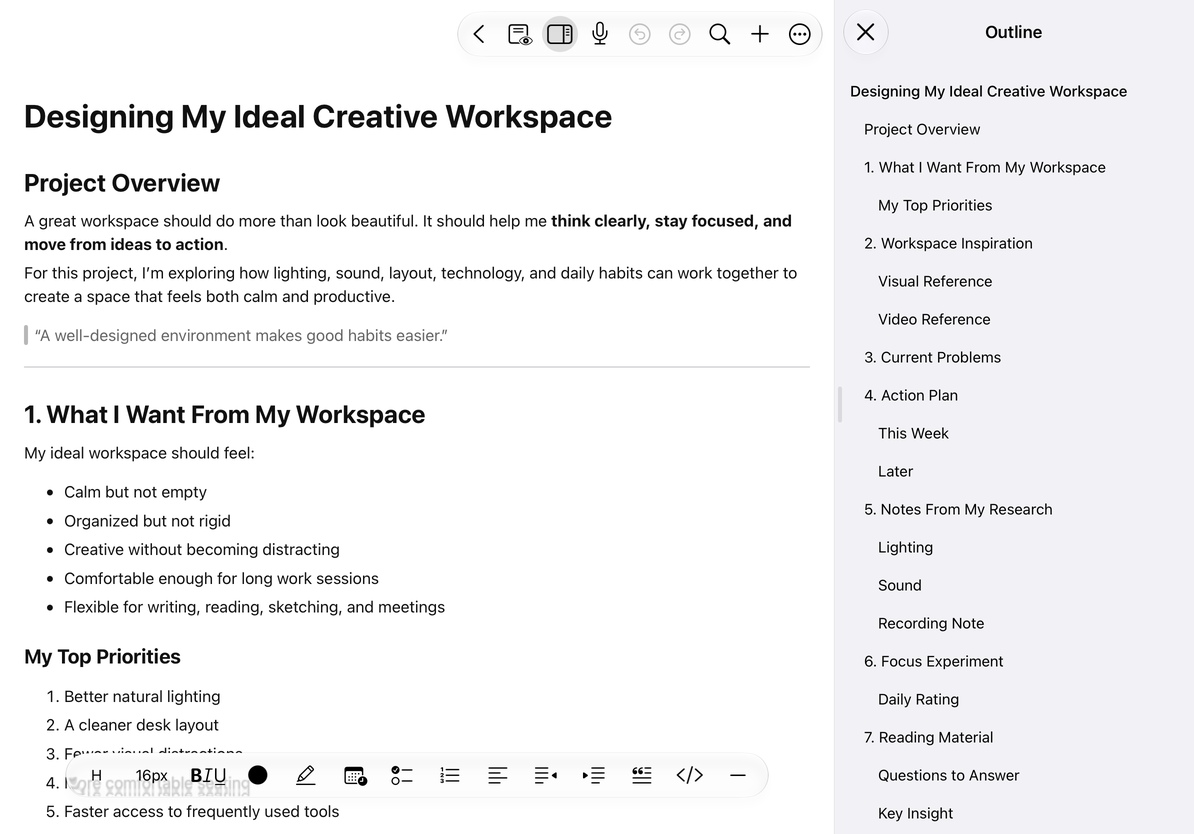
Naviguer avec le contour
Appuyez sur le bouton de contour en haut pour ouvrir la barre latérale. Parcourez la hiérarchie des titres et sélectionnez une entrée pour y accéder. Les modifications apportées au texte du titre ou aux niveaux mettent automatiquement à jour le plan ; aucun numéro de page manuel n’est nécessaire.
Fermez la barre latérale pour plus d'espace d'édition. Le plan fonctionne également en mode aperçu lors de la lecture d'un long document.
Questions courantes
Le contour est vide
Vérifiez que vous avez appliqué des styles de titre plutôt que du gras ou une grande taille de police.
Un titre apparaît au mauvais endroit
Le plan suit l’ordre du texte et les niveaux de titre. Modifiez le titre concerné dans le document.
J'ai besoin d'un cinquième niveau de titre
Le menu propose les niveaux 1 à 4. Mettez des détails plus fins dans le corps du texte ou dans les listes.
Est-ce un plan PDF ?
Les PDF utilisent un plan de page avec des pages cibles.
Guides associés : Formatage du texte, Listes et blocs de contenu.